آخر تحديث: 21 Jul, 2026
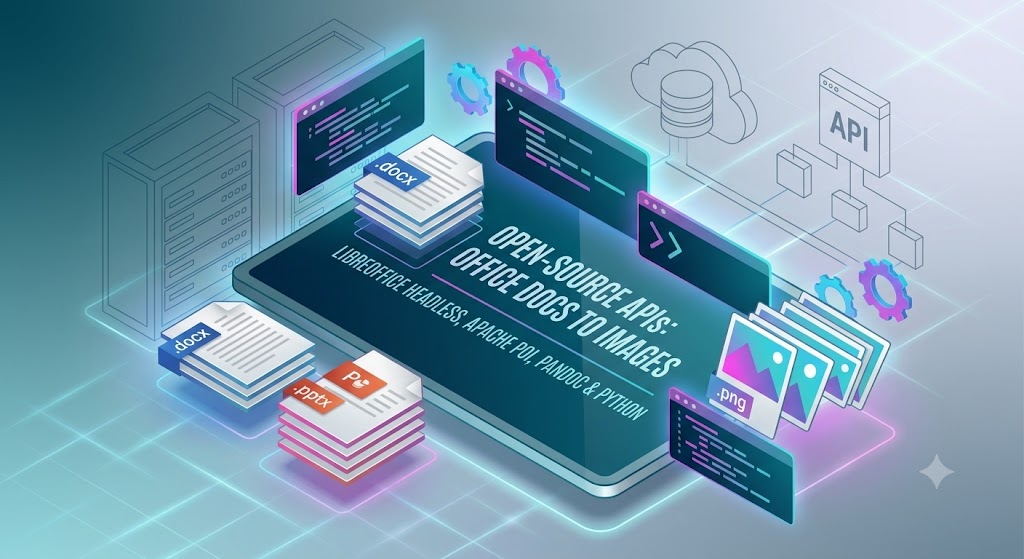
واجهات برمجة التطبيقات مفتوحة المصدر التي تحول مستندات Office إلى صور: الدليل النهائي
في تطوير البرمجيات الحديث، معالجة المستندات هي متطلب متكرر. سواء كنت تبني شبكة داخلية للمؤسسة، أو نظام إدارة مستندات (DMS)، أو منصة تعاونية، فإن تحويل مستندات Microsoft Office (Word، Excel، PowerPoint) إلى صور عالية الجودة (PNG، JPEG) يُعد ميزة حاسمة. الصور قابلة للقراءة عالميًا عبر جميع المتصفحات والأجهزة المحمولة وأنظمة التشغيل دون الحاجة إلى إضافات خارجية أو حزم مكتبية ثقيلة.
في حين أن واجهات برمجة التطبيقات التجارية تقدم حلولًا قوية، توفر البدائل المفتوحة المصدر مرونة، وتوفيرًا في التكلفة، وتحكمًا كاملاً في خصوصية البيانات — وهو عامل حاسم عند معالجة مستندات المؤسسة الحساسة.
يستكشف هذا الدليل الشامل أفضل واجهات برمجة التطبيقات، المكتبات، والمحركات المفتوحة المصدر لتحويل مستندات Office إلى صور، مع تقييم مزاياها وعيوبها وخصائص الأداء.
لماذا تحويل مستندات Office إلى صور؟
قبل الغوص في الأدوات، دعنا نلقي نظرة على سبب تحويل المطورين بشكل متكرر مستندات Word (.docx)، وجداول البيانات (.xlsx)، والعروض التقديمية (.pptx) إلى صور:
- العرض الشامل: لا يمكن لمتصفحات الويب عرض ملفات
.docxأو.pptxبشكل أصلي. تحويلها إلى.pngأو.jpgيتيح مشاهد مستندات فورية داخل المتصفح. - استقلالية المنصة: يمكن لتطبيقات الهواتف المحمولة عرض الصور فورًا دون الحاجة إلى محركات عرض مستندات ثقيلة.
- الأمان والقراءة: مشاركة صورة لمستند تضمن بقاء التخطيط متطابقًا عبر جميع الأجهزة وتمنع التعديلات البسيطة غير المصرح بها على النص.
- إنشاء المصغرات: غالبًا ما تتطلب سير العمل الآلي معاينات بصرية صغيرة للمستندات في مستكشفات الملفات ونتائج البحث.
أفضل حلول مفتوحة المصدر لتحويل المستند إلى صورة
1.LibreOffice / OpenOffice (وضع بدون واجهة)
LibreOffice هو العملاق غير المتنازع عليه في نظام معالجة المستندات مفتوح المصدر. في وضعه "بدون واجهة" (يعمل دون واجهة مستخدم رسومية)، يمكن تشغيل LibreOffice عبر سطر الأوامر أو تغليفه في واجهة برمجة تطبيقات ميكروسيرفس خفيفة لتحويل عمليًا أي تنسيق مستند Office.
كيفية التثبيت
على الأنظمة المستندة إلى Debian/Ubuntu، قم بتثبيت حزمة LibreOffice بدون واجهة رسومية جنبًا إلى جنب مع poppler-utils (التي توفر pdftoppm لتحويل PDF إلى صورة):
sudo apt-get update
sudo apt-get install -y libreoffice-headless poppler-utils
مثال على الكود (Node.js API Wrapper)
فيما يلي غلاف Node.js يستدعي ملف LibreOffice التنفيذي بدون واجهة رسومية لتحويل ملف .docx إلى PDF، ثم يحوله إلى صورة PNG:
const { exec } = require('child_process');
const path = require('path');
const fs = require('fs');

function convertDocToImage(inputDocPath, outputDir) {
    return new Promise((resolve, reject) => {
        // Step 1: Headless LibreOffice conversion to PDF
        const libreOfficeCmd = `soffice --headless --convert-to pdf --outdir "${outputDir}" "${inputDocPath}"`;

        exec(libreOfficeCmd, (err) => {
            if (err) return reject(new Error('LibreOffice conversion failed: ' + err.message));

            const baseName = path.basename(inputDocPath, path.extname(inputDocPath));
            const pdfPath = path.join(outputDir, `${baseName}.pdf`);

            if (!fs.existsSync(pdfPath)) {
                return reject(new Error('Intermediate PDF file was not created.'));
            }

            // Step 2: Convert intermediate PDF pages to PNGs using pdftoppm
            const outputPrefix = path.join(outputDir, `${baseName}-page`);
            const pdftoppmCmd = `pdftoppm -png -r 150 "${pdfPath}" "${outputPrefix}"`;

            exec(pdftoppmCmd, (ppmErr) => {
                // Cleanup intermediate PDF
                fs.unlinkSync(pdfPath);

                if (ppmErr) return reject(new Error('pdftoppm rendering failed: ' + ppmErr.message));
                resolve(`Images successfully generated in: ${outputDir}`);
            });
        });
    });
}
الإيجابيات
- دعم صيغ لا مثيل له: دقة ممتازة لملفات
.docx،.doc،.xlsx،.xls،.pptx، و.ppt. - مستقر للغاية: يتم صيانته بنشاط من قبل مجتمع عالمي ضخم.
- دقة التخطيط: حفظ ممتاز للخطوط والهوامش والجداول والرسوم البيانية المتداخلة.
السلبيات
- مستهلك للموارد: تشغيل عملية LibreOffice بدون واجهة رسومية يتطلب ذاكرة RAM ووحدة معالجة مركزية كبيرة.
- عبء التنفيذ: إنشاء عملية سطر أوامر جديدة لكل تحويل قد يحد من الإنتاجية تحت أحمال متزامنة عالية.
2. Apache POI (نظام جافا)
بالنسبة للمطورين الذين يعملون داخل JVM (Java، Kotlin، Scala)، تُعد Apache POI المكتبة القياسية لقراءة وكتابة صيغ Microsoft Office. تتميز بمكونات عرض مباشرة قادرة على تصدير الشرائح أو الجداول إلى صور.
كيفية التثبيت
أضف تبعيات Apache POI إلى ملف Maven pom.xml الخاص بك:
<dependencies>
    <dependency>
        <groupId>org.apache.poi</groupId>
        <artifactId>poi-ooxml</artifactId>
        <version>5.2.3</version>
    </dependency>
    <dependency>
        <groupId>org.apache.poi</groupId>
        <artifactId>poi-scratchpad</artifactId>
        <version>5.2.3</version>
    </dependency>
</dependencies>
مثال على الكود (تحويل PPTX إلى صورة باستخدام Java)
استخدام Apache POI لتحليل ملف PowerPoint (.pptx) ورسم الشرائح الفردية مباشرةً إلى صورة نقطية:
import org.apache.poi.xslf.usermodel.XMLSlideShow;
import org.apache.poi.xslf.usermodel.XSLFSlide;

import javax.imageio.ImageIO;
import java.awt.*;
import java.awt.geom.Rectangle2D;
import java.awt.image.BufferedImage;
import java.io.File;
import java.io.FileInputStream;
import java.io.FileOutputStream;
import java.io.IOException;
import java.util.List;

public class SlideToImageConverter {
    public static void convertSlidesToImages(File pptxFile, File outputFolder) throws IOException {
        try (FileInputStream is = new FileInputStream(pptxFile);
             XMLSlideShow ppt = new XMLSlideShow(is)) {

            Dimension pageSize = ppt.getPageSize();
            List<XSLFSlide> slides = ppt.getSlides();

            for (int i = 0; i < slides.size(); i++) {
                BufferedImage img = new BufferedImage(pageSize.width, pageSize.height, BufferedImage.TYPE_INT_ARGB);
                Graphics2D graphics = img.createGraphics();

                // Set default rendering options for high quality
                graphics.setRenderingHint(RenderingHints.KEY_ANTIALIASING, RenderingHints.VALUE_ANTIALIAS_ON);
                graphics.setRenderingHint(RenderingHints.KEY_RENDERING, RenderingHints.VALUE_RENDER_QUALITY);

                // Clear the canvas area
                graphics.setPaint(Color.white);
                graphics.fill(new Rectangle2D.Float(0, 0, pageSize.width, pageSize.height));

                // Draw the slide elements onto our graphic buffer
                slides.get(i).draw(graphics);

                File outputFile = new File(outputFolder, "slide-" + (i + 1) + ".png");
                try (FileOutputStream out = new FileOutputStream(outputFile)) {
                    ImageIO.write(img, "PNG", out);
                }
                graphics.dispose();
            }
        }
    }
}
الإيجابيات
- حل Java نقي: لا حاجة لملفات تنفيذية خارجية أو برامج على مستوى النظام.
- تحكم دقيق: يتيح تعديل عناصر المستند برمجياً قبل التصدير.
- استهلاك منخفض للموارد: تنفيذ أسرع مقارنةً بتشغيل مجموعات نظام بدون واجهة للمقاييس الصغيرة.
السلبيات
- إعداد معقد: يتطلب عرض مستندات Word ذات التخطيطات المعقدة كتابة كود أساسي كبير.
- دقة غير متسقة: قد لا يتم عرض التنسيقات المتقدمة والرسوم البيانية المعقدة في Excel بدقة 100٪ مقارنةً بـ MS Office الأصلي.
3. Pandoc + WeasyPrint / wkhtmltopdf
يُعرف Pandoc بأنه “محول المستندات الشامل”. باستخدام Pandoc جنبًا إلى جنب مع محولات HTML إلى صورة الحديثة، يمكن للمطورين إنشاء خطوط أنابيب تحويل المستند إلى صورة قابلة للتخصيص بشكل كبير.
كيفية التثبيت
على منصات لينكس، يمكنك تثبيت الحزم المطلوبة باستخدام مدير الحزم الخاص بك:
sudo apt-get install -y pandoc weasyprint
مثال على الكود (مغلف خط أنابيب Python)
هذه الأنابيب تحول مستند .docx إلى HTML وسيط باستخدام Pandoc، وتُطبق الأنماط عليه، ثم تُجمع إلى صورة PNG باستخدام WeasyPrint:
import subprocess
import os

def render_docx_to_png(docx_path, output_png_path):
    temp_html = "temp_output.html"

    try:
        # Step 1: Convert DOCX to clean HTML via Pandoc
        subprocess.run([
            'pandoc', docx_path, '-f', 'docx', '-t', 'html', '-s', '-o', temp_html
        ], check=True)

        # Step 2: Compile the HTML structure to an image with WeasyPrint
        subprocess.run([
            'weasyprint', temp_html, output_png_path
        ], check=True)

    finally:
        if os.path.exists(temp_html):
            os.remove(temp_html)
الإيجابيات
- قابل للتخصيص العالي: بما أن المرحلة الوسيطة هي HTML، يمكنك حقن CSS مخصص لتنسيق معاينات المستندات ديناميكياً.
- سريع للغاية: بمجرد الإعداد، يكون تحليل المستندات النصية الثقيلة سريعًا بشكل استثنائي.
السلبيات
- قيود الدقة: تخطيطات المستندات ذات الأنماط العالية والقوالب المؤسسية المعقدة لا تُترجم بشكل كامل من Docx إلى HTML.
- ضبط يدوي: يناسب بشكل أفضل التقارير أو الرسائل بدلاً من العروض التقديمية الغنية بالوسائط.
4. Python-Docx & pdf2image (بيئة بايثون)
لمطوري بايثون، يتضمن النهج الشائع قراءة هياكل المستند أو الاستفادة من سكريبتات المساعدة لتصدير الملفات بأمان.
كيفية التثبيت
تأكد من تثبيت كل من LibreOffice وحزمة النظام poppler-utils، ثم قم بإعداد حزمة بايثون:
pip install pdf2image
مثال على الكود (تنفيذ خدمة مصغرة بايثون)
من خلال دمج مكتبة تنفيذ بايثون مع pdf2image وملف LibreOffice الثنائي المحلي، يمكن للمطورين كتابة واجهات برمجة تطبيقات تحويل نظيفة وتدعم البرمجة غير المتزامنة:
import subprocess
import os
from pdf2image import convert_from_path

def docx_to_images(docx_path, output_dir):
    # Convert DOCX to PDF using headless LibreOffice
    subprocess.run([
        'libreoffice', '--headless', '--convert-to', 'pdf', '--outdir', output_dir, docx_path
    ], check=True)

    # Track down the generated PDF file
    base_filename = os.path.splitext(os.path.basename(docx_path))[0]
    pdf_path = os.path.join(output_dir, f"{base_filename}.pdf")

    # Convert PDF pages to a list of PIL Images
    images = convert_from_path(pdf_path, dpi=150)

    generated_paths = []
    for i, image in enumerate(images):
        page_path = os.path.join(output_dir, f"{base_filename}_page_{i+1}.png")
        image.save(page_path, 'PNG')
        generated_paths.append(page_path)

    # Clean up intermediate PDF
    if os.path.exists(pdf_path):
        os.remove(pdf_path)

    return generated_paths
الإيجابيات
- سهل النشر: يمكن حزمها بسهولة في حاوية Docker (مثال،
python:3.10-slimمع تثبيتlibreoffice). - أتمتة مرنة: يمكن دمجها بسهولة مع قوائم الرسائل السحابية (Celery، RabbitMQ) للمعالجة الخلفية.
أفضل الممارسات المعمارية للتشغيل على نطاق الإنتاج
إذا كنت تخطط لتشغيل مكتبات التحويل مفتوحة المصدر في بيئة إنتاج ذات حركة مرور عالية، فكر في هذه الاستراتيجيات المعمارية:
1. الاستفادة من Docker لعزل بيئة الحاوية
تشغيل أدوات مثل LibreOffice كعمليات فرعية قد يؤدي أحيانًا إلى تجميد العمليات أو تسرب الذاكرة. حاوية محرك تحويل المستندات الخاص بك تضمن أنه إذا تعطل تحويل ما، يبقى خادم الويب الرئيسي غير متأثر.
2. تنفيذ نظام طابور
تحويل المستندات يعتمد بشكل كبير على وحدة المعالجة المركزية. لا تقم بتشغيل التحويلات مباشرة داخل طلبات الويب المتزامنة. استخدم قائمة انتظار وظائف غير متزامنة (مثل Celery أو BullMQ أو Sidekiq) لمعالجة التحويلات في الخلفية وإخطار العملاء عبر WebSockets أو الاستطلاع.
3. تخزين المخرجات في الذاكرة المؤقتة
إذا كانت المستندات ثابتة، احفظ دائمًا نتائج الصور المولدة في دلو تخزين كائنات (مثل AWS S3 أو MinIO) وقدمها عبر شبكة توصيل المحتوى (CDN). لا تقم بتحويل نفس الملف مرتين.
مقارنة ملخصة
| أداة / مكتبة | دقة التخطيط | اعتمادات النظام | الأداء (السرعة) | أفضل حالة استخدام |
|---|---|---|---|---|
| LibreOffice Headless | ممتاز | عالي (يتطلب مجموعة LibreOffice) | متوسط | معقد .docx, .xlsx, .pptx حيث أن الحفاظ على الدقة البصرية هو الأولوية القصوى. |
| Apache POI | معتدل | منخفض (JVM فقط) | عالي | تحويل سريع من الشريحة إلى صورة داخل تطبيقات Java المؤسسية الأصلية. |
| Pandoc Pipeline | منخفض-متوسط | منخفض (Pandoc + Renderer) | عالي جدًا | تقارير بسيطة، كثيفة النصوص ومستندات برمجية ذات بنية عالية التنظيم. |
| غلاف بايثون | ممتاز | عالي (LibreOffice + Poppler) | متوسط-عالي | نمذجة سريعة لتطبيقات الويب، خدمات مصغرة خفيفة الوزن. |
الأفكار النهائية
التحول إلى حل مفتوح المصدر لتصوير المستندات إلى صور هو طريقة فعّالة للغاية للقضاء على الاعتماد على البائعين والرسوم الترخيصية الضخمة. بينما يقدم LibreOffice بدون واجهة رسومية أفضل دقة تحويل بصري مباشرةً، فإنه يتطلب إعدادًا قويًا على مستوى النظام وعزلًا مناسبًا للحاويات للتعامل مع الارتفاعات بأمان. من ناحية أخرى، توفر تطبيقات JVM الأصلية مثل Apache POI سرعات تكامل لا مثيل لها إذا كنت تقوم بتحويل العروض التقديمية أو قوائم البيانات البسيطة فقط.
قيّم تعقيد تخطيط المستندات المستهدفة واختر سلسلة الأدوات التي تتوافق مع مجموعة التقنيات الحالية لديك للحصول على أفضل النتائج!
قسم الأسئلة المتكررة
كيف يمكنني تحويل ملف DOCX إلى PNG باستخدام LibreOffice بدون واجهة رسومية؟
- الإجابة: تقوم باستدعاء
soffice --headless --convert-to pdf document.docxعبر نظام تنفيذ الأوامر في وقت التشغيل الخاص بك لإنشاء ملف PDF وسيط، ثم تقوم بمعالجة ملف PDF هذا إلى صور PNG منفصلة لكل صفحة باستخدام أداة عرض نظامية مثلpdftoppm.
- الإجابة: تقوم باستدعاء
هل يمكن للمكتبات المفتوحة المصدر الحفاظ على الرسوم البيانية المعقدة في Excel عند التحويل إلى صور؟
- الإجابة: يمكن فقط لمحركات الأنظمة الكاملة مثل LibreOffice بدون واجهة رسومية تحويل مخططات Excel المعقدة والماكرو البصري بدقة؛ غالبًا ما تتجاهل المحللات القائمة على الشيفرة فقط مثل Apache POI الخام الأنماط المتقدمة أو الرسوم البيانية البصرية.
هل Apache POI مناسب لتحويل مجموعات PowerPoint الكاملة إلى صيغ صور؟
- الإجابة: نعم، يتضمن Apache POI مكونات رسم متخصصة
XSLFSlideالتي تُظهر شرائح PowerPoint مباشرةً على كائنات الذاكرة الأصلية في Java (Graphics2D)، مما يجعلها سريعة بشكل استثنائي لمعالجة مجموعات.pptx.
- الإجابة: نعم، يتضمن Apache POI مكونات رسم متخصصة
كيف يمكنني التعامل مع تحويل المستندات إلى صور بحجم كبير دون إبطاء تطبيق الويب الرئيسي؟
- الإجابة: قم بتحميل المهام بالكامل من خيط تطبيق HTTP الرئيسي إلى نظام طابور عمال خلفية غير متزامن مثل Celery أو BullMQ أو Sidekiq يعمل داخل حاويات Docker معزولة.
ما هو محول المستندات المفتوح المصدر الذي يقدم أعلى دقة في التخطيط والخط؟
- الإجابة: يقدم LibreOffice بدون واجهة رسومية أعلى دقة تحويل مطلقة لأنه يستخدم محركات تخطيط سطح مكتب كاملة النطاق لتحليل الأنماط والهوامش والوسائط المدمجة والطباعة المعقدة متعددة الصفحات.