آخر تحديث: 03 يوليو، 2026
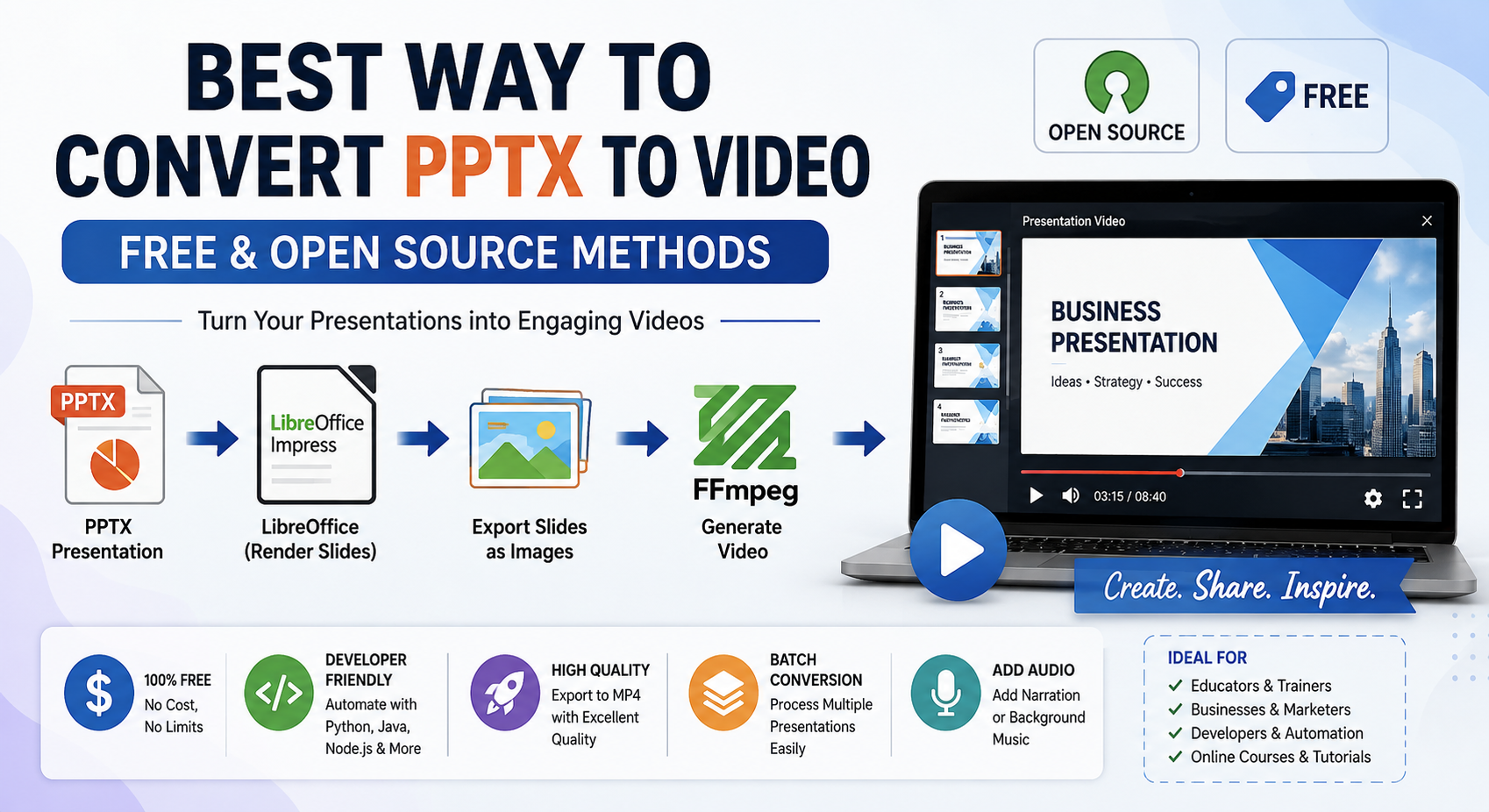
أفضل طريقة لتحويل PPTX إلى فيديو (طرق مجانية ومفتوحة المصدر)
تُعد عروض PowerPoint واحدة من أكثر الصيغ المستخدمة على نطاق واسع لمشاركة الأفكار، والتقارير التجارية، والمحاضرات التعليمية، وعروض المنتجات. ومع ذلك، مشاركة ملف PPTX ليست دائمًا الخيار الأكثر ملاءمة. قد لا يكون لدى المستلمين برنامج عرض مثبت، وقد تتصرف الرسوم المتحركة بشكل مختلف عبر الأنظمة، وغالبًا ما لا تحتفظ عارضات الإنترنت بكل تأثير بصري.
تحويل عرض PPTX إلى فيديو يحل هذه المشكلات. يمكن تشغيل الفيديو على أي جهاز تقريبًا، وتحميله على يوتيوب، وتضمينه في المواقع الإلكترونية، أو مشاركته عبر وسائل التواصل الاجتماعي دون القلق بشأن مشكلات التوافق.
الخبر السار هو أنك لست بحاجة إلى برامج تجارية مكلفة لتحقيق ذلك. تسمح عدة أدوات مجانية ومفتوحة المصدر للمطورين، والمعلمين، والشركات بأتمتة تحويل PPTX إلى فيديو مع الحفاظ على جودة ممتازة.
في هذا الدليل، سنستكشف أفضل الأساليب المفتوحة المصدر، ونقارن نقاط قوتها، ونتناول خطوات عملية لتحويل الملفات.
لماذا تحويل PPTX إلى فيديو؟
يقدم فيديو العرض عدة مزايا مقارنة بملف PowerPoint الأصلي.
تشمل بعض الفوائد الشائعة:
- توافق عالمي
- مشاركة سهلة عبر البريد الإلكتروني ووسائل التواصل الاجتماعي
- تحميل مباشرة إلى يوتيوب أو فيميو
- بدون الاعتماد على مايكروسوفت باوربوينت
- حفظ أفضل للشرائح للمشاهدين
- مثالي للدورات التدريبية عبر الإنترنت والبرامج التعليمية
- مثالي للعلامات الرقمية وأكشاك العرض
على عكس ملفات PPTX، لا تتطلب الفيديوهات من المشاهدين تثبيت برنامج عرض تقديمي.
تنسيقات الفيديو الشائعة
تولد معظم سير عمل التحويل أحد الصيغ التالية.
| الصيغة | الأفضل لـ |
|---|---|
| MP4 | توافق عالمي |
| WebM | تطبيقات الويب الحديثة |
| AVI | الأنظمة القديمة |
| MOV | نظام آبل البيئي |
| MKV | أرشفة عالية الجودة |
لأغلب المستخدمين، MP4 (H.264) يوفر أفضل توازن بين الجودة، حجم الملف، والتوافق.
طريقة المصدر المفتوح 1: LibreOffice Impress + FFmpeg
هذا هو أكثر سير عمل مفتوح المصدر شيوعًا.
بدلاً من التحويل مباشرةً، يتم أولاً تصدير العرض التقديمي كصور (أو PDF)، ثم دمجه في فيديو باستخدام FFmpeg.
كيف يعمل
PPTX
   ↓
LibreOffice
   ↓
PNG Images
   ↓
FFmpeg
   ↓
MP4 Video
تصدير الشرائح
libreoffice \
--headless \
--convert-to png presentation.pptx
كل شريحة تتحول إلى صورة PNG منفصلة.
مثال:
slide1.png
slide2.png
slide3.png
إنشاء فيديو
ffmpeg \
-framerate 1 \
-i slide%d.png \
-c:v libx264 \
-pix_fmt yuv420p \
presentation.mp4
ملف MP4 الناتج يعمل بسلاسة على تقريبًا كل جهاز.
المزايا
- مجاني تمامًا
- متعدد المنصات
- جودة صورة ممتازة
- أتمتة سهلة
- مثالي للتحويل من جانب الخادم
القيود
- لا يحافظ على الرسوم المتحركة في PowerPoint
- تتطلب انتقالات الشرائح توقيتًا يدويًا
طريقة المصدر المفتوح 2: LibreOffice PDF + FFmpeg
يفضل بعض المستخدمين تصدير الشرائح كملف PDF قبل إنشاء الصور.
PPTX
   ↓
PDF
   ↓
Images
   ↓
Video
تصدير PDF:
libreoffice \
--headless \
--convert-to pdf presentation.pptx
تحويل صفحات PDF إلى صور:
pdftoppm \
-png \
presentation.pdf \
slide
إنشاء الفيديو:
ffmpeg \
-framerate 1 \
-i slide-%d.png \
-c:v libx264 \
presentation.mp4
غالبًا ما ينتج هذا سير العمل عرضًا ثابتًا للغاية.
طريقة المصدر المفتوح 3: أتمتة بايثون
يُسهل Python تحويل الدُفعات بشكل كبير.
مثال:
import subprocess

subprocess.run([
    "libreoffice",
    "--headless",
    "--convert-to",
    "png",
    "presentation.pptx"
])

subprocess.run([
    "ffmpeg",
    "-framerate", "1",
    "-i", "slide%d.png",
    "-c:v", "libx264",
    "presentation.mp4"
])
هذا النهج مثالي لـ:
- خطوط أنابيب CI/CD
- تطبيقات السحابة
- وظائف مجدولة
- معالجة المستندات بالجملة
طريقة المصدر المفتوح 4: أتمتة مبنية على جافا
يمكن لتطبيقات Java أتمتة نفس سير العمل.
مثال:
ProcessBuilder process = new ProcessBuilder(
    "libreoffice",
    "--headless",
    "--convert-to",
    "png",
    "presentation.pptx"
);

process.start().waitFor();
يمكن للمطورين بعد ذلك تشغيل FFmpeg من Java لإنشاء ملف MP4 النهائي.
يتكامل هذا الحل بشكل جيد مع تطبيقات المؤسسات وأنظمة إدارة المستندات.
طريقة المصدر المفتوح 5: أتمتة Node.js
Node.js هو خيار ممتاز آخر لخدمات الويب.
const { exec } = require("child_process");

exec(
  'libreoffice --headless --convert-to png presentation.pptx',
  (err) => {
    if (err) return;

    exec(
      'ffmpeg -framerate 1 -i slide%d.png -c:v libx264 presentation.mp4'
    );
  }
);
عادةً ما يُستخدم هذا سير العمل في:
- منصات SaaS
- محولات المستندات عبر الإنترنت
- واجهات برمجة التطبيقات REST
- التطبيقات بدون خوادم
إضافة التعليق الصوتي
تصبح مقاطع الفيديو التقديمية أكثر جاذبية عندما يتم تضمين التعليق الصوتي.
قم ببساطة بدمج ملف الصوت الخاص بك أثناء إنشاء الفيديو.
ffmpeg \
-i presentation.mp4 \
-i narration.mp3 \
-c:v copy \
-c:a aac \
output.mp4
هذا ينتج مقطع فيديو تقديمي مُعَلَّق بالكامل ومناسب للدروس أو الندوات عبر الإنترنت.
التحكم في مدة الشريحة
يمكن للشرائح البقاء مرئية لمدة زمنية مخصصة.
مثال:
ffmpeg \
-framerate 0.2 \
-i slide%d.png \
-c:v libx264 \
presentation.mp4
هنا تظهر كل شريحة لمدة تقريبية قدرها خمس ثوانٍ.
إنشاء انتقالات سلسة
على الرغم من أن انتقالات PowerPoint لا تُحفظ تلقائيًا، فإن FFmpeg يقدم عدة تأثيرات انتقالية.
تشمل الأمثلة:
- تلاشي
- ذوبان
- مسح
- تكبير
- تلاشي متقاطع
يمكن لهذه الانتقالات إنشاء مقاطع فيديو عرض تقديمي بمظهر احترافي.
تحويل دفعي لعدة عروض تقديمية
غالبًا ما تحتاج المؤسسات الكبيرة إلى تحويل مئات ملفات PPTX.
مثال على سكريبت Bash:
for file in *.pptx
do
    libreoffice --headless --convert-to png "$file"

    ffmpeg \
    -framerate 1 \
    -i slide%d.png \
    "${file%.pptx}.mp4"
هذا النهج يقلل بشكل كبير من الجهد اليدوي.
نصائح الأداء
لتحويل أسرع:
- استخدم تخزين SSD
- حوّل العروض التقديمية بالتوازي
- قلل الصور الكبيرة غير الضرورية
- اختر معدل إطارات مناسب
- ضغط الإخراج باستخدام H.264
- إزالة الوسائط المدمجة غير المستخدمة
- استخدام LibreOffice بدون واجهة رسومية على الخوادم
هذه الممارسات تحسن كلًا من السرعة وكفاءة التخزين.
أفضل الأدوات مفتوحة المصدر
| الأداة | الغرض |
|---|---|
| LibreOffice Impress | فتح ملفات PPTX |
| FFmpeg | إنشاء مقاطع فيديو |
| Poppler | تحويل صفحات PDF إلى صور |
| ImageMagick | معالجة الصور |
| Python | أتمتة سير العمل |
| Java | أتمتة المؤسسات |
| Node.js | تكامل خدمة الويب |
معًا، توفر هذه الأدوات حلًا قويًا ومجانيًا تمامًا لتحويل PPTX إلى فيديو.
التحديات الشائعة
الرسوم المتحركة
معظم سير العمل مفتوحة المصدر تصدر شرائح ثابتة فقط.
مقاطع الفيديو المدمجة
قد تتطلب الوسائط المدمجة معالجة منفصلة.
الخطوط
قم بتثبيت الخطوط المطلوبة على خادم التحويل للحفاظ على عرض متسق.
عروض تقديمية كبيرة
تستفيد العروض التقديمية الكبيرة جدًا من المعالجة الدفعية ووجود ذاكرة نظام كافية.
أفضل الممارسات
للحصول على أفضل النتائج:
- استخدم صورًا عالية الدقة
- تصدير إلى MP4 (H.264)
- حافظ على الخطوط المتسقة
- تحسين أحجام الصور
- أضف التعليق الصوتي بشكل منفصل
- اختبر الفيديوهات على أجهزة متعددة
- أتمتة التحويلات المتكررة
اتباع هذه التوصيات يضمن فيديوهات عروض تقديمية ذات جودة احترافية.
الخلاصة
تحويل عروض PPTX إلى فيديوهات أصبح أسهل من أي وقت مضى بفضل نظام المصدر المفتوح. من خلال دمج LibreOffice Impress مع FFmpeg، يمكن للمطورين والشركات إنشاء فيديوهات MP4 عالية الجودة دون الاعتماد على البرمجيات المملوكة.
سواء كنت تبني خدمة تحويل المستندات، أو تنشئ محتوى تدريب إلكتروني، أو تقوم بأتمتة سير عمل المؤسسات، فإن هذه الأدوات المجانية توفر المرونة والقابلية للتوسع وجودة إخراج ممتازة. مع دعم البرمجة النصية بـ Python و Java و Node.js، يصبح من السهل دمج تحويل PPTX إلى فيديو في أي تطبيق أو سير عمل تقريبًا.
الأسئلة المتكررة (FAQ)
س1. هل يمكنني تحويل PPTX إلى MP4 دون Microsoft PowerPoint؟
A1: نعم، يمكنك استخدام أدوات مجانية مثل LibreOffice و FFmpeg لتحويل عروض PPTX إلى فيديوهات MP4 دون الحاجة إلى Microsoft PowerPoint.
س2. أي أداة مفتوحة المصدر هي الأفضل لتحويل PPTX إلى فيديو؟
A2: الجمع بين LibreOffice Impress لعرض الشرائح و FFmpeg لإنشاء الفيديو هو أحد أكثر الحلول المفتوحة المصدر موثوقية.
س3. هل يمكن لـ FFmpeg تحويل ملفات PowerPoint مباشرةً؟
A3: معظم الطرق المفتوحة المصدر تحافظ على محتوى الشرائح لكنها قد لا تدعم بالكامل الرسوم المتحركة وتأثيرات الانتقال في PowerPoint.
س4. كيف يمكنني إضافة التعليق الصوتي إلى فيديو العرض التقديمي؟
A4: نعم، يمكنك أتمتة التحويلات الجماعية باستخدام سكريبتات مكتوبة بـ Python أو Java أو Node.js أو سكريبتات شل مع LibreOffice و FFmpeg.
س5. هل من الممكن تحويل عدة ملفات PPTX إلى فيديوهات دفعة واحدة؟
A5: نعم، يتيح لك FFmpeg دمج السرد، الموسيقى الخلفية، أو مسارات صوتية أخرى في فيديو العرض التقديمي الخاص بك.