آخر تحديث: 27 يوليو، 2026
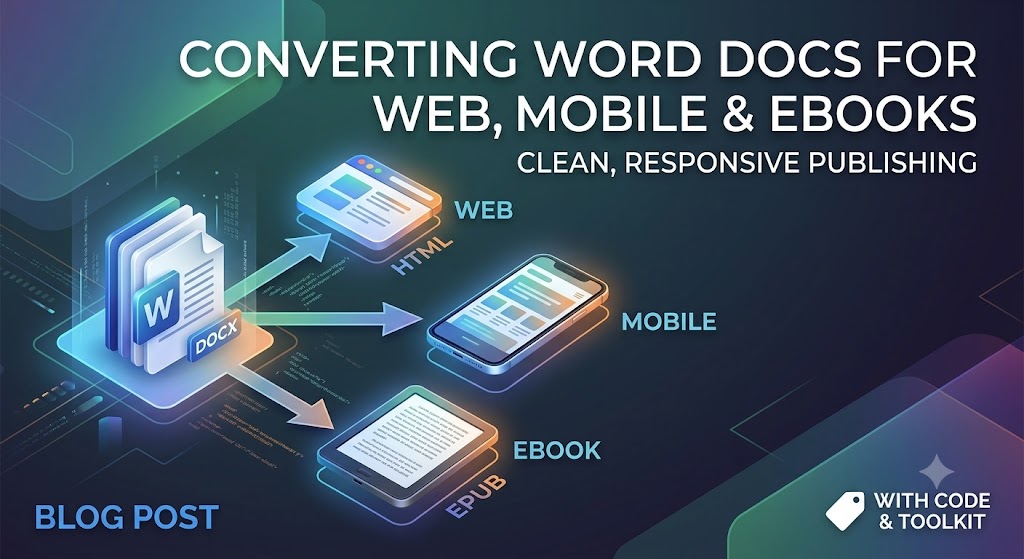
من مستند Word إلى كل شاشة: تحويل الملفات للويب والهواتف المحمولة وقارئات الكتب الإلكترونية
Microsoft Word هو الملك بلا منازع لإنشاء المسودات. يستخدمه الكتاب والفرق وأصحاب الأعمال كل يوم لإعداد كل شيء من مشاركات المدونات الطويلة ودلائل التدريب إلى المخطوطات الكاملة.
مع ذلك، تم تصميم ملفات Word (.docx) أساسًا لتناسب صفحات طباعة ذات حجم ثابت (مثل Letter أو A4). يعمل المشهد الرقمي الحديث على شاشات سائلة — سواء كانت شاشة هاتف ذكي بحجم 6 بوصات، أو قارئ Kindle الإلكتروني، أو صفحة ويب متجاوبة.
مجرد نسخ ولصق النص مباشرةً من Word إلى صفحة ويب أو أداة نشر رقمية غالبًا ما يخلق فوضى — تنسيقات داخلية غير مرغوب فيها، تخطيطات مكسورة، ملفات صور ضخمة، وكود زائد. يقدم هذا الدليل الأدوات والتقنيات التي تحتاجها لتحويل .docx بكفاءة ونظافة.
1. تحضير مستند Word الخاص بك قبل التحويل
أكبر خطأ يرتكبه الناس يحدث قبل النقر على التحويل. إذا كان مستند Word الخاص بك يعتمد على مسافات يدوية، أو علامات تبويب ثابتة، أو رسومات عائمة، فإن النتيجة المحولة ستتعطل تقريبًا بالتأكيد.
تنظيف المستند الأصلي
- استخدم أنماط العناوين الهيكلية: لا تكتفِ بتغميق النص وزيادة حجم الخط لإنشاء العناوين. استخدم أدوات العناوين المدمجة في Word (
Heading 1،Heading 2،Heading 3). تقوم محركات التحويل القياسية بترجمة هذه مباشرة إلى وسوم HTML الدلالية (<h1>،<h2>،<h3>)، وهي حاسمة لتحسين محركات البحث وإمكانية الوصول للقراء الإلكترونيين. - تجنب الإرجاعات القسرية والمسافات اليدوية: لا تضغط على مفتاح
Enterعدة مرات لدفع المحتوى إلى الصفحة التالية. استخدم فواصل أقسام أو صفحات صريحة إذا لزم الأمر، رغم أن صفحات الويب السائلة عادةً تفضّل التدفق المستمر. - ضبط محاذاة الصورة إلى "في سطر مع النص": الصور العائمة مع النص الملتف تسبب أخطاء تداخل كبيرة عند إعادة تنسيق المحتوى على شاشات الهواتف المحمولة الصغيرة.
- إزالة قفل الخطوط المخصصة: التزم بالخطوط القياسية أثناء الصياغة. عند التصدير، يجب أن تُتحكم أنماط الخطوط بواسطة CSS الويب أو إعدادات القارئ الإلكتروني العامة، وليس بدمجها مباشرة في النص.
2. تحويل مستندات Word للويب (HTML/CSS)
عند تحويل محتوى Word إلى مقالات ويب أو صفحات هبوط، هدفك الأساسي هو إنشاء HTML نظيف وخفيف.
المشكلة في اللصق المباشر
لصق مستند Word مباشرةً في محررات WYSIWYG (مثل WordPress أو Webflow) غالبًا ما يضيف آلاف الأسطر من شفرة XML المخفية من Microsoft. هذا يزيد من وزن صفحتك، يبطئ سرعة الصفحة، ويؤثر سلبًا على تصنيفات SEO التقنية الخاصة بك.
الحل: تحويل سطر الأوامر (Pandoc)
Pandoc هو السكين السويسري لتحويل المستندات. إنه أداة سطر أوامر يمكنها تحويل أي تنسيق ملف تقريبًا إلى آخر، بما في ذلك .docx إلى HTML أو Markdown نظيف للغاية.
# Example command using Pandoc to convert DOCX directly to clean Markdown/HTML
# The --extract-media option saves embedded images into a separate folder.
pandoc -f docx -t html input.docx -o output.html --extract-media=./images
الحل: مكتبة جافاسكريبت (Mammoth.js)
إذا كنت بحاجة إلى تحويل برمجي — على سبيل المثال، لدمج التحويل مباشرةً في تطبيق الويب الخاص بك — فإن Mammoth.js مكتبة ممتازة للمتصفح وNode.js. إنها تركز فقط على تحويل العناصر الدلالية (الفقرات، العناوين، القوائم) وتتجاهل عمدًا التنسيقات المتقدمة التي تفسد تخطيطات الويب.
// Example using Mammoth.js to convert a local docx file
const mammoth = require("mammoth");
const fs = require("fs");

mammoth.convertToHtml({path: "input.docx"})
    .then(function(result){
        const html = result.value; // The generated clean HTML
        const messages = result.messages; // Any warnings or errors during conversion
        fs.writeFileSync("output.html", html);
        console.log("Conversion successful! Messages:", messages);
    })
    .catch(function(error) {
        console.error(error);
    });
3. تحسين مستندات Word للعرض على الهواتف المحمولة
تتطلب قابلية القراءة على الهواتف المحمولة التكيف. على عكس شاشات الحواسيب المكتبية، تحتاج شاشات الهواتف إلى التمرير العمودي، وتغيير حجم النص ديناميكيًا، وتقليل الاحتكاك الأفقي إلى الحد الأدنى.
القواعد الأساسية لتحسين الهواتف المحمولة
- قسّم كتل النص: الفقرات التي تتجاوز 4 أسطر في Word تبدو كجدران كثيفة من النص على شاشة الهاتف. استهدف فقرات قصيرة، من 2–3 جمل.
- تحويل الجداول الكبيرة إلى قوائم استجابة: الجداول المصممة لصفحة بحجم 8.5 × 11 بوصة ستؤدي إلى كسر التمرير الأفقي على الهواتف المحمولة. ما لم تتطلب البيانات تمثيلًا شبكيًا بشكل صارم، فكر في تحويل الجداول إلى قوائم نقطية أو أكورديونات قابلة للطي.
- ضغط وتوسيع الوسائط: الصور المحفوظة داخل مستندات Word غالبًا ما تكون ملفات عالية الدقة غير معالجة. استخرج الصور (كما هو موضح في مثال Pandoc)، اضغطها إلى صيغ ويب حديثة مثل
.webp، واستخدم تنسيق عرض نسبي (max-width: 100%) لتتوسع تلقائيًا لتناسب أي مساحة عرض.
4. تحويل مستندات Word إلى كتب إلكترونية (EPUB و Kindle)
منصات الكتب الإلكترونية مثل Amazon Kindle (KDP) و Apple Books و Kobo تعتمد على صيغ ملفات قابلة لإعادة التدفق — أساسًا EPUB و KPF (Kindle Package Format).
سير عمل التحويل خطوة بخطوة
- إنشاء جدول محتويات ديناميكي (TOC): تأكد من أن جميع عناوين الفصول تستخدم نمط
Heading 1المدمج في Word. تستخدم محولات الكتب الإلكترونية الآلية هذه العلامات العنوانية لبناء الشريط الجانبي التفاعلي للتنقل المطلوب من قبل القارئات الإلكترونية. - تحويل إلى صيغة EPUB:
- Pandoc يمكنه التعامل مع هذا عبر سطر الأوامر.
- Calibre (مجاني، برنامج مفتوح المصدر) أو Sigil توفر واجهة مستخدم رسومية لتحويل
.docxمباشرة إلى.epub.
- فحص النتيجة: افتح ملف EPUB الذي أنشأته في عارض للتحقق من تحجيم الصور، وفواصل الأسطر، وتنسيق المقدمة (صفحات حقوق النشر، الإهداء، بدايات الفصول).
# Convert DOCX directly to EPUB using Pandoc
# You must use structural headings in your Word doc for an automated TOC.
pandoc input.docx -o output.epub
تحويل الكتب الإلكترونية باستخدام سكريبت (Python)
إذا كنت بحاجة إلى توليد كتب إلكترونية تلقائيًا، فإن الجمع بين مكتبات بايثون مثل pypandoc (غلاف لـ Pandoc) هو حل ممتاز.
# A simple script using pypandoc to generate an EPUB
import pypandoc

# Define input file and output format
input_file = 'input.docx'
output_file = 'output.epub'
output_format = 'epub'

# Convert the file
# Note: Pandoc must be installed on the system.
try:
    pypandoc.convert_file(input_file, output_format, outputfile=output_file)
    print(f"Successfully converted {input_file} to {output_file}")
except RuntimeError as e:
    print(f"Error during conversion: {e}")
نصيحة احترافية: لا تستخدم أبدًا أرقام صفحات يدوية في مستند الكتاب الإلكتروني. لأن القراء يمكنهم تعديل حجم الخط وتباعد الأسطر على أجهزتهم، تتغير أرقام الصفحات باستمرار. التزم تمامًا بالتنقل الداخلي عبر الروابط.
قائمة مراجعة ملخصة
- تم تطبيق الأنماط الدلالية
Heading 1،Heading 2في جميع أنحاء المستند. - تم إزالة مفاتيح
Enterالمتباعدة مزدوجًا وإيقافات التبويب اليدوية. - تم ضبط جميع الرسومات المدمجة لتكون ضمن النص.
- تم إزالة تنسيق مايكروسوفت المضمن غير الضروري قبل النشر على الويب باستخدام أدوات مثل Pandoc أو Mammoth.
- تم استخراج وضغط ملفات الصور إلى صيغ ويب حديثة (
.webpأو.jpgمحسّن). - تم التحقق من عرض تخطيط استجابة عبر شاشات العرض المتنقلة.
واجهات برمجة تطبيقات مجانية للعمل مع ملفات معالجة النصوص
الخلاصة: تبسيط سير عمل المستندات عبر الأنظمة المتعددة
تحويل مستندات Microsoft Word للويب والهواتف المحمولة ومنصات الكتب الإلكترونية لا يجب أن يكون صداعًا بسبب تنسيق مكسور وكود ضخم. من خلال اعتبار Word محركًا لإنشاء المحتوى فقط وليس أداة تخطيط، تضع الأساس للنشر الرقمي السلس عبر المنصات.
تذكر القاعدة الذهبية: ركز على البنية الدلالية بدلاً من التنسيق السطحي. استخدام علامات العناوين الصحيحة، تجنب حيل التنسيق اليدوي، والاستفادة من أدوات المطورين مثل Pandoc أو Mammoth.js يضمن أن محتواك يُعرض بسرعة، ويحافظ على مظهر بصري واضح على الأجهزة المحمولة، ويتصدر نتائج محركات البحث بفضل HTML نظيف وخفيف.
سواءً كنت تنشر مقالات مدونة، أو تبني وثائق، أو تنسق مخطوطة لكتاب أمازون كيندل، فإن اتباع هذه الممارسات المثلى يضمن أن نصك يبدو مصقولًا على كل حجم شاشة.
الأسئلة المتكررة (FAQ)
**Q1: لماذا يؤدي النسخ واللصق مباشرة من Word إلى إفساد تنسيق موقعي؟
A1: يتضمن Word شفرة XML تنسيقية مخفية ومملوكة أثناء عمليات النسخ، والتي تتجاوز أنماط CSS لموقعك وتضيف وزنًا غير ضروري للصفحة.
**Q2: هل يمكنني تحميل مستند Microsoft Word مباشرةً إلى Amazon Kindle؟
A2: نعم، Amazon Direct Publishing (KDP) تقبل ملفات .docx، لكن تشغيلها عبر Kindle Create أو Pandoc أو تحويلها إلى EPUB نظيف أولاً يمنع أخطاء التخطيط غير المتوقعة.
**Q3: ما هي أفضل أداة مجانية لتحويل ملفات Word إلى HTML نظيف؟
A3: أدوات مثل Mammoth.js (مكتبة)، Pandoc (CLI)، ومنظفات HTML المتخصصة على الويب هي الخيارات الأفضل لإزالة الزوائد من Word.
**Q4: كيف أتأكد من أن الصور من مستند Word تبدو جيدة على الأجهزة المحمولة؟
A4: تأكد من وضع الصور “In Line with Text” في Word، ثم صدّرها (باستخدام Pandoc)، اضغطها، واستخدم خصائص CSS السائلة مثل max-width: 100% على موقعك.
**Q5: ماذا يحدث لخطوط Word عند التحويل إلى صيغ eBook مثل EPUB؟
A5: معظم قارئات e‑book تستبدل خطوط المستند المخصصة تلقائيًا بخط الجهاز المفضل للمستخدم، لذا من الأفضل الاعتماد على الطباعة القياسية أثناء التحويل والتركيز على الهيكل.
انظر أيضًا
- كيفية إنشاء مستند Word في C# باستخدام FileFormat.Words
- كيفية تعديل مستند Word في C# باستخدام FileFormat.Words
- كيفية إنشاء جدول في ملفات Word باستخدام FileFormat.Words
- كيفية تنفيذ البحث والاستبدال في جداول MS Word باستخدام C#
- كيف يمكنني فتح ملف Docx في C# باستخدام FileFormat.Words؟
- DOC مقابل DOCX مقابل ODT: مقارنة تقنية وعملية في 2026