Son Yenilənmə: 24 July, 2026
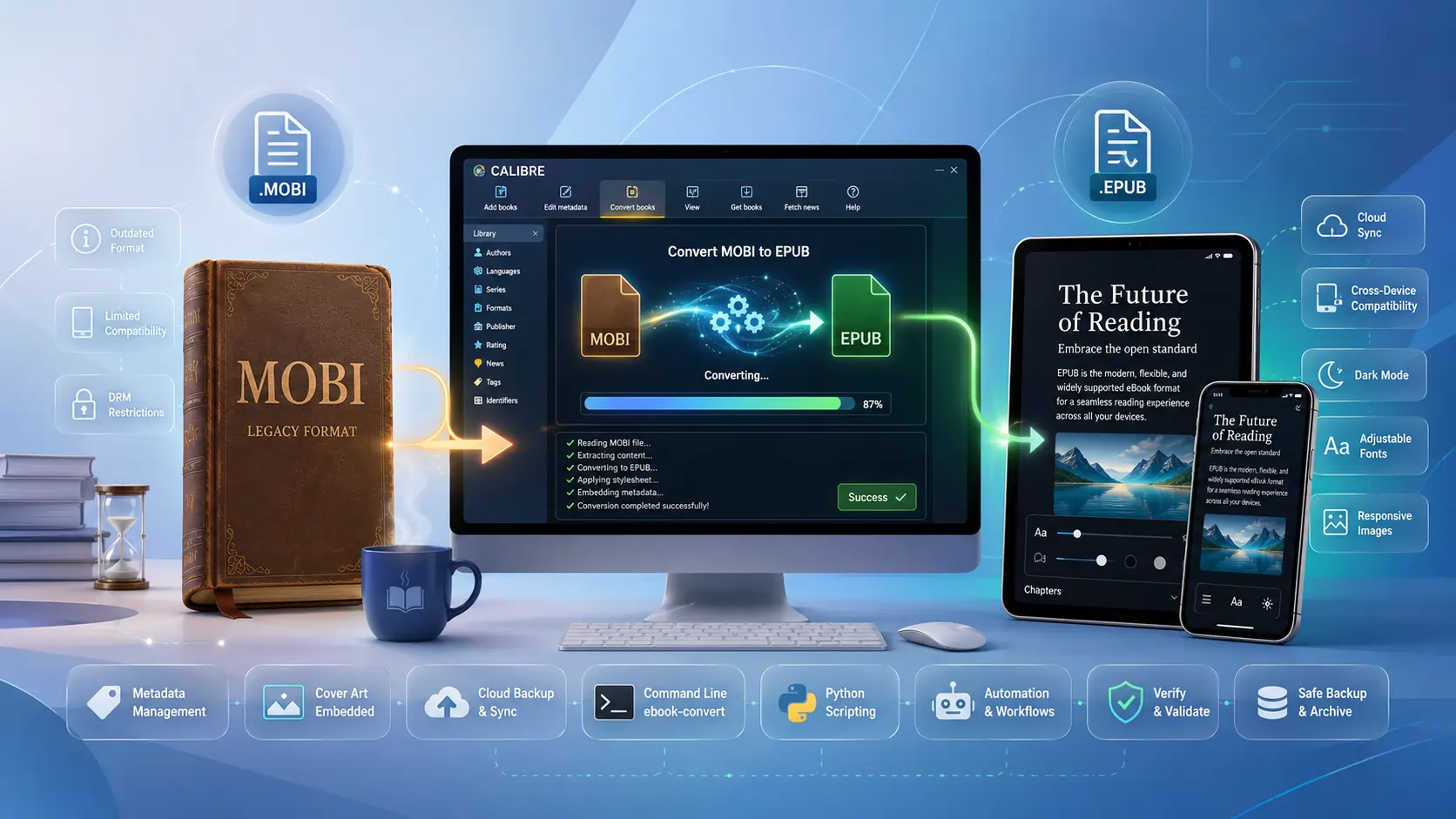
TL;DR – Əgər köhnə .mobi kitablarınız varsa və onları Kindle olmayan hər hansı bir cihazda oxumaq istəyirsinizsə, Calibre (pulsuz, açıq‑mənbəli və təəccüblü dərəcədə güclü) bir neçə kliklə və ya terminalda bir sətirlik əmrlə təmiz .epub fayllarına çevirə bilər. Konversiya sadə mətn üçün itkisizdir, əksər metadata‑ları qoruyur və toplu şəkildə işləyir. Yalnız yadda saxlayın: Calibre DRM‑i silmir – bunu özünüz qanuni şəkildə həll etməlisiniz.
MOBI → EPUB çevirməyə niyə dəyər?
- MOBI getmək üzrədir. Amazon MOBI‑ni 2000‑lərin əvvəllərində təqdim etmiş və köhnə Kindle‑lər üçün saxlamışdı, lakin yeni Kindle kitabları artıq AZW3/KFX formatında təqdim olunur.
- EPUB universal dil kimi qəbul edilir. Demək olar ki, bütün Amazon‑dan kənar oxuyucular (iPad, Kobo, Nook, Apple Books, Android e‑oxuyucular, hətta veb‑əsaslı oxuyucular) EPUB‑u gözləyir. Çevirmə kitabxananızı gələcəyə hazırlayır.
- Calibre‑in konversiya mühərriki sınaqdan keçib. Arxa planda o
ebook-convert‑i işlədir, bu da MOBI‑nin daxili HTML/CSS‑ni təmiz, standartlara uyğun EPUB 2 və ya 3 paketinə yenidən yazır. - Metadata kitabla birlikdə səyahət edir. Başlıq, müəllif, seriya məlumatları, etiketlər və örtük sənəti avtomatik olaraq EPUB‑un OPF faylına köçürülür, buna görə təşkilatınızı itirməyəcəksiniz.
Hüquqi qeyd: Calibre DRM‑i silməyəcək. Əgər MOBI fayllarınız DRM‑qorunurluqdadırsa, əvvəlcə DRM‑i ayrı bir plaginlə (məsələn, DeDRM) çıxarmalısınız və bunu yalnız qanuni olaraq satın aldığınız və sahib olduğunuz kitablar üçün etməlisiniz.
Calibre‑i quraşdırmaq və işə salmaq
- Yükləyin və quraşdırın – Yazı zamanı mövcud olan ən son versiyanı (v6.0+) https://calibre‑ebook.com/download ünvanından əldə edin. Windows, macOS və Linux‑da işləyir.
- Tətbiqi işə salın – İstifadəçi interfeysi indi qaranlıq rejim, sadələşdirilmiş alət paneli və toplu işləri ağrısız edən “Conversion queue” (Çevirim növbəsi) təqdim edir.
- İstəyə bağlı plaginlər –
- DeDRM (əgər DRM‑i qanuni şəkildə idarə etməlisiniz).
- KoboTouchExtended (Kobo‑xüsusi metadata əlavə edir).
- EpubMerge (bir neçə MOBI faylını bir EPUB‑a birləşdirir). Pluginləri Preferences → Plugins → Load plugin from file vasitəsilə quraşdırın.
GUI İş Axını – Bir‑Tıkladıqda Çevirim (Windows/macOS/Linux)
| Addım | Nə etmək lazımdır | Niyə önəmlidir |
|---|---|---|
| 1. MOBI-nizi əlavə edin | Fayl(ları) Calibre kitabxanasına sürükləyib buraxın və ya “Add books” düyməsini klikləyin. | Calibre MOBI-nin daxili metadata-sını oxuyur və kitabxana girişi yaradır. |
| 2. Seç → Kitabları çevir | Girişə sağ‑tıklayın (və ya yuxarı‑sağdakı Kitabları çevir düyməsindən istifadə edin). | Çıxış formatını seçdiyiniz konversiya dialoqunu açır. |
| 3. EPUB seçin | Yuxarı‑sağdakı açılan menyudan EPUB seçin. | Calibre‑yə hansı konteynerin yaradılacağını bildirir. |
| 4. İstəyə bağlı ayarları tənzimləyin (tövsiyə olunur) | • Struktur aşkarlaması – əgər örtük yoxdursa “İlk şəkili örtük kimi məcburi istifadə et” seçimini aktivləşdirin.• Səhifə quruluşu – şəkillərin şişməməsi üçün məqbul Maksimum səhifə ölçüsü (məs., 1200 × 1600) təyin edin.• EPUB çıxışı – maksimum uyğunluq üçün EPUB 2, daha zəngin xüsusiyyətlər üçün EPUB 3 seçin. | Bu tənzimləmələr fəsil ayrımlarını qorumağa, fayl ölçüsünü məqbul saxlamağa və EPUB‑un hədəf cihazınızda işləməsini təmin etməyə kömək edir. |
| 5. OK düyməsini basın | Çevirmə növbəsi görünür; Calibre fayl(ları) emal edir. | İrəliləyişi izləyə, dayandıra və ya ləğv edə bilərsiniz. |
| 6. İxrac | Yeni EPUB-ı sağ‑tıklayın → “Diskə yadda saxla” → qovluq seçin. | EPUB artıq hər hansı oxuyucuya və ya bulud xidmətinə köçürülməyə hazırdır. |
Bütün Qovluğu Toplu Çevir
- “Kütləvi çevirmə” düyməsini klikləyin (iki ox kimi görünür).
- Dialoqda “Giriş formatı”‑ni MOBI, “Çıxış formatı”‑ni isə EPUB olaraq təyin edin.
- Qovluğu əlavə edin (və ya bir neçə kitab seçin) və “OK” düyməsini basın. Calibre hər faylı növbəyə əlavə edəcək və hər biri üçün uyğun EPUB yaradacaq.
Əmr‑Sətiri Gücü – Sürətli, Skriptləşdirilə Bilən Çevirimlər
Əgər terminalı üstün tutursunuzsa (və ya gecə işi avtomatlaşdırmaq lazımdırsa), Calibre ebook-convert ilə gəlir. Budur bir neçə praktik kod parçacığı.
Tək‑Fayl Çevirimi
ebook-convert "MyOldBook.mobi" "MyOldBook.epub" \
    --epub-version=3 \
    --output-profile=generic_eink \
    --max-toc-links=500 \
    --remove-first-image
--epub-version– 2 və ya 3 seçin.--output-profile– Hədəf cihaz üçün şəkil ölçüsünü optimallaşdırır (məsələn,kindle,generic_eink).--remove-first-image– Üz qabığını iki dəfə bədəndə göstərilməsinin qarşısını alır.
Toplu Çevirim (Bash Döngüsü)
for f in *.mobi; do
    ebook-convert "$f" "${f%.mobi}.epub" \
        --epub-version=2 \
        --cover="${f%.mobi}_cover.jpg" \
        --max-size=1200x1600
done
Python Avtomatlaşdırması (Calibre‑in API‑si)
from calibre.ebooks.conversion.cli import main as calibre_convert

def mobi_to_epub(in_path, out_path, epub_version=3):
    args = [
        in_path,
        out_path,
        '--epub-version', str(epub_version),
        '--output-profile', 'generic_eink',
        '--max-toc-links', '1000'
    ]
    calibre_convert(args)

# Example
mobi_to_epub('old_collection/1984.mobi', 'new_epub/1984.epub')
Skripti Calibre‑in tərcüməçisi ilə işə salın:
calibre-debug -c "convert_script.py"
Bu yanaşmalar sizə MOBI fayllarının qovluğunu cron işinə, CI boru kəmərinə və ya sadə batch faylına əlavə etməyə və səliqəli EPUB kitabxanası əldə etməyə imkan verir.
Məsləhətlər, Hiylələr və Ümumi Tələlər
| Problem | Düzəliş / Ən Yaxşı Təcrübə |
|---|---|
| Əskik və ya təkrarlanan örtük | GUI-də “Force use of first image as cover” seçimini aktivləşdirin və həmçinin “Remove first image from body” seçimini işarələyin. CLI-də --remove-first-image istifadə edin. |
| Konversiyadan sonra böyük fayl ölçüsü | “Compress images” (GUI) seçimini aktivləşdirin və ya CLI-də --max-size=1200x1600 və --no-inline-toc əlavə edin. |
| Fəsil ayrıcıları yox olur | Page break detection bölməsində “Detect page breaks” seçimini aktivləşdirin; Calibre <hr> teqlərini əlavə edəcək ki, bunlar TOC girişlərinə çevrilsin. |
| EPUB köhnə oxuyucularda açılmayacaq | EPUB 2 çıxışını məcbur edin (--epub-version=2) və inkişaf etmiş CSS xüsusiyyətlərindən çəkinin. |
| Metadata itir | MOBI-nin həqiqətən metadata ehtiva etdiyini yoxlayın (çevirmədən əvvəl “Edit metadata” istifadə edin). Calibre mümkün olanı köçürür; mənbədə bir şey çatışmırsa, onu əl ilə əlavə etməlisiniz. |
| Sizin qarışıq formatlı kitabxananız var | Calibre‑in “Auto‑convert” qaydasını (Preferences → Adding books → “Auto‑convert added books”) istifadə edərək, yeni MOBI‑ləri idxal edilərkən avtomatik olaraq EPUB‑a çevirin. |
Gələcəyə Hazırlıq
- AI‑təkmilləşdirilmiş plaginlər ortaya çıxır (məsələn, OpenAI‑Summarizer) və itkin bölmə başlıqlarını avtomatik yarada və ya OCR‑ilə yaradılmış MOBI fayllarını çevirmədən əvvəl təkmilləşdirə bilər. Calibre‑in plugin deposuna diqqət yetirin.
- Read‑anywhere ekosistemləri (Apple Books, Google Play Books, Kobo) hamısı EPUB tələb edir. İndi çevirmək, kitabxananızı Nextcloud kimi bulud xidmətləri ilə sinxronlaşdırmağınıza və Amazon ekosisteminə bağlı qalmadan istənilən cihazda oxumağınıza imkan verir.
Yekun
Legacy MOBI kolleksiyanızı Calibre ilə EPUB‑a çevirmək sadədir, istər nöqtə‑və‑klik UI‑ni, istərsə də səliqəli komanda‑sətiri skriptini üstün tutun. Proses mətn, şəkillər və metadata‑nı qoruyur, sizə bu günün “hər yerdə oxu” dünyasına uyğun, daşına bilən, açıq‑formatlı kitabxana təqdim edir. Sadəcə qalın
DRM‑ə diqqətli olun, həm orijinal MOBI fayllarının, həm də yeni yaradılmış EPUB‑ların ehtiyat nüsxələrini saxlayın və çevirmənin hər hansı əlavə formatlama səhvləri gətirmədiyini iki dəfə yoxlayın, mənbə fayllarını silmədən əvvəl. Hədəf cihazınızda ilk bir neçə fəsilə sürətli baxış adətən qalan problemləri aşkar edəcək.
Ehtiyat Nüsxə Strategiyaları – Kitabxananızı Təhlükəsiz Saxlayın
Calibre kitabxana qovluğunuzu güzgüləyin Calibre hər kitabı əsas kitabxana qovluğunun altında bir alt‑qovluqda saxlayır (
~/Calibre Library/macOS/Linux‑da,C:\\Users\\<Name>\\Calibre Library\\Windows‑da). Bu qovluğu real vaxtda güzgüləmək üçün bulud‑sinxronizasiya xidmətindən (OneDrive, Dropbox, Google Drive və ya öz‑hosted Nextcloud) istifadə edin.- Üstünlüklər: Anında versiyalaşdırma, çevirmə səhv edərsə asan bərpa.
- Mənfi cəhətlər: Bəzi xidmətlərin fayl‑ölçüsü limitləri var; böyük şəkil‑çoxlu EPUB‑lar seçici sinxronizasiyaya ehtiyac duyabilir.
Kataloq ixrac edin Calibre UI‑dən “Library → Export/Import → Export all calibre data” seçin. Bu, metadata‑nızın JSON/CSV dumpunu yaradır, lazım gələrsə kitabxananı sıfırdan yenidən qurmaq üçün yenidən idxal edilə bilər.
Yoxlama cəmi doğrulaması Kütləvi çevirmədən sonra, hər bir MOBI‑nin uyğun EPUB‑a sahib olduğunu təmin etmək üçün sadə yoxlama cəmi müqayisəsi aparın:
find . -name "*.mobi" -exec md5sum {} \; > mobi_md5.txt
find . -name "*.epub" -exec md5sum {} \; > epub_md5.txt
diff mobi_md5.txt epub_md5.txt   # should show only filename differences, not mismatched hashes
Əgər fayl yoxlama cəmi testini keçməzsə, həmin xüsusi başlıq üçün çevirməni yenidən işə salın.
EPUB‑ları Cihazlarınıza Sinxronlaşdırmaq
| Cihaz | Tövsiyə olunan metod | Addımlar |
|---|---|---|
| Kobo | Calibre‑in daxili “Cihaza göndər” | USB vasitəsilə qoşulun, cihaz ikonkasına klikləyin, sonra “Cihaza göndər → Xüsusi formatı göndər → EPUB”. |
| Apple Books (iOS/macOS) | AirDrop və ya iCloud Drive | EPUB‑u macOS‑da Books tətbiqinə sürükləyin, ya da Mac/PC‑dən iPhone/iPad‑ə AirDrop ilə göndərin. |
| Android (Moon+ Reader, Aldiko, və s.) | Birbaşa fayl köçürmə və ya bulud sinxronizasiyası | EPUB qovluğunu cihazda Books/‑a köçürün, ya da Google Drive kimi sinxronlaşdırılmış qovluqdan istifadə edin və oxuyucu tətbiqindən açın. |
| Veb‑əsaslı oxuyucular (Readium, BookFusion) | Veb istifadəçi interfeysi vasitəsilə yükləyin | Xidmətdə daxil olun, Yüklə düyməsini klikləyin, EPUB fayllarınızı seçin və onlar bulud kitabxanasında görünəcək. |
Əksər müasir oxuyucular EPUB‑un daxili naviqasiya faylı (toc.ncx və ya nav.xhtml) əsasında məzmun cədvəlini avtomatik yaradır. Əgər çatışmayan fəsillər görsəniz, Calibre‑də “Struktur aşkarlanması” ayarlarına qayıdın və “Fəsillərin məcburi aşkarlanması” seçimini sınayın.
İrəli Səviyyəli Fərdiləşdirmələr – Defolt Kifayət Etmədikdə
1. Fərdi CSS İnjektsiyası
Bütün çevrilmiş kitablar üçün vahid görünüş (məsələn, müəyyən şrift ailəsi və ya sətir hündürlüyü) istəyirsinizsə, bir CSS faylı (my_style.css) yaradın və Calibre‑i ona yönləndirin:
ebook-convert input.mobi output.epub \
    --extra-css="my_style.css" \
    --embed-all-fonts
--embed-all-fonts bayrağı şrift fayllarını EPUB‑a daxil edir, beləliklə hər hansı cihazda eyni tipografiyanı təmin edir.
2. Reklam və ya Şablonların Silinməsi
Bəzi MOBI faylları (xüsusilə pulsuz paylama saytlarından əldə edilənlər) başlanğıcda və ya sonda reklam səhifələri ehtiva edir. Calibre‑in “Səhifə quruluşu → İlk/son N səhifəni sil” funksiyasını və ya CLI bayrağını istifadə edin:
ebook-convert input.mobi output.epub \
    --remove-first-paragraphs=2 \
    --remove-last-paragraphs=3
3. Sabit Tərtibat Dəstəyi ilə EPUB 3‑ə Çevirmək
Qrafik‑ağır kitablar (komikslər, dərsliklər, uşaqlar üçün şəkilli kitablar) üçün sabit‑tərtibatlı EPUB lazım ola bilər. Bunu GUI‑də EPUB çıxışı → “Sabit‑tərtibatlı EPUB yarat” bölməsində aktivləşdirin və ya CLI vasitəsilə edin:
ebook-convert input.mobi output.epub \
    --epub-version=3 \
    --fixed-layout=1 \
    --page-breaks-before="img"
4. Metadatanı Əsas Alaraq Faylları Toplu Yenidən Adlandırmaq
Konversiyadan sonra, Author - Series #01 - Title.epub kimi təmiz fayl adları istəyə bilərsiniz. Calibre bunu avtomatik olaraq edə bilər:
calibre-debug -c "from calibre.ebooks.metadata import check_isbn; \
import os; \
for book in os.listdir('epub_folder'): \
    if book.lower().endswith('.epub'): \
        path = os.path.join('epub_folder', book); \
        mi = check_isbn(path); \
        new_name = f\"{mi.authors[0]} - {mi.title}.epub\"; \
        os.rename(path, os.path.join('epub_folder', new_name))"
(Ehtiyaclarınıza uyğun düzgün metadata çıxarış proseduru ilə bu parçanı əvəz edin.)
Tez-tez Soruşulan Suallar (FAQ)
**Q: Şəkillər avtomatik olaraq kiçildiləcəkmi?
A: Bəli, əgər “Compress images” seçimini aktivləşdirirsinizsə və ya --max-size təyin edirsinizsə. Calibre hədəf cihaz profilini nəzərə alır, buna görə Kindle Paperwhite planşetdən kiçik şəkillər alacaq.
**Q: Mənim EPUB faylım Kobo‑da açılmır – “Invalid EPUB” deyir.
A: Kobo cihazları EPUB versiyası və toc.ncx faylının mövcudluğu ilə çox seçicidir. --epub-version=2 ilə yenidən konvertasiya edin və “Create a Table of Contents” seçiminin işarələndiyinə əmin olun.
**Q: Seriya məlumatını necə bütöv saxlayım? A: Calibre MOBI‑nin daxili metadata‑sından seriya teqini oxuyur. Əgər o yoxdur isə, konversiyadan əvvəl Edit metadata pəncərəsində əl ilə əlavə edin. Seriya adı və indeksi EPUB‑un OPF faylına yazılacaq.
**Q: MOBI faylını eyni partiyada digər formatlara (PDF, AZW3) çevirə bilərəm?
A: Əlbəttə. ebook-convert əmri istənilən dəstəklənən çıxış formatını qəbul edir. Məsələn, həm EPUB, həm də PDF‑i bir dəfədə yaratmaq üçün iki ayrı əmri icra edin və ya istədiyiniz uzantılar üzərində dövr edən kiçik bir shell döngüsü istifadə edin.
**Q: Bulud saxlama xidmətindən (məsələn, Google Drive) faylı yerli yükləmədən birbaşa çevirmək üçün bir yol varmı? A: Calibre‑in “Add books” dialoqu URL qəbul edə bilir. MOBI faylının birbaşa yükləmə linkini verin, Calibre onu götürəcək, çevirəcək və nəticəni kitabxananıza saxlayacaq. Kütləvi əməliyyatlar üçün bulud sürücüsünü yerli olaraq (rclone, Google Drive File Stream və s. vasitəsilə) bağlayın və Calibre‑i bağlanmış qovluğa yönəldin.
Son Düşüncələr
Sahibkarlıq, Amazon‑mərkəzli formatdan açıq, gələcəyə uyğun EPUB ekosisteminə keçid bir dəfəlik investisiyadır və hər yeni e‑oxuyucu aldığınızda və ya platforma dəyişdirdiyinizdə fayda gətirir. Calibre‑in parlaq qrafik interfeysi ilə güclü komanda‑sətiri mühərrikinin birləşməsi, bir tək sürüklə‑burax əməliyyatı ilə başlamağa və daha sonra kitabxananızı təmiz saxlayan tam avtomatlaşdırılmış gecə işlərinə qədər genişlənməyə imkan verir.
Yadda saxlayın:
- İlk öncə DRM‑i yoxlayın – Calibre burada sizə kömək etməyəcək.
- Bir neçə kitabı test edin böyük bir toplu çevirməyə başlamazdan əvvəl.
- Ehtiyat nüsxəsini yaradın həm mənbə, həm də çıxış fayllarının.
- Parametrləri tənzimləyin (üst örtüyünün idarə edilməsi, şəkil sıxılması, EPUB versiyası) hədəf cihazınızın özəlliklərinə uyğunlaşdırmaq üçün.
Təmiz bir EPUB kolleksiyanız olduğunda, istənilən yerdə oxumaq azadlığından, dostlarınızla (müəllif hüquqları qanunları çərçivəsində) paylaşmaqdan və hətta məzmunu şəxsi layihələr üçün, məsələn, qeydlər aparmaq və ya mətn‑səs konvertasiya boru kəmərləri kimi yenidən istifadə etməkdən zövq alacaqsınız.
Uğurlu çevirmələr, və e‑oxuma təcrübəniz həmişə davamlı və DRM‑siz olsun!