Son Yenilənmə: 21 İyul, 2026
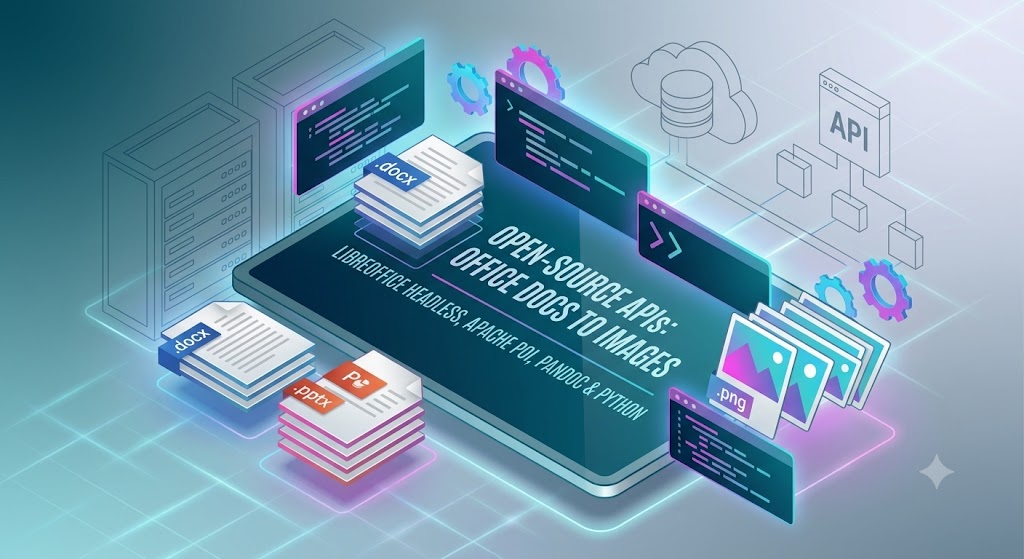
Açıq Mənbəli API-lər Ofis Sənədlərini Şəkillərə Çevirən: Tam Bələdçi
Müasir proqram təminatı inkişafında sənəd emalı təkrarlanan tələbatdır. İstər müəssisə intraneti, sənəd idarəetmə sistemi (DMS), istərsə də əməkdaşlıq platforması qurursunuzsa, Microsoft Office sənədlərini (Word, Excel, PowerPoint) yüksək keyfiyyətli şəkillərə (PNG, JPEG) çevirmək vacib bir xüsusiyyətdir. Şəkillər bütün brauzerlərdə, mobil cihazlarda və əməliyyat sistemlərində əlavə plaginlərə və ya ağır ofis paketlərinə ehtiyac olmadan universal oxuna bilir.
Ticarət API-ləri güclü həllər təqdim etsə də, açıq mənbəli alternativlər çevikliyi, xərc qənaətini və məlumat məxfiliyi üzərində tam nəzarəti təmin edir—həssas müəssisə sənədlərinin emalı zamanı vacib bir amildir.
Bu geniş bələdçi Office sənədlərini şəkillərə çevirmək üçün ən yaxşı açıq mənbəli API-ləri, kitabxanaları və mühərrikləri araşdırır, onların üstünlüklərini, çatışmazlıqlarını və performans xüsusiyyətlərini qiymətləndirir.
Niyə Ofis Sənədlərini Şəkillərə Çevirmək?
Alətlərə dərinləşmədən əvvəl, tərtibatçıların niyə tez-tez Word sənədlərini (.docx), cədvəlləri (.xlsx) və təqdimatları (.pptx) şəkillərə çevirdiklərini nəzərdən keçirək:
- Universal Previewing: Veb brauzerlər
.docxvə ya.pptxfayllarını yerli olaraq göstərə bilmirlər. Onları.pngvə ya.jpgformatına çevirmək, anında brauzer‑əsaslı sənəd görüntüləyiciləri təmin edir. - Platform Independence: Mobil tətbiqlər şəkilləri dərhal göstərə bilər, ağır sənəd‑görünüş mühərriklərinə ehtiyac olmadan.
- Security and Readability: Sənədin şəkilini paylaşmaq, tərtibatın bütün cihazlarda eyni qalmasını təmin edir və mətnin sadə, icazəsiz dəyişdirilməsinin qarşısını alır.
- Thumbnail Generation: Avtomatlaşdırılmış iş axınları tez-tez fayl tədqiqatçıları və axtarış nəticələri üçün sənədlərin kiçik vizual ön baxışlarını tələb edir.
Sənəddən Şəkilə Çevirmə üçün Ən Yaxşı Açıq Mənbə Həlləri
1.LibreOffice / OpenOffice (Başsız Rejim)
LibreOffice açıq mənbəli sənəd emalı ekosistemində mübahisəsiz ağır çəkiyə sahibdir. Onun “headless” rejimində (qrafik istifadəçi interfeysi olmadan işləyən), LibreOffice CLI vasitəsilə işə salına və ya yüngül mikroservis API‑si ilə bükülərək praktiki olaraq istənilən Office sənəd formatını çevirmək üçün istifadə oluna bilər.
Quraşdırma
Debian/Ubuntu əsaslı sistemlərdə, poppler-utils (PDF‑dən‑şəkilə çevirmə üçün pdftoppm təmin edən) ilə birlikdə başsız LibreOffice paketini quraşdırın:
sudo apt-get update
sudo apt-get install -y libreoffice-headless poppler-utils
Kod Nümunəsi (Node.js API Örtük)
Aşağıda, başsız LibreOffice ikili faylını çağıraraq .docx faylını PDF‑ə çevirən və sonra PNG‑yə rasterləşdirən Node.js qabığı göstərilir:
const { exec } = require('child_process');
const path = require('path');
const fs = require('fs');

function convertDocToImage(inputDocPath, outputDir) {
    return new Promise((resolve, reject) => {
        // Step 1: Headless LibreOffice conversion to PDF
        const libreOfficeCmd = `soffice --headless --convert-to pdf --outdir "${outputDir}" "${inputDocPath}"`;

        exec(libreOfficeCmd, (err) => {
            if (err) return reject(new Error('LibreOffice conversion failed: ' + err.message));

            const baseName = path.basename(inputDocPath, path.extname(inputDocPath));
            const pdfPath = path.join(outputDir, `${baseName}.pdf`);

            if (!fs.existsSync(pdfPath)) {
                return reject(new Error('Intermediate PDF file was not created.'));
            }

            // Step 2: Convert intermediate PDF pages to PNGs using pdftoppm
            const outputPrefix = path.join(outputDir, `${baseName}-page`);
            const pdftoppmCmd = `pdftoppm -png -r 150 "${pdfPath}" "${outputPrefix}"`;

            exec(pdftoppmCmd, (ppmErr) => {
                // Cleanup intermediate PDF
                fs.unlinkSync(pdfPath);

                if (ppmErr) return reject(new Error('pdftoppm rendering failed: ' + ppmErr.message));
                resolve(`Images successfully generated in: ${outputDir}`);
            });
        });
    });
}
Üstünlüklər
- Bənzərsiz Format Dəstəyi:
.docx,.doc,.xlsx,.xls,.pptxvə.pptüçün mükəmməl dəqiqlik. - Çox Sabit: Geniş qlobal icma tərəfindən aktiv şəkildə dəstəklənir.
- Dizayn Dəqiqliyi: Şriftlərin, kənar boşluqların, cədvəllərin və iç-içə qrafiklərin mükəmməl qorunması.
Mənfi cəhətlər
- Resurs Tələbatlı: Başsız LibreOffice prosesinin işlədilməsi əhəmiyyətli miqdarda RAM və CPU tələb edir.
- İcra Yükü: Hər bir çevirmə üçün yeni CLI prosesinin yaradılması yüksək paralel yüklərdə ötürmə sürətini məhdudlaşdıra bilər.
2. Apache POI (Java Ekosistemi)
JVM (Java, Kotlin, Scala) daxilində çalışan inkişafçılar üçün Apache POI, Microsoft Office formatlarını oxumaq və yazmaq üçün standart kitabxanadır. O, slaydları və ya cədvəlləri şəkillərə ixrac edə bilən birbaşa render komponentlərinə malikdir.
Quraşdırma
Maven pom.xml faylınıza Apache POI asılılıqlarını əlavə edin:
<dependencies>
    <dependency>
        <groupId>org.apache.poi</groupId>
        <artifactId>poi-ooxml</artifactId>
        <version>5.2.3</version>
    </dependency>
    <dependency>
        <groupId>org.apache.poi</groupId>
        <artifactId>poi-scratchpad</artifactId>
        <version>5.2.3</version>
    </dependency>
</dependencies>
Kod Nümunəsi (Java PPTX-dən Şəkilə Çevirmə)
Apache POI istifadə edərək PowerPoint faylını (.pptx) oxumaq və fərdi slaydları birbaşa raster şəkilə çəkmək:
import org.apache.poi.xslf.usermodel.XMLSlideShow;
import org.apache.poi.xslf.usermodel.XSLFSlide;

import javax.imageio.ImageIO;
import java.awt.*;
import java.awt.geom.Rectangle2D;
import java.awt.image.BufferedImage;
import java.io.File;
import java.io.FileInputStream;
import java.io.FileOutputStream;
import java.io.IOException;
import java.util.List;

public class SlideToImageConverter {
    public static void convertSlidesToImages(File pptxFile, File outputFolder) throws IOException {
        try (FileInputStream is = new FileInputStream(pptxFile);
             XMLSlideShow ppt = new XMLSlideShow(is)) {

            Dimension pageSize = ppt.getPageSize();
            List<XSLFSlide> slides = ppt.getSlides();

            for (int i = 0; i < slides.size(); i++) {
                BufferedImage img = new BufferedImage(pageSize.width, pageSize.height, BufferedImage.TYPE_INT_ARGB);
                Graphics2D graphics = img.createGraphics();

                // Set default rendering options for high quality
                graphics.setRenderingHint(RenderingHints.KEY_ANTIALIASING, RenderingHints.VALUE_ANTIALIAS_ON);
                graphics.setRenderingHint(RenderingHints.KEY_RENDERING, RenderingHints.VALUE_RENDER_QUALITY);

                // Clear the canvas area
                graphics.setPaint(Color.white);
                graphics.fill(new Rectangle2D.Float(0, 0, pageSize.width, pageSize.height));

                // Draw the slide elements onto our graphic buffer
                slides.get(i).draw(graphics);

                File outputFile = new File(outputFolder, "slide-" + (i + 1) + ".png");
                try (FileOutputStream out = new FileOutputStream(outputFile)) {
                    ImageIO.write(img, "PNG", out);
                }
                graphics.dispose();
            }
        }
    }
}
Üstünlüklər
- Tamamilə Java Həlli: Xarici ikili fayllar və ya sistem səviyyəli proqram təminatı tələb olunmur.
- Granular Nəzarət: Sənəd elementlərini ixrac etməzdən əvvəl proqram vasitəsilə dəyişdirməyə imkan verir.
- Aşağı Resurs İstifadəsi: Kiçik miqyaslı çevirmələr üçün başsız sistem paketlərini işə salmaqdan daha sürətli icra.
Mənfi cəhətlər
- Mürəkkəb Quraşdırma: Çoxsaylı tərtibatlı Word sənədlərinin renderlənməsi əhəmiyyətli miqdarda şablon kodu tələb edir.
- Uyğunsuz Dəqiqlik: Gelişmiş formatlama və mürəkkəb Excel qrafikləri yerli MS Office ilə müqayisədə 100% dəqiqliklə renderlənməyə bilər.
3. Pandoc + WeasyPrint / wkhtmltopdf
Pandoc “ümumdünya sənəd konvertoru” kimi tanınır. Pandoc-u müasir HTML‑dən‑şəkilə renderləyiciləri ilə birlikdə istifadə edərək, inkişafçılar yüksək dərəcədə fərdiləşdirilə bilən sənəd‑dən‑şəkilə boru kəmərləri yarada bilərlər.
Quraşdırma Qaydası
Linux platformalarında, tələb olunan paketləri paket menecerinizdən istifadə edərək quraşdıra bilərsiniz:
sudo apt-get install -y pandoc weasyprint
Kod Nümunəsi (Python Boru Kəməri Örtük)
Bu pipeline .docx sənədini Pandoc ilə ara HTML-ə çevirir, ona stil verir və sonra WeasyPrint istifadə edərək PNG şəkilinə tərtib edir:
import subprocess
import os

def render_docx_to_png(docx_path, output_png_path):
    temp_html = "temp_output.html"

    try:
        # Step 1: Convert DOCX to clean HTML via Pandoc
        subprocess.run([
            'pandoc', docx_path, '-f', 'docx', '-t', 'html', '-s', '-o', temp_html
        ], check=True)

        # Step 2: Compile the HTML structure to an image with WeasyPrint
        subprocess.run([
            'weasyprint', temp_html, output_png_path
        ], check=True)

    finally:
        if os.path.exists(temp_html):
            os.remove(temp_html)
Üstünlüklər
- Yüksək Düzənlənə Bilən: Ara mərhələ HTML olduğu üçün, sənəd önizləmələrini dinamik şəkildə stil vermək üçün xüsusi CSS əlavə edə bilərsiniz.
- Çox Sürətli: Konfiqurasiya edildikdən sonra, mətn‑ağır sənədlərin parsinqi son dərəcə sürətlidir.
Mənfi cəhətlər
- Dəqiqlik Məhdudiyyətləri: Yüksək stil verilmiş sənəd tərtibatları və mürəkkəb korporativ şablonlar Docx‑dən HTML‑ə tam olaraq tərcümə edilmir.
- Əl Tənzimləməsi: Media‑dolğu təqdimatlardan çox, hesabatlar və məktublar üçün daha uyğundur.
4. Python-Docx & pdf2image (Python Ekosistemi)
Python inkişaf etdiriciləri üçün, ümumi yanaşma sənəd strukturlarını oxumağı və ya köməkçi skriptlərdən istifadə edərək faylları təhlükəsiz şəkildə ixrac etməyi əhatə edir.
Quraşdırma
LibreOffice və sistem paketi poppler-utils-in quraşdırıldığından əmin olun, sonra Python paketini quraşdırın:
pip install pdf2image
Kod Nümunəsi (Python Mikroxidmət İmplementasiyası)
Python-un icra kitabxanasını pdf2image və yerli LibreOffice ikili faylı ilə birləşdirərək, inkişafçılar təmiz, asinxron dəstəklənən konversiya API-ləri yaza bilərlər:
import subprocess
import os
from pdf2image import convert_from_path

def docx_to_images(docx_path, output_dir):
    # Convert DOCX to PDF using headless LibreOffice
    subprocess.run([
        'libreoffice', '--headless', '--convert-to', 'pdf', '--outdir', output_dir, docx_path
    ], check=True)

    # Track down the generated PDF file
    base_filename = os.path.splitext(os.path.basename(docx_path))[0]
    pdf_path = os.path.join(output_dir, f"{base_filename}.pdf")

    # Convert PDF pages to a list of PIL Images
    images = convert_from_path(pdf_path, dpi=150)

    generated_paths = []
    for i, image in enumerate(images):
        page_path = os.path.join(output_dir, f"{base_filename}_page_{i+1}.png")
        image.save(page_path, 'PNG')
        generated_paths.append(page_path)

    # Clean up intermediate PDF
    if os.path.exists(pdf_path):
        os.remove(pdf_path)

    return generated_paths
Üstünlüklər
- Asan yerləşdirilə bilər: Docker konteynerində asanlıqla paketlənə bilər (məsələn,
python:3.10-slimiləlibreofficequraşdırılmış). - Elastik avtomatlaşdırma: Bulud əsaslı mesaj növbələri (Celery, RabbitMQ) ilə asanlıqla inteqrasiya edilə bilər arxa plan emalı üçün.
İstehsal Miqyası üçün Arxitektural Ən Yaxşı Təcrübələr
Əgər açıq mənbəli konversiya kitabxanalarını yüksək trafikli istehsal mühitində işlətməyi planlaşdırırsınızsa, bu memarlıq strategiyalarını nəzərə alın:
1. Sandbox İzolyasiyası üçün Docker-dən istifadə edin
LibreOffice kimi alətləri alt proses kimi işlətmək bəzən donmuş proseslərə və ya yaddaş sızmalarına səbəb ola bilər. Sənəd konversiya mühərrikinizi konteynerləşdirmək, konversiya çökdükdə belə, ana veb serverin təsir olunmamasını təmin edir.
2. Növbə Sistemi tətbiq edin
Sənəd konversiyası çox CPU‑a bağlıdır. Konversiyaları sinxron veb sorğularının içində birbaşa icra etməyin. Arxa planda konversiyaları idarə etmək və müştəriləri WebSockets və ya sorğu (polling) vasitəsilə bildirmək üçün asinxron iş növbəsi (məsələn, Celery, BullMQ, ya da Sidekiq) istifadə edin.
3. Çıxışı keşləyin
Əgər sənədlər statikdirsə, yaradılmış şəkil nəticələrini həmişə obyekt saxlama bucket‑ində (məsələn, AWS S3 və ya MinIO) saxlayın və CDN vasitəsilə xidmət edin. Eyni faylı iki dəfə konvertasiya etməyin.
Xülasə Müqayisəsi
| Alət / Kitabxana | Dizayn Sadiqliyi | Sistem Asılılıqları | Performans (Sürət) | Ən Yaxşı İstifadə Halları |
|---|---|---|---|---|
| LibreOffice Başsız | Əla | Yüksək (LibreOffice Suite tələb edir) | Orta | Vizual dəqiqliyin ən yüksək prioritet olduğu mürəkkəb .docx, .xlsx, .pptx fayllar. |
| Apache POI | Orta | Aşağı (Yalnız JVM) | Yüksək | Yerli Java müəssisə tətbiqlərində sürətli slayd‑şəkil çevrilməsi. |
| Pandoc Pipeline | Aşağı-Orta | Aşağı (Pandoc + Renderer) | Çox Yüksək | Sadə, mətn‑ağır hesabatlar və yüksək strukturlu proqramlaşdırma sənədləri. |
| Python Bağlayıcısı | Əla | Yüksək (LibreOffice + Poppler) | Orta-Yüksək | Sürətli veb tətbiq prototipləşdirməsi, yüngül mikroservislər. |
Son Düşüncələr
Sənədləri şəkilə çevirmə üçün açıq mənbəli həllə keçid, satıcıya bağlılığı və yüksək lisenziya haqlarını aradan qaldırmağın çox təsirli yoludur. Headless LibreOffice qutudan çıxanda ən yaxşı vizual konversiya dəqiqliyini təklif etsə də, güclü sistem səviyyəli quraşdırma və pikləri təhlükəsiz idarə etmək üçün düzgün konteyner izolyasiyası tələb edir. Digər tərəfdən, Apache POI kimi JVM yerli tətbiqləri, yalnız təqdimatları və ya sadə məlumat siyahılarını çevirirsinizsə, bənzərsiz inteqrasiya sürətləri təqdim edir.
Hədəf sənədlərinizin tərtibat mürəkkəbliyini qiymətləndirin və ən yaxşı nəticələr üçün mövcud texnoloji yığınıza uyğun alət zəncirini seçin!
Tez-tez Soruşulan Suallar
Headless LibreOffice istifadə edərək DOCX faylını PNG formatına necə çevirə bilərəm?
- Cavab:
soffice --headless --convert-to pdf document.docxəmrini icra mühitinizin shell icra sistemi vasitəsilə çağıraraq ara PDF yaradırsınız, sonra isə bu PDF faylınıpdftoppmkimi sistem renderləmə utiliti ilə ayrı-ayrı səhifə PNG-lərinə çevirirsiniz.
- Cavab:
Açıq mənbəli kitabxanalar, şəkillərə çevirərkən mürəkkəb Excel qrafiklərini qoruyub saxlaya bilirlərmi?
- Cavab: Yalnız tam sistem mühərrikləri, məsələn, başsız LibreOffice, mürəkkəb Excel diaqramlarını və vizual makroları dəqiq şəkildə çevirə bilər; tamamilə kod əsaslı parserlər, məsələn, xam Apache POI, tez-tez inkişaf etmiş üslubları və ya vizual qrafikləri ötürmür.
Apache POI tam PowerPoint dəstlərini şəkil formatlarına çevirmək üçün uyğundurmu?
- Cavab: Bəli, Apache POI xüsusi
XSLFSlideçəkmə komponentlərini ehtiva edir ki, bu da PowerPoint slaydlarını birbaşa yerli Java yaddaş obyektlərinə (Graphics2D) render edir və.pptxdəstlərinin işlənməsini son dərəcə sürətli edir.
- Cavab: Bəli, Apache POI xüsusi
Yüksək həcmli sənəd‑şəkil çevrimini əsas veb tətbiqimi yavaşlatmadan necə idarə edə bilərəm?
- Cavab: Tapşırıqları tamamilə əsas HTTP tətbiqinizin ipindən asinxron fon işçi növbəsi ekosisteminə, məsələn, Celery, BullMQ və ya Sidekiq kimi, izolyasiya olunmuş Docker nümunələrində işləyən bir sistemə köçürün.
Ən yüksək tərtibat və şrift dəqiqliyi təklif edən açıq mənbəli sənəd konvertoru hansıdır?
- Cavab: Başsız LibreOffice ən yüksək konversiya dəqiqliyini təmin edir, çünki o, tam ölçülü masaüstü tərtibat mühərriklərindən istifadə edərək üslubları, kənar boşluqları, yerləşdirilmiş medianı və mürəkkəb çoxsəhifəli tipografiyanı təhlil edir.