Son yenilənmə: 03 July, 2026
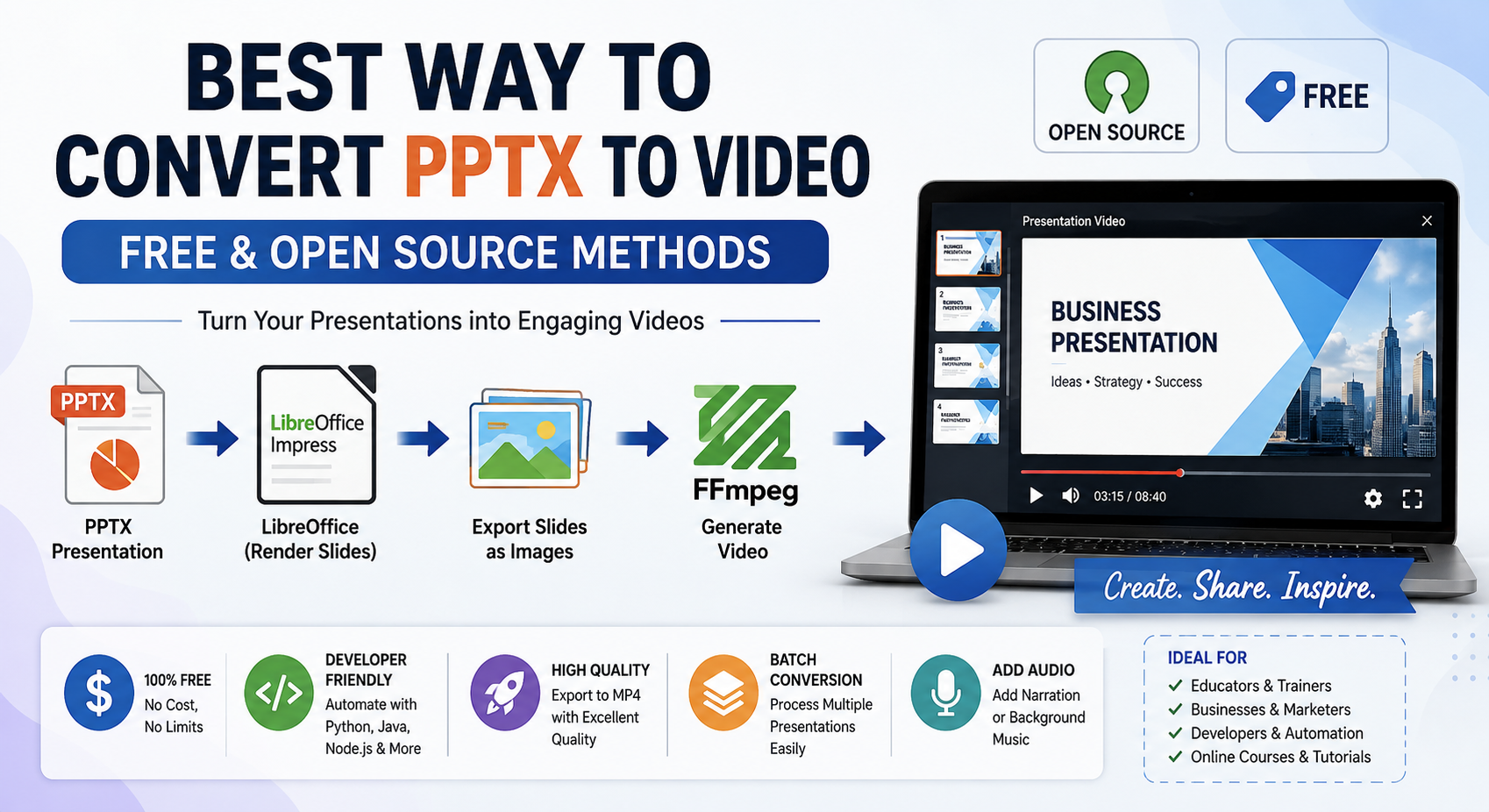
PPTX‑i Videoya Çevirməyin Ən Yaxşı Yolu (Pulsuz və Açıq Mənbəli Metodlar)
PowerPoint təqdimatları ideyaların, iş hesabatlarının, tədris mühazirələrinin və məhsul nümayişlərinin paylaşılması üçün ən geniş istifadə olunan formatlardan biridir. Lakin PPTX faylını paylaşmaq həmişə ən rahat seçim olmur. Qəbul edənlərin təqdimat proqramı quraşdırılmış olmaya bilər, animasiyalar platformalar arasında fərqli işləyə bilər və onlayn görüntüləyicilər tez-tez bütün vizual effektləri saxlamır.
PPTX təqdimatını videoya çevirmək bu problemləri həll edir. Video demək olar ki, hər hansı bir cihazda oynadıla bilər, YouTube-a yüklənə bilər, vebsaytlara yerləşdirilə bilər və ya sosial mediada paylaşılaraq uyğunluq problemləri barədə narahatlıq yaratmadan istifadə edilə bilər.
Yaxşı xəbər odur ki, bunu həyata keçirmək üçün bahalı kommersiya proqramlarına ehtiyac yoxdur. Bir neçə pulsuz və açıq mənbəli alət inkişafçılara, təhsilçilərə və müəssisələrə PPTX‑dən‑video konvertasiyasını avtomatlaşdırmağa, eyni zamanda yüksək keyfiyyəti qorumağa imkan verir.
Bu bələdçidə ən yaxşı açıq mənbəli metodları araşdıracaq, onların güclü tərəflərini müqayisə edəcək və praktik konvertasiya iş axınlarını addım-addım göstərəcəyik.
Niyə PPTX Videoya Çevirmək?
Təqdimat videosu orijinal PowerPoint faylına nisbətən bir neçə üstünlük təqdim edir.
Bəzi ümumi faydalar bunlardır:
- Ümumi uyğunluq
- E-poçt və sosial media vasitəsilə asan paylaşım
- YouTube və ya Vimeo‑ya birbaşa yükləyin
- Microsoft PowerPoint‑a asılılıq yoxdur
- İzləyicilər üçün slaydların daha yaxşı qorunması
- Onlayn kurslar və təlimatlar üçün ideal
- Rəqəmsal lövhələr və kiosklər üçün mükəmməl
PPTX fayllarından fərqli olaraq, videolar izləyicilərdən təqdimat proqramı quraşdırmağı tələb etmir.
Ümumi Video Formatları
Əksər konversiya iş axınları aşağıdakı formatlardan birini yaradır.
| Format | Ən Uyğun |
|---|---|
| MP4 | Ümumi uyğunluq |
| WebM | Müasir veb tətbiqləri |
| AVI | Köhnə sistemlər |
| MOV | Apple ekosistemi |
| MKV | Yüksək keyfiyyətli arxivləşdirmə |
Əksər istifadəçilər üçün MP4 (H.264) keyfiyyət, fayl ölçüsü və uyğunluğun ən yaxşı balansını təmin edir.
Açıq Mənbəli Metod 1: LibreOffice Impress + FFmpeg
Bu, ən populyar açıq mənbəli iş axınıdır.
Birbaşa çevirmək əvəzinə, təqdimat əvvəlcə şəkillər (və ya PDF) kimi ixrac edilir, sonra FFmpeg istifadə edərək videoya birləşdirilir.
Necə İşləyir
PPTX
   ↓
LibreOffice
   ↓
PNG Images
   ↓
FFmpeg
   ↓
MP4 Video
Slaydları İxrac Et
libreoffice \
--headless \
--convert-to png presentation.pptx
Hər slayd ayrı bir PNG şəkilinə çevrilir.
Nümunə:
slide1.png
slide2.png
slide3.png
Video Yarat
ffmpeg \
-framerate 1 \
-i slide%d.png \
-c:v libx264 \
-pix_fmt yuv420p \
presentation.mp4
Nəticədə yaranan MP4 demək olar ki, bütün cihazlarda problemsiz işləyir.
Üstünlüklər
- Tamamilə pulsuz
- Çox platformalı
- Mükəmməl şəkil keyfiyyəti
- Asan avtomatlaşdırma
- Server tərəfli çevirmə üçün mükəmməldir
Məhdudiyyətlər
- PowerPoint animasiyalarını saxlamır
- Slayd keçidləri əl ilə zamanlama tələb edir
Açıq Mənbə Metodu 2: LibreOffice PDF + FFmpeg
Bəzi istifadəçilər şəkillər yaratmadan əvvəl slaydları PDF kimi ixrac etməyi üstün tuturlar.
PPTX
   ↓
PDF
   ↓
Images
   ↓
Video
PDF ixrac edin:
libreoffice \
--headless \
--convert-to pdf presentation.pptx
PDF səhifələrini şəkillərə çevirin:
pdftoppm \
-png \
presentation.pdf \
slide
Videonu yaradın:
ffmpeg \
-framerate 1 \
-i slide-%d.png \
-c:v libx264 \
presentation.mp4
Bu iş axını tez-tez çox tutarlı renderləmə verir.
Açıq Mənbə Metodu 3: Python Avtomatlaşdırması
Python toplu çevirməni son dərəcə sadə edir.
Nümunə:
import subprocess

subprocess.run([
    "libreoffice",
    "--headless",
    "--convert-to",
    "png",
    "presentation.pptx"
])

subprocess.run([
    "ffmpeg",
    "-framerate", "1",
    "-i", "slide%d.png",
    "-c:v", "libx264",
    "presentation.mp4"
])
Bu yanaşma üçün idealdir:
- CI/CD boru kəmərləri
- Bulud tətbiqləri
- Planlaşdırılmış işlər
- Kütləvi sənəd emalı
Açıq Mənbə Metodu 4: Java-əsaslı Avtomatlaşdırma
Java tətbiqləri eyni iş axınını avtomatlaşdıra bilər.
Nümunə:
ProcessBuilder process = new ProcessBuilder(
    "libreoffice",
    "--headless",
    "--convert-to",
    "png",
    "presentation.pptx"
);

process.start().waitFor();
İnkişafçılar Java-dan FFmpeg-i icra edərək son MP4-ü yarada bilərlər.
Bu həll müəssisə tətbiqləri və sənəd idarəetmə sistemləri ilə yaxşı inteqrasiya olur.
Açıq Mənbə Metodu 5: Node.js Avtomatlaşdırması
Node.js veb xidmətləri üçün başqa bir mükəmməl seçimdir.
const { exec } = require("child_process");

exec(
  'libreoffice --headless --convert-to png presentation.pptx',
  (err) => {
    if (err) return;

    exec(
      'ffmpeg -framerate 1 -i slide%d.png -c:v libx264 presentation.mp4'
    );
  }
);
Bu iş axını ümumiyyətlə aşağıdakı sahələrdə istifadə olunur:
- SaaS platformaları
- Onlayn sənəd konvertorları
- REST API-ləri
- Serverless tətbiqləri
Audio şərh əlavə etmək
Nəql əlavə edildikdə təqdimat videoları daha cəlbedici olur.
Videonu yaradırkən sadəcə səs faylınızı birləşdirin.
ffmpeg \
-i presentation.mp4 \
-i narration.mp3 \
-c:v copy \
-c:a aac \
output.mp4
Bu, təlimatlar və ya vebinarlar üçün uyğun tam nəsrlə təqdimat videosu yaradır.
Slayd Müddətinin İdarə Edilməsi
Slaydlar istənilən müddət üçün görünür qala bilər.
Nümunə:
ffmpeg \
-framerate 0.2 \
-i slide%d.png \
-c:v libx264 \
presentation.mp4
Burada hər slayd təxminən beş saniyə görünür.
Səlis Keçidlər Yaratmaq
PowerPoint keçidləri avtomatik olaraq saxlanmasa da, FFmpeg bir neçə keçid effekti təklif edir.
Nümunələr bunlardır:
- Solma
- Əriyən
- Silmə
- Yaxınlaşdırma
- Kəsişmə solması
Bu keçidlər peşəkar görünüşlü təqdimat videoları yarada bilər.
Bir neçə təqdimatı toplu şəkildə çevirin
Böyük təşkilatlar tez-tez yüzlərlə PPTX faylını çevirməyə ehtiyac duyur.
Nümunə Bash skripti:
for file in *.pptx
do
    libreoffice --headless --convert-to png "$file"

    ffmpeg \
    -framerate 1 \
    -i slide%d.png \
    "${file%.pptx}.mp4"
Bu yanaşma əl işi səylərini əhəmiyyətli dərəcədə azaldır.
Performans məsləhətləri
Daha sürətli konversiya üçün:
- SSD yaddaşından istifadə edin
- Təqdimatları paralel olaraq çevirin
- Lazımsız dərəcədə böyük şəkilləri azaldın
- Uyğun kadr sürətini seçin
- Çıxışı H.264 ilə sıxın
- İstifadə olunmayan yerləşdirilmiş medianı silin
- Serverlərdə başsız LibreOffice istifadə edin
Bu təcrübələr həm sürəti, həm də yaddaş səmərəliliyini artırır.
Ən yaxşı açıq mənbə alətləri
| Alət | Məqsəd |
|---|---|
| LibreOffice Impress | PPTX fayllarını açın |
| FFmpeg | Videolar yaradın |
| Poppler | PDF səhifələrini şəkillərə çevirin |
| ImageMagick | Şəkil emalı |
| Python | İş axını avtomatlaşdırması |
| Java | Müəssisə avtomatlaşdırması |
| Node.js | Veb xidmətinin inteqrasiyası |
Birləşərək, bu alətlər güclü və tamamilə pulsuz PPTX‑dən video həllini təmin edir.
Ümumi çətinliklər
Animasiya
Əksər açıq mənbəli iş axınları yalnız statik slaydları ixrac edir.
Daxil edilmiş videolar
Daxil edilmiş media ayrı emal tələb edə bilər.
Şriftlər
Dönüşüm serverində tələb olunan şriftləri quraşdırın ki, tutarlı renderləmə təmin edilsin.
Böyük təqdimatlar
Çox böyük təqdimatlar toplu emaldan və kifayət qədər sistem yaddaşından faydalanır.
Ən Yaxşı Təcrübələr
Ən yaxşı nəticələr üçün:
- Yüksək çözünürlüklü şəkillərdən istifadə edin
- MP4 (H.264) formatına ixrac edin
- Davamlı şriftləri qoruyun
- Şəkil ölçülərini optimallaşdırın
- Şərhi ayrı əlavə edin
- Videoları bir neçə cihazda test edin
- Təkrarlanan çevirmələri avtomatlaşdırın
Bu tövsiyələri izləmək peşəkar keyfiyyətli təqdimat videolarını təmin edir.
Nəticə
PPTX təqdimatlarını videolara çevirmək, açıq mənbə ekosistemi sayəsində əvvəldən daha asandır. LibreOffice Impress ilə FFmpeg-i birləşdirərək, inkişafçılar və müəssisələr özəl proqram təminatına etibar etmədən yüksək keyfiyyətli MP4 videolar yarada bilərlər.
Sənəd konvertasiyası xidməti qurursunuz, onlayn təlim məzmunu yaradırsınız, ya da müəssisə iş axınlarını avtomatlaşdırırsınız, bu pulsuz alətlər elastiklik, genişlənəbilənlik və mükəmməl çıxış keyfiyyəti təmin edir. Python, Java və Node.js-də skript dəstəyi ilə, PPTX‑dən‑video konvertasiyasını demək olar ki, istənilən tətbiq və ya iş axınına asanlıqla inteqrasiya etmək mümkündür.
Tez-tez Soruşulan Suallar (FAQ)
Q1. Microsoft PowerPoint olmadan PPTX-i MP4-ə çevirə bilərəm?
A1: Bəli, Microsoft PowerPoint‑siz PPTX təqdimatlarını MP4 videolarına çevirmək üçün LibreOffice və FFmpeg kimi pulsuz alətlərdən istifadə edə bilərsiniz.
Q2. PPTX-dən video çevirmə üçün ən yaxşı açıq mənbə aləti hansıdır?
A2: Slaydların renderlənməsi üçün LibreOffice Impress və video yaradılması üçün FFmpeg birləşməsi ən etibarlı açıq mənbə həllərdən biridir.
Q3. FFmpeg PowerPoint fayllarını birbaşa çevirə bilərmi?
A3: Əksər açıq mənbə metodları slayd məzmununu qoruyur, lakin PowerPoint animasiyalarını və keçid effektlərini tam dəstəkləməyə bilər.
Q4. Təqdimat videosuna şərh əlavə etmək üçün nə etməliyəm?
A4: Bəli, Python, Java, Node.js və ya LibreOffice və FFmpeg ilə shell skriptləri yazaraq toplu konvertasiyanı avtomatlaşdıra bilərsiniz.
Q5. Birdən çox PPTX faylını videolara toplu şəkildə çevirmək mümkündürmü?
A5: Bəli, FFmpeg təqdimat videonuza şərh, fon musiqisi və ya digər audio trekləri birləşdirməyə imkan verir.