Son Yenilənmə: 20 Avqust, 2026
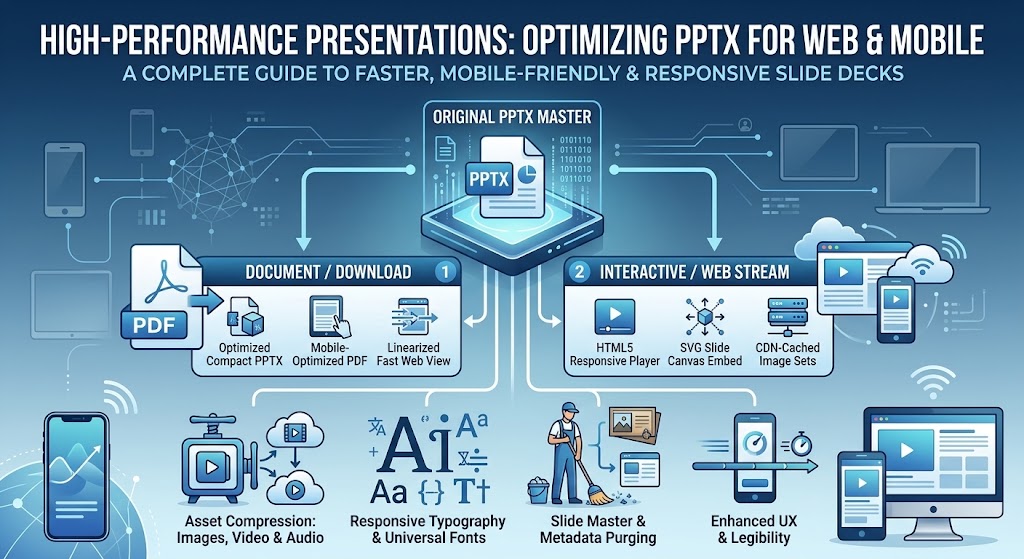
PowerPoint (PPTX) üçün veb və mobil optimallaşdırma
Müasir təqdimatlar artıq yalnız konfrans otağı proyektorlarında yerləşmir. Bu gün, pitch dəstləri, təlim modulları, satış materialları və təhsil slayd dəstləri mobil şəbəkələr vasitəsilə paylaşılır, smartfonlarda izlənilir, veb portalara yerləşdirilir və paylanmış komandalar arasında yayımlanır.
Lakin, Microsoft PowerPoint, Apple Keynote və ya Google Slides kimi masaüstü proqramlarda yaradılan standart .pptx faylları nadir hallarda veb üçün hazırlanır. Optimallaşdırılmamış təqdimat asanlıqla 100+ megabayta qədər şişə bilər, çünki sıxılmamış 4K fotoşəkillər, yerləşdirilmiş xam audio, istifadə olunmayan onlarla slayd şablonu və tam paketlənmiş şrift ailələri var. Vebdə təqdim edildikdə və ya mobil cihazlarda açıldıqda, bu ağır fayllar səbəb olur:
- Yavaş yükləmə vaxtları və həddindən artıq mobil data istehlakı
- Pozulmuş tipografiya və narahat mətn yenidən axını
- Gecikməli toxunma naviqasiyası və mobil brauzerlərdə render qəzası
- Zəif əlçatanlıq və aşağı iştirak nisbətləri
Bu əhatəli bələdçi, PPTX fayllarınızı problemsiz veb və mobil çatdırılma üçün optimallaşdırmaq üçün tətbiq oluna bilən texniki strategiyalar və UX ən yaxşı təcrübələrini izah edir.
1. Aktiv və Media Optimallaşdırması: Çox Yükü Kəsmək
Media faylları PPTX faylının ümumi şişkinliyinin 85%-dən çoxunu təşkil edir. PowerPoint, əks halda bildirilənə qədər orijinal aktiv ölçülərini saxladığı üçün, 24-megapiksel kamera fotoşəkilini slayda əlavə etmək, arxa planda bütün 15 MB faylı saxlayır — hətta onu miniatura ölçüsünə kiçikləşdirsəniz də.
A. Ağıllı Şəkil Sıxılması
- Hədəf Həlli (DPI/PPI): Mobil və standart masaüstü ekranları üçün şəkillərə 300 DPI (çap standartı) lazım deyil. Hədəf 96‑150 PPI. 1920×1080 slayd kətanı yalnız ekran üzərində tutduğu maksimum ölçülərə qədər ölçülənmiş şəkillərə ehtiyac duyur.
- Müasir Formatlar: Böyük ölçülü sıxılmamış PNG və BMP fayllarını optimallaşdırılmış JPEG‑lərə (fotoşəkillər üçün) və ya SVG‑lərə/vektor şəkillərinə (ikonlar və xətt sənəti üçün) çevirin.
- Təbii PowerPoint Sıxması:
- Dekinizdə istənilən şəkli seçin.
- Picture Format > Compress Pictures bölməsinə keçin.
- “Apply only to this picture” seçimini ləğv edin ki, bütün təqdimatı işləsin.
- Web (150 ppi) və ya Email (96 ppi) seçin.
- “Delete cropped areas of pictures” seçimini işarələyin ki, gizli, istifadə olunmayan şəkil məlumatları daimi olaraq silinsin.
B. Video və Audio Optimallaşdırması
Daxil edilmiş 4K və ya yüksək bit dərəcəli 1080p video klipləri mobil performansı dərhal zəiflədir.
- Transcode and Downsample: Videoları H.264 / MP4 formatına AAC səsi ilə çevirin. Həlli 720p (1280×720) və ya səmərəli 1080p ilə məhdudlaşdırın, bit dərəcəsini 1.5 Mbps ilə 2.5 Mbps arasında saxlayın.
- PowerPoint-də Sıxışdırma: Keçin File > Info > Compress Media və Internet Quality (720p) və ya Low Quality (480p) seçin təmiz mobil paylama üçün.
- Gömülmə Yerinə Axın: Web izləyiciləri və müştəri yönümlü portal üçün, böyük video faylları xaricdə (Vimeo, YouTube, AWS CloudFront) yerləşdirin və
.pptxdaxilində xam ikili faylları birləşdirmək əvəzinə yüngül interaktiv linklər və ya axın çərçivələri gömün.
2. Tipografiya, Şriftlər və Layout Bütövlüyü
PPTX fayllarını iOS, Android və ya üçüncü tərəf veb izləyicilərdə açarkən ən böyük problemlərdən biri font əvəzləməsidir. İstifadəçinin mobil cihazı sizin xüsusi brend şriftinizə malik deyilsə, OS standart sistem şriftlərini (məsələn, Arial, Roboto, və ya Times New Roman) əvəz edir, bu da mətnin daşması, sətir qırılmaları və oxunmaz slayd tərtibatlarına səbəb olur.
A. Şrift Alt Dəsti vs. Standart Tipografiya
- Yalnız İstifadə Olunan Simvolları Gömün: Əgər xüsusi brend şriftlərindən istifadə etməlisinizsə, PowerPoint‑i dəstdə istifadə olunan simvolları bütün çox çəki şrift ailəsi əvəzinə yalnız gömüləcək şəkildə tənzimləyin.
- Keçin Options / Preferences > Save > Embed fonts in the file seçimini işarələyin > Embed only the characters used in the presentation seçin.
- Universal Veb/Sistem Şriftlərindən İstifadə Edin: Maksimum performans və 0 KB əlavə ölçü üçün, iOS, Android, macOS və Windows platformalarında mövcud universal şriftlərdən (məsələn, Helvetica Neue, Segoe UI, Roboto, Open Sans, Arial, Georgia) istifadə edərək təqdimatlar hazırlayın.
B. Mobil-İlk Layout və Oxunaqlılıq
Mobil ekranlar 6 düym ölçülü görünüş sahələrində oxunaqlı qalmaq üçün daha yüksək kontrast və daha böyük vizual iyerarxiya tələb edir:
- En/Boy Nisbəti: Həmişə 16:9 geniş ekran standartını istifadə edin. Köhnə 4:3 tərtibatları müasir smartfonlarda qalın pillarboxing (qaralma yan çubuqları) yaradır.
- Minimum Şrift Ölçüsü: 18 pt-dən aşağı bədən mətnindən çəkinin; başlıqlar ən az 28–36 pt olmalıdır ki, istifadəçilər məzmunu sıxmaq və böyütmək məcburiyyətində qalmadan oxuya bilsin.
- Nəfəs Almaq Üçün Boşluq & Toxunma Hədəfləri: İnteraktiv elementlər, düymələr və hiperlinklər ətrafında geniş boşluq saxlayın ki, toxunma ekranlarında bir barmaqla asanlıqla toxunmaq mümkün olsun.
3. Struktural Təmizləmə: Slayd Master və XML Şişkinliyinin Silinməsi
Hər bir .pptx faylı əslində XML faylları, tema tərifləri və media qovluqları ehtiva edən yenidən adlandırılmış .zip arxividir. Zaman keçdikcə, xarici şablonlardan slaydların kopyalanması və yapışdırılması görünməz şişkinlik yaradır.
A. Slayd Masteri Təmizləyin
- Açın View > Slide Master.
- Sol paneldə şablon iyerarxiyasını gözdən keçirin. İstifadə olunmayan bütün layout şablonlarını, tərk edilmiş rəng paletlərini və təkrarlanan master slaydları silin.
- Köhnə xüsusi animasiyaları və mobil avadanlıqda kadr itkilərinə səbəb olan mürəkkəb çox qatlı keçidləri silin.
B. Metadatanı Yoxlayın və Silin
Gizli reviziya tarixçələri, şərhlər, slayd qeydləri və səhnədən kənar slayd skeç dəftərləri fayl ölçüsünü artırır və təhlükəsizlik riskləri yaradır.
- Keçin Fayl > Məlumat > Problemləri Yoxla > Sənədi Yoxla.
- Sənəd xüsusiyyətlərini, şəxsi məlumatları, slayddan kənar məzmunu, təqdimat qeydlərini və gizli slaydları silin.
C. ZIP Yoxlaması ilə Manual Dərin Təmizləmə (Güclü İstifadəçi Triki)
- Fayl uzantınızı
presentation.pptx‑dənpresentation.zip‑ə dəyişdirin. - Arxivi çıxarın və
ppt/media/qovluğunu açın. - Faylları ölçüyə görə sıralayın ki, dərhal problemli aktivləri (məsələn, sıxılmamış TIFF‑lər və ya 50 MB ölçülü fon qrafikləri) müəyyən edə biləsiniz.
- Bu xüsusi faylları xaricdə sıxın, qovluqda əvəz edin və kataloqu yenidən
.pptxformatına sıxın.
4. Veb və Mobil üçün Müasir Çatdırılma Boru Kəmərləri
Xam .pptx yükləmə linklərinin təqdim edilməsi sürtünmə yaradır: mobil istifadəçilər böyük faylları yükləməli, xarici tətbiqləri işə salmalı və render fərqliliklərinə dözməlidirlər. Bu veb‑optimallaşdırılmış çatdırılma formatlarını nəzərdən keçirin:
| Mənbə Master | Çatdırılma Boru Kəməri | Çatdırılma Formatı | Əsas Xüsusiyyətlər və Optimallaşdırmalar |
|---|---|---|---|
| Orijinal PPTX Master | Sənəd / Yükləmə | Statik Fayl Paylanması | • Optimallaşdırılmış Kompakt PPTX• Mobil-Optimallaşdırılmış PDF• Xətti Sürətli Veb Görünüş |
| Orijinal PPTX Master | İnteraktiv / Veb Axını | Brauzer və Bulud Görüntüləyiciləri | • HTML5 Cavabverici Oynatıcı• SVG Slayd Kətanı Gömülməsi• CDN-Keşlənmiş Şəkil Dəstləri |
1. Xəttilaşdırma ilə Vektor PDF (Sürətli Veb Görünüşü)
Əgər interaktivlik tələb olunmursa, PPTX-i veb-optimallaşdırılmış PDF-ə ixrac edin.
- Sürətli Veb Görünüş (Xəttləşdirmə) funksiyasını aktivləşdirin ki, çoxsəhifəli sənədlər renderləmədən əvvəl 100% yükləməyə ehtiyac duymadan səhifə‑səhifə axınlasın.
- PDF-lər bütün iOS və Android PDF mühərrikləri üzrə 1:1 vizual dəqiqliyi təmin edir.
2. HTML5 Təqdimat Çərçivələri
Slaydları interaktiv HTML5/SVG komponentlərinə çevirin (Reveal.js, Marp və ya müasir bulud sənəd API-ləri kimi alətlərdən istifadə edərək).
- Faydalar: Demək olar ki, sıfır başlanğıc yükləmə vaxtları, yerli brauzer renderlənməsi, cavab verən görüntü sahəsi miqyaslaması və ictimai dəstlər üçün mükəmməl SEO indekslənməsi.
3. Xüsusi Bulud Görüntüləyiciləri və CDN-lər
Bulud sənəd görüntüləyicilərindən (məsələn, PDF.js, Google Docs Viewer və ya özəl SaaS oynatıcıları) istifadə edin və bunları Məzmun Çatdırılma Şəbəkəsi (CDN) ilə birləşdirin. Server, müştərinin ekran sıxlığına əsasən tələb əsasında yüngül raster və ya SVG plitələri renderləyir.
Xülasə Optimallaşdırma Yoxlama Siyahısı
| Optimallaşdırma Tapşırığı | Hədəf Ölçüsü | Təsir |
|---|---|---|
| Şəkil Rezolyusiyası | 96 – 150 PPI (JPEG / WebP / SVG) | 60–80% ölçü azaldılması |
| Gömülü Videolar | MP4 (H.264), 720p, <2.5 Mbps bit sürəti | Böyük media fayllarını aradan qaldırır |
| Şrift İdarəetməsi | Alt dəstələr və ya standart sistem şriftləri | Mobil tərtibatın qırılmasının qarşısını alır |
| Slayd Ustası | İstifadə olunmayan sıfır layout / əsas şablon | Kimsəsiz stilləri və aktivləri silir |
| Sənəd Yoxlaması | Gizli məlumatları, qeydləri və kəsilmiş sahələri silin | Məxfilik artırır və ölçünü azaldır |
| Tərəflər Nisbəti | 16:9 Geniş Ekran | Müasir mobil ekranlarda mükəmməl uyğunluq |
Tez-tez Soruşulan Suallar (FAQ)
Veb və ya mobil paylaşılan PPTX faylı üçün ideal fayl ölçüsü nədir?
Optimallaşdırılmış mobil-uyğun PPTX ideal olaraq 5 MB-dan 10 MB-ə qədər olmalıdır ki, sürətli yükləmələr təmin edilsin və mobil brauzer çöküşləri qarşısı alınsın.
iPhone və ya Android cihazda PPTX təqdimatını açanda şriftlər niyə dəyişir?
Mobil əməliyyat sistemlərində bir çox masaüstü şriftləri yoxdur, bu da cihazın şriftləri sistemin standartlarına dəyişməsinə səbəb olur, əgər şriftlər daxil edilməyibsə və ya universal şriftlər istifadə edilməyibsə.
PowerPoint‑də şəkilləri sıxmaq yüksək çözünürlüklü ekranlarda vizual keyfiyyəti azaldırmı?
150 PPI (Web) olaraq təyin edildikdə, şəkillər retina və mobil ekranlarda aydın vizual dəqiqliyi saxlayır, eyni zamanda qeyri-görünən, yüksək bit sürətli çap məlumatlarını aradan qaldırır.
Mobil cihazda təqdimatı PPTX və ya PDF formatında paylaşmaq daha yaxşıdır?
PDF statik, redaktə edilə bilməyən görüntüləmə üçün daha uyğundur, çünki Microsoft Office tələb etmədən bütün mobil cihazlarda dəqiq şrift və tərtibatın eyni şəkildə göstərilməsini təmin edir.
PPTX‑də hansı konkret slaydların və ya media aktivlərinin fayl şişməsinə səbəb olduğunu necə yoxlaya bilərəm?
.pptx fayl uzantısını .zip olaraq dəyişdirin, arxivi çıxarın və ppt/media/ qovluğunu yoxlayaraq bütün daxil edilmiş şəkilləri və medianı ölçüyə görə sıralayın.