Последно актуализирано: 14 Jan, 2025

Основната разлика между M3U и #EXTM3U се състои в тяхната функционалност и цел в плейлист файловете. M3U е базовият формат за плейлист файлове. Той просто изброява местоположенията (URL адреси или пътища до файлове) на медийните файлове, по едно на ред, без допълнителни метаданни. #EXTM3U е разширена версия на M3U. Тя поддържа допълнителни метаданни чрез тагa #EXTINF, който ви позволява да добавяте информация като име на песен, продължителност и други, преди всеки медиа запис.
Как да създадете M3U плейлист файл ръчно?
Създаването на M3U плейлист файл е просто. Ето как можете да го направите ръчно:
- Отворете текстов редактор: Използвайте Notepad (Windows) или TextEdit (Mac).
- Започнете с M3U заглавието: Първият ред трябва да бъде
#EXTM3U, за да укаже, че това е разширен M3U файл. - Добавете медийни записи: Всеки медиа файл (аудио или видео) трябва да има свой собствен запис. Например:The
#EXTINF:123, Sample Song http://www.example.com/song.mp3#EXTINFline specifies metadata like duration and title, followed by the URL or file path to the media. - Запазете файла: Запазете вашия файл с разширение
.m3u.
Примерен файл и екранна снимка
- Изтеглете примерен файл: Можете да изтеглите примерен разширен #EXTM3u файл от тази връзка: Изтеглете M3U #EXTM3U плейлист
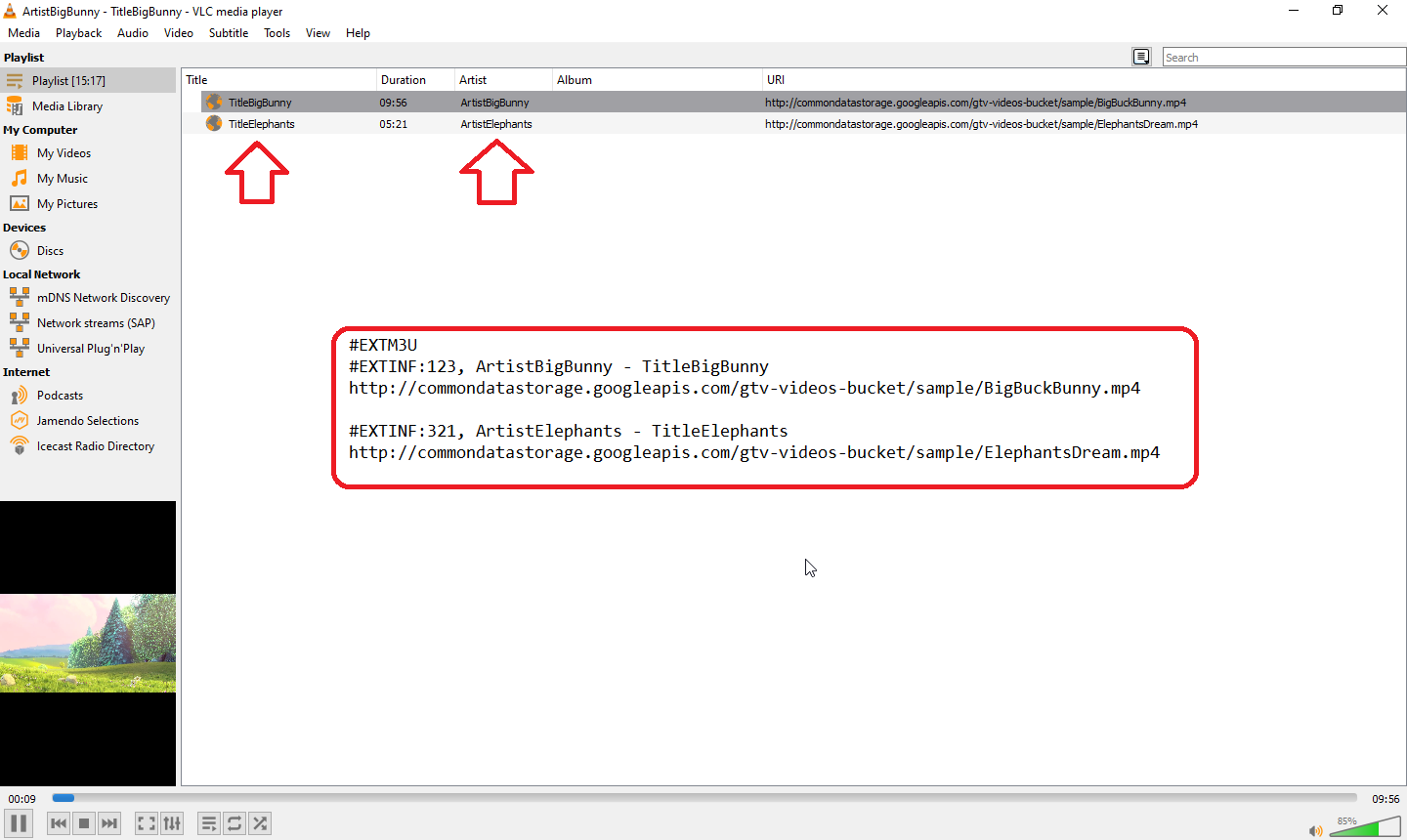
- Екранна снимка на примерния файл: Екранната снимка показва как VLC възпроизвежда M3U файла и показва метаданните.
Как да добавите метаданни с помощта на #EXTM3U?
В M3U плейлистите метаданните могат да се добавят чрез #EXTINF. Този таг предоставя допълнителна информация за медиа файла, като продължителност, заглавие и други. Ето пример:
#EXTINF:123, Song Title
http://www.example.com/song.mp3
123 в #EXTINF:123 представлява продължителността на медиа файла в секунди, а Song Title е името, което се показва за песента. Можете да добавите допълнителни метаданни като изпълнител, албум и жанр, като промените низа след запетаята.
Използване на #EXTM3U файлове за IPTV стрийминг: Стъпка по стъпка ръководство
M3U файловете също се използват широко за IPTV стрийминг. Ето просто ръководство за използване на M3U файлове за IPTV:
- Получете URL адреса на IPTV потока: Вземете URL адреса, предоставен от вашия IPTV доставчик.
- Създайте M3U плейлиста: Добавете URL адреса на IPTV потока към M3U файла, използвайки таговете
#EXTM3Uи#EXTINF. Например:#EXTM3U #EXTINF:-1, Channel Name http://streaming.example.com/iptv.m3u8 - Запазете файла: Запазете вашия плейлист с разширение
.m3u. - Пуснете с IPTV софтуер: Заредете M3U файла във вашето IPTV приложение или медиен плейър и се наслаждавайте на живо ТВ стрийминг.
Този стъпка по стъпка подход ви позволява лесно да настроите и управлявате вашия собствен IPTV плейлист.
Ресурси
- Как да създадете M3U плейлист
- IPTV - Колекция от публично достъпни IPTV (Internet Protocol television) канали от цял свят.
Вижте също
- Въведение в #EXTM3U
- Чести грешки при създаване или редактиране на #EXTM3U файлове и как да ги поправим