Последно актуализирано: 24 юли, 2026
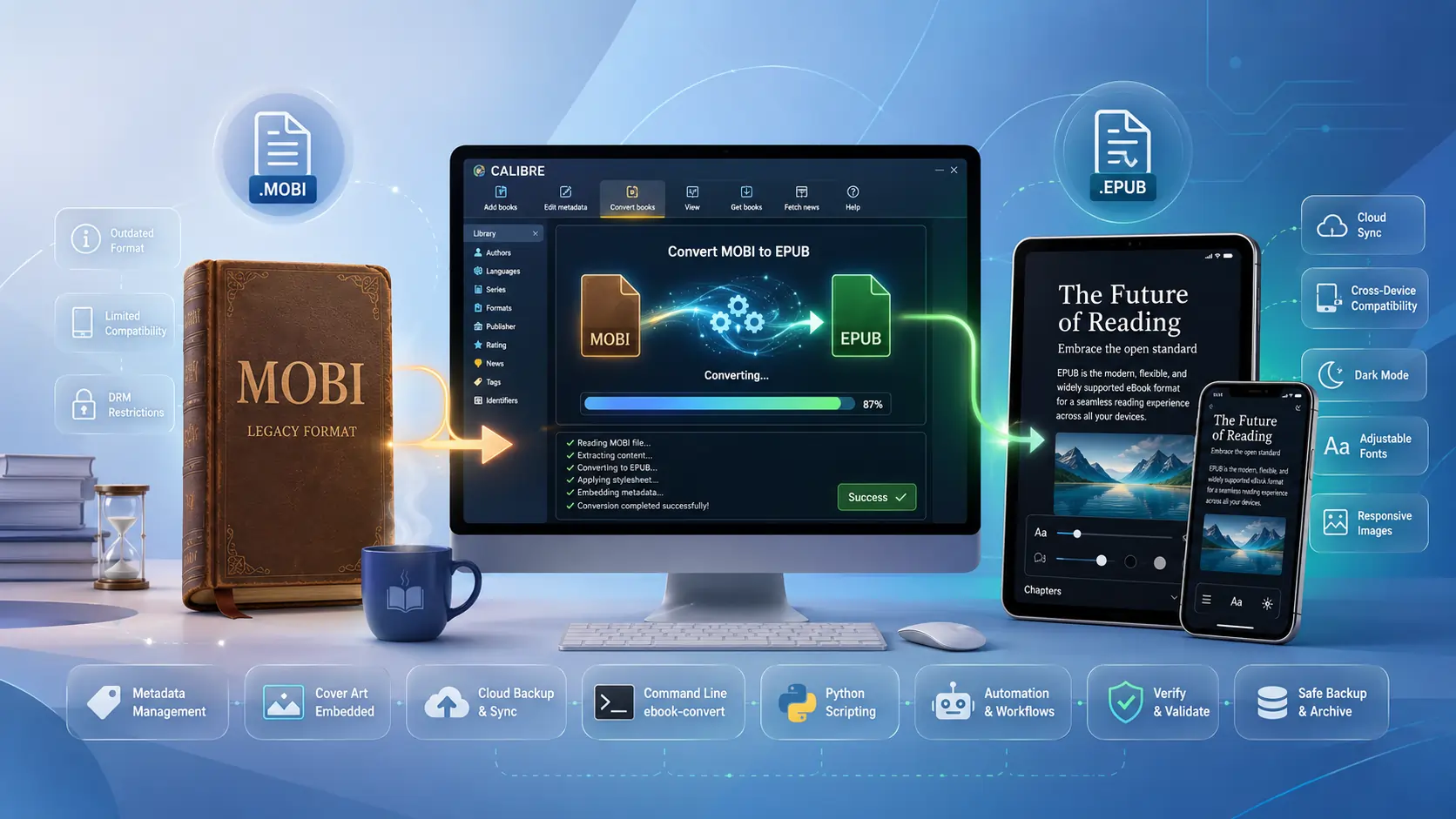
TL;DR – Ако имате запаси от стари .mobi книги и искате да ги четете на каквото и да е устройство, което не е Kindle, Calibre (безплатен, с отворен код и изненадващо мощен) може да ги превърне в чисти .epub файлове с няколко клика или с едноредова команда в терминала. Конверсията е без загуба за чист текст, запазва повечето метаданни и работи масово. Просто помнете: Calibre не премахва DRM – трябва да се справите с това законно сами.
Защо да се занимаваме с конвертиране на MOBI → EPUB?
- MOBI е на път да изчезне. Amazon въведе MOBI в началото на 2000‑те години и го поддържаше живо за наследени Kindle устройства, но новите Kindle книги сега се доставят като AZW3/KFX.
- EPUB е универсалният лингва‑франка. Почти всеки читател, различен от Amazon (iPad, Kobo, Nook, Apple Books, Android e‑readers, дори уеб‑базирани четци), очаква EPUB. Конвертирането осигурява бъдеща съвместимост на вашата библиотека.
- Конверсионният двигател на Calibre е изпитан в битка. Под капака той използва
ebook-convert, който преписва вътрешния HTML/CSS на MOBI в чист, съответстващ на стандартите пакет EPUB 2 или 3. - Метаданните пътуват заедно с книгата. Заглавието, авторът, информация за поредицата, етикетите и корицата се копират автоматично в OPF файла на EPUB, така че няма да загубите организацията си.
Правна бележка: Calibre не премахва DRM. Ако вашите MOBI файлове са защитени с DRM, първо трябва да премахнете DRM с отделен плъгин (например DeDRM) и трябва да правите това само за книги, които сте закупили законно и притежавате.
Настройване и стартиране на Calibre
- Изтеглете и инсталирайте – Вземете последната версия (v6.0+ към момента на писане) от https://calibre‑ebook.com/download. Работи на Windows, macOS и Linux.
- Стартирайте приложението – Интерфейсът сега разполага с тъмен режим, опростена лента с инструменти и „Опашка за конвертиране“, която прави масовите задачи безболезнени.
- Опционални плъгини –
- DeDRM (ако трябва да се справяте с DRM легално).
- KoboTouchExtended (добавя специфични за Kobo метаданни).
- EpubMerge (комбинира няколко MOBI файла в един EPUB). Инсталирайте плъгините чрез Preferences → Plugins → Load plugin from file.
GUI работен процес – Конвертиране с едно кликване (Windows/macOS/Linux)
| Стъпка | Какво да се направи | Защо е важно |
|---|---|---|
| 1. Добавете вашия MOBI | Плъзнете и пуснете файла(те) в библиотеката на Calibre или кликнете върху “Add books”. | Calibre чете вътрешните метаданни на MOBI и създава запис в библиотеката. |
| 2. Изберете → Convert books | Щракнете с десния бутон върху записа (или използвайте бутона Convert books в горния десен ъгъл). | Отваря диалоговия прозорец за конвертиране, където избирате изходния формат. |
| 3. Изберете EPUB | В падащото меню в горния десен ъгъл изберете EPUB. | Указва на Calibre кой контейнер да генерира. |
| 4. Настройте допълнителните настройки (препоръчително) | • Structure detection – активирайте „Force use of first image as cover“, ако корицата липсва.• Page setup – задайте разумен Maximum page size (например 1200 × 1600), за да предотвратите раздуване на изображенията.• EPUB output – изберете EPUB 2 за максимална съвместимост или EPUB 3 за по-богати функции. | Тези настройки помагат да се запазят разделите на главите, да се поддържа разумен размер на файла и да се гарантира, че EPUB работи на вашето целево устройство. |
| 5. Натиснете OK | Опашката за конвертиране се появява; Calibre обработва файла(те). | Можете да наблюдавате напредъка, да паузирате или да отмените. |
| 6. Експортиране | Щракнете с десния бутон върху новия EPUB → “Запис на диск” → изберете папка. | EPUB‑ът вече е готов за копиране към всяко устройство за четене или облачна услуга. |
Масово конвертиране на цяла папка
- Кликнете върху бутона “Масово конвертиране” (изглежда като две стрелки).
- В диалоговия прозорец задайте “Входен формат” на MOBI и “Изходен формат” на EPUB.
- Добавете папката (или изберете няколко книги) и кликнете “OK”. Calibre ще постави всеки файл в опашка и ще създаде съответстващ EPUB за всеки.
Сила на командния ред – Бързи, скриптируеми конвертирания
Ако предпочитате терминала (или трябва да автоматизирате нощна задача), Calibre се доставя с ebook-convert. Ето няколко практични фрагмента.
Конвертиране на един файл
ebook-convert "MyOldBook.mobi" "MyOldBook.epub" \
    --epub-version=3 \
    --output-profile=generic_eink \
    --max-toc-links=500 \
    --remove-first-image
--epub-version– Изберете 2 или 3.--output-profile– Оптимизира размера на изображението за целевото устройство (напримерkindle,generic_eink).--remove-first-image– Предотвратява появата на корицата два пъти в тялото.
Партидно конвертиране (Bash цикъл)
for f in *.mobi; do
    ebook-convert "$f" "${f%.mobi}.epub" \
        --epub-version=2 \
        --cover="${f%.mobi}_cover.jpg" \
        --max-size=1200x1600
done
Python автоматизация (Calibre API)
from calibre.ebooks.conversion.cli import main as calibre_convert

def mobi_to_epub(in_path, out_path, epub_version=3):
    args = [
        in_path,
        out_path,
        '--epub-version', str(epub_version),
        '--output-profile', 'generic_eink',
        '--max-toc-links', '1000'
    ]
    calibre_convert(args)

# Example
mobi_to_epub('old_collection/1984.mobi', 'new_epub/1984.epub')
Изпълнете скрипта с интерпретатора на Calibre:
calibre-debug -c "convert_script.py"
Тези подходи ви позволяват да поставите папка с MOBI файлове в cron задача, CI конвейер или прост пакетен файл и да получите подредена EPUB библиотека.
Съвети, трикове и чести грешки
| Проблем | Поправка / Най-добра практика |
|---|---|
| Липсваща или дублирана корица | В GUI, активирайте “Принудително използване на първото изображение като корица” и също отметнете “Премахване на първото изображение от съдържанието”. В CLI, използвайте --remove-first-image. |
| Голям размер на файла след конвертиране | Включете “Компресиране на изображения” (GUI) или добавете --max-size=1200x1600 и --no-inline-toc в CLI. |
| Прекъсванията на главите изчезват | Активирайте “Откриване на прекъсвания на страници” под Откриване на прекъсвания на страници; Calibre ще вмъкне <hr> тагове, които ще се превърнат в записи в съдържанието. |
| EPUB не се отваря на по-стари четци | Принудително изходен EPUB 2 (--epub-version=2) и избягвайте разширени CSS функции. |
| Метаданните се губят | Проверете дали MOBI действително съдържа метаданните (използвайте “Edit metadata” преди конвертиране). Calibre копира това, което може; ако в източника липсва нещо, ще трябва да го добавите ръчно. |
| Имате библиотека със смесени формати | Използвайте правилото “Auto‑convert” на Calibre (Preferences → Adding books → “Auto‑convert added books”), за да превръщате автоматично всеки нов MOBI в EPUB при импортиране. |
Бъдеща устойчивост
- AI‑подобрени плъгини се появяват (например OpenAI‑Summarizer), които могат автоматично да генерират липсващи заглавия на глави или да подобрят OCR‑генерирани MOBI файлове преди конвертиране. Следете хранилището с плъгини на Calibre.
- Екосистеми за четене навсякъде (Apple Books, Google Play Books, Kobo) всички изискват EPUB. Конвертирането сега означава, че можете да синхронизирате библиотеката си с облачни услуги като Nextcloud и да четете на всяко устройство, без да сте заключени в екосистемата на Amazon.
Обобщение
Конвертирането на вашата наследена колекция от MOBI файлове в EPUB с Calibre е лесно, независимо дали предпочитате графичен потребителски интерфейс с клик‑и‑теглене или изискан скрипт за команден ред. Процесът запазва текста, изображенията и метаданните, предоставяйки ви преносима библиотека с отворен формат, готова за съвременния свят „чети навсякъде“. Просто останете
Просто останете внимателни към DRM, съхранявайте резервни копия както на оригиналните MOBI файлове, така и на новосъздадените EPUB‑ове, и двойно‑проверете, че конверсията не е въвела нежелани грешки във форматирането, преди да изтриете изходните файлове. Бърз преглед на първите няколко глави на вашето целево устройство обикновено ще разкрие всякакви оставащи проблеми.
Стратегии за архивиране – Запазете вашата библиотека в безопасност
Отразете вашата папка на библиотеката Calibre Calibre съхранява всяка книга в подпапка под главната директория на библиотеката (
~/Calibre Library/на macOS/Linux,C:\Users\<Name>\Calibre Library\на Windows). Използвайте облачна услуга за синхронизация (OneDrive, Dropbox, Google Drive или самостоятелно хостван Nextcloud), за да отразявате тази папка в реално време.- Плюсове: Моментно версииране, лесно възстановяване, ако конверсията се обърка.
- Минуси: Някои услуги имат ограничения за размер на файловете; големи EPUB‑ове, натоварени с изображения, може да се нуждаят от селективно синхронизиране.
Експортирайте каталог От потребителския интерфейс на Calibre изберете “Library → Export/Import → Export all calibre data”. Това създава JSON/CSV извадка на вашите метаданни, която може да бъде ре‑импортирана, ако някога се наложи да възстановите библиотеката от нулата.
Проверка на контролна сума След масово конвертиране, изпълнете проста проверка на контролната сума, за да се уверите, че всеки MOBI има съответстващ EPUB:
find . -name "*.mobi" -exec md5sum {} \; > mobi_md5.txt
find . -name "*.epub" -exec md5sum {} \; > epub_md5.txt
diff mobi_md5.txt epub_md5.txt   # should show only filename differences, not mismatched hashes
Ако файл не премине теста за контролна сума, стартирайте отново конвертирането за конкретното заглавие.
Синхронизиране на EPUB‑ове с вашите устройства
| Устройство | Препоръчителен метод | Стъпки |
|---|---|---|
| Kobo | Вградената функция “Send to device” на Calibre | Свържете се чрез USB, кликнете върху иконата на устройството, след това “Send to device → Send specific format → EPUB”. |
| Apple Books (iOS/macOS) | AirDrop или iCloud Drive | Плъзнете EPUB върху приложението Books в macOS, или използвайте AirDrop от Mac/PC към iPhone/iPad. |
| Android (Moon+ Reader, Aldiko и др.) | Директно копиране на файл или синхронизация в облака | Копирайте папката с EPUB в Books/ на устройството, или използвайте синхронизирана папка като Google Drive и я отворете от приложението за четене. |
| Уеб‑базирани четци (Readium, BookFusion) | Качване чрез уеб интерфейс | Влезте в услугата, кликнете върху Upload, изберете вашите EPUB файлове и те ще се появят в облачната библиотека. |
Повечето съвременни четци автоматично генерират съдържание от вътрешния навигационен файл на EPUB (toc.ncx или nav.xhtml). Ако забележите липсващи глави, прегледайте настройките “Structure detection” в Calibre и експериментирайте с опцията “Force detection of chapters”.
Разширени персонализации – Когато стандартното не е достатъчно
1. Вмъкване на персонализиран CSS
Ако искате последователен вид за всички конвертирани книги (например определено семейство шрифтове или междуредие), създайте CSS файл (my_style.css) и посочете пътя към него в Calibre:
ebook-convert input.mobi output.epub \
    --extra-css="my_style.css" \
    --embed-all-fonts
Флагът --embed-all-fonts вгражда шрифтовете в EPUB, осигурявайки еднаква типография на всяко устройство.
2. Премахване на реклами или шаблонен код
Някои MOBI файлове (особено тези, получени от сайтове за безплатно разпространение) съдържат рекламни страници в началото или края. Използвайте “Page setup → Remove first/last N pages” в Calibre или съответния CLI флаг:
ebook-convert input.mobi output.epub \
    --remove-first-paragraphs=2 \
    --remove-last-paragraphs=3
3. Конвертиране към EPUB 3 с поддръжка на фиксиран изглед
За книги с много графика (комикси, учебници, детски илюстрирани книги) може да ви е необходим EPUB с фиксиран оформяне. Активирайте го в графичния интерфейс под EPUB output → “Create a fixed‑layout EPUB” или чрез CLI:
ebook-convert input.mobi output.epub \
    --epub-version=3 \
    --fixed-layout=1 \
    --page-breaks-before="img"
4. Масово преименуване на файлове въз основа на метаданни
След конвертиране може да искате чисти имена на файлове като Author - Series #01 - Title.epub. Calibre може да го направи автоматично:
calibre-debug -c "from calibre.ebooks.metadata import check_isbn; \
import os; \
for book in os.listdir('epub_folder'): \
    if book.lower().endswith('.epub'): \
        path = os.path.join('epub_folder', book); \
        mi = check_isbn(path); \
        new_name = f\"{mi.authors[0]} - {mi.title}.epub\"; \
        os.rename(path, os.path.join('epub_folder', new_name))"
(Заменете този фрагмент с подходяща процедура за извличане на метаданни според вашите нужди.)
Често задавани въпроси (FAQ)
**Q: Ще бъдат ли изображенията автоматично намалени?
A: Да, ако активирате опцията “Compress images” или зададете --max-size. Calibre спазва профила на целевото устройство, така че Kindle Paperwhite ще получи по-малки изображения в сравнение с таблет.
**Q: Моят EPUB не се отваря на Kobo – показва “Invalid EPUB”.
A: Устройствата Kobo са взискателни към версията на EPUB и наличието на toc.ncx. Пре‑конвертирайте с --epub-version=2 и се уверете, че “Create a Table of Contents” е отметнато.
**Q: Как да запазя информацията за поредицата непокътната? A: Calibre чете етикета за поредицата от вътрешните метаданни на MOBI. Ако липсва, добавете го ръчно в прозореца Edit metadata преди конвертиране. Името и индексът на поредицата ще бъдат записани в OPF файла на EPUB.
**Q: Мога ли да конвертирам MOBI в други формати (PDF, AZW3) в същата партида?
A: Абсолютно. Командата ebook-convert приема всеки поддържан изходен формат. Например, за да произведете както EPUB, така и PDF в едно изпълнение, стартирайте две отделни команди или използвайте малка обвивка (shell loop), която обхожда желаните разширения.
**Q: Има ли начин да конвертирам директно от облачна услуга за съхранение (например Google Drive), без да изтеглям локално? A: Диалоговият прозорец “Add books” на Calibre може да приеме URL. Предоставете директната връзка за изтегляне към MOBI файла и Calibre ще я изтегли, конвертира и съхрани резултата във вашата библиотека. За масови операции монтирайте облачния диск локално (чрез rclone, Google Drive File Stream и др.) и посочете на Calibre монтирания папка.
Последни мисли
Преминаването от собственически, ориентиран към Amazon формат към отворената, бъдеще‑устойчива EPUB екосистема е еднократна инвестиция, която се изплаща всеки път, когато вземете нов e‑reader или смените платформи. Съчетанието на Calibre от изчистен графичен интерфейс и мощен команден ред означава, че можете да започнете с едно влачене‑и‑пускане и по-късно да мащабирате до напълно автоматизирани нощни задачи, които поддържат вашата библиотека безупречна.
Запомнете:
- Проверете DRM първо – Calibre няма да ви помогне тук.
- Тествайте няколко книги преди да стартирате мащабно пакетно преобразуване.
- Направете резервно копие както на изходните, така и на файловете с резултати.
- Настройте параметрите (обработка на корицата, компресиране на изображения, версия на EPUB), за да съответстват на особеностите на вашето целево устройство.
След като имате чиста EPUB колекция, ще се радвате на свободата да четете навсякъде, да споделяте с приятели (в рамките на законите за авторското право), и дори да преизползвате съдържанието за лични проекти като водене на бележки или текст‑към‑речеви процеси.
Приятно конвертиране и нека вашият e‑reading опит бъде вечно и без DRM!