Последно актуализирано: 03 юли, 2026
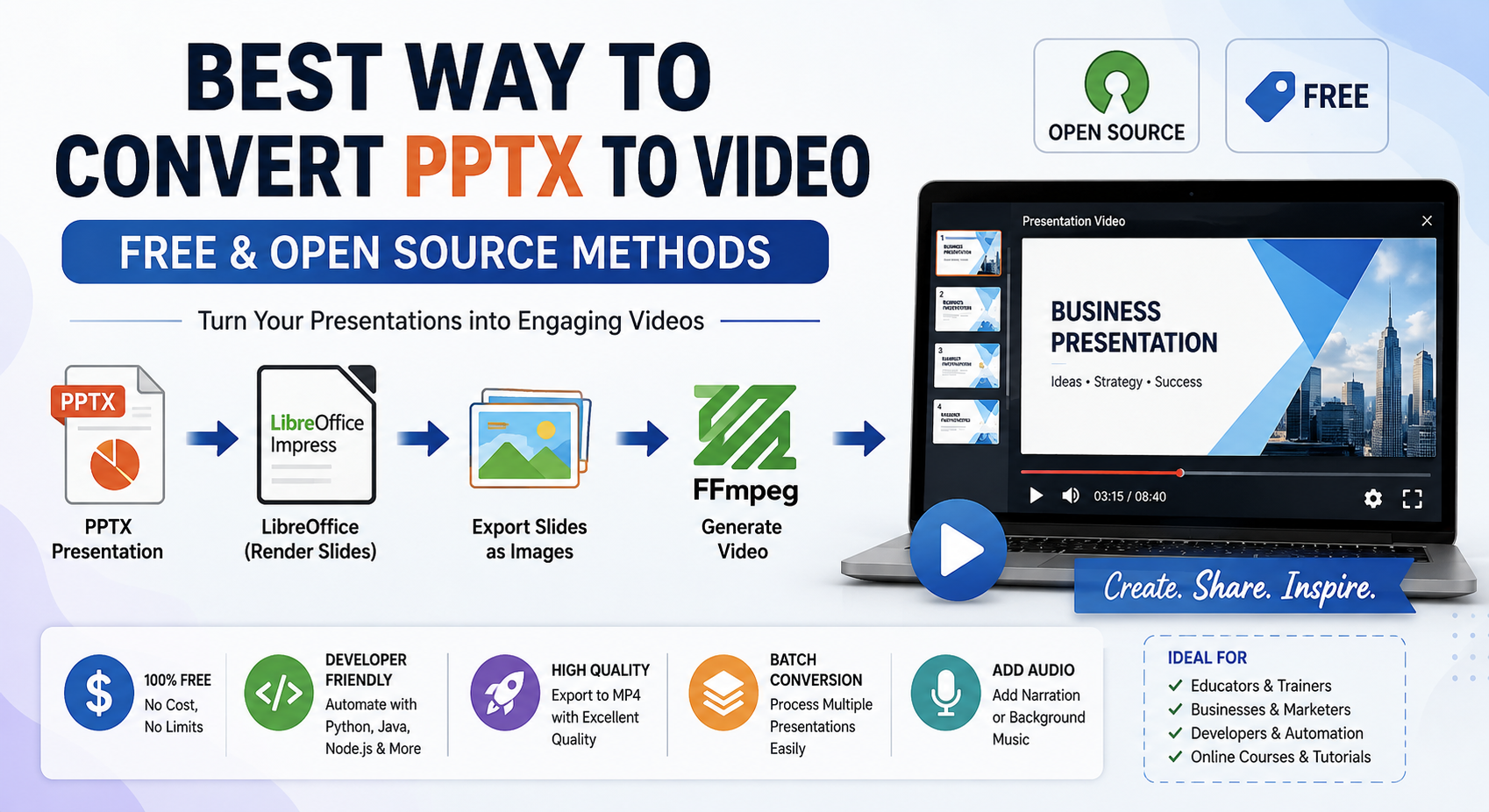
Най-добрият начин за конвертиране на PPTX във видео (безплатни и с отворен код методи)
PowerPoint презентациите са един от най-широко използваните формати за споделяне на идеи, бизнес отчети, образователни лекции и демонстрации на продукти. Въпреки това, споделянето на PPTX файл не винаги е най-удобният вариант. Получателите може да нямат инсталиран софтуер за презентации, анимациите могат да се държат различно на различни платформи и онлайн прегледачите често не запазват всеки визуален ефект.
Конвертирането на PPTX презентация във видео решава тези проблеми. Видео може да се възпроизвежда на почти всяко устройство, да се качи в YouTube, вгради в уебсайтове или да се сподели в социалните медии, без да се притеснявате за проблеми със съвместимостта.
Добрата новина е, че не ви е необходим скъп комерсиален софтуер, за да постигнете това. Няколко безплатни и с отворен код инструменти позволяват на разработчиците, обучителите и бизнеса да автоматизират конверсията от PPTX към видео, като запазват отличното качество.
В това ръководство ще разгледаме най-добрите методи с отворен код, ще сравним техните предимства и ще преминем през практични процеси на конверсия.
Защо да конвертираме PPTX във видео?
Видео от презентация предлага няколко предимства пред оригиналния PowerPoint файл.
Някои чести ползи включват:
- Универсална съвместимост
- Лесно споделяне чрез имейл и социални медии
- Качване директно в YouTube или Vimeo
- Без зависимост от Microsoft PowerPoint
- По-добро запазване на слайдовете за зрителите
- Идеално за онлайн курсове и уроци
- Перфектно за цифрови дисплеи и киоски
За разлика от PPTX файловете, видеата не изискват от зрителите да инсталират софтуер за презентации.
Общи видео формати
Повечето процеси на конвертиране генерират един от следните формати.
| Формат | Най‑подходящо за |
|---|---|
| MP4 | Универсална съвместимост |
| WebM | Модерни уеб приложения |
| AVI | Наследени системи |
| MOV | Екосистема на Apple |
| MKV | Висококачествено архивиране |
За повечето потребители MP4 (H.264) осигурява най-добрия баланс между качество, размер на файла и съвместимост.
Метод с отворен код 1: LibreOffice Impress + FFmpeg
Това е най-популярният работен процес с отворен код.
Вместо да се конвертира директно, презентацията първо се експортира като изображения (или PDF), след което се комбинира във видео с помощта на FFmpeg.
Как работи
PPTX
   ↓
LibreOffice
   ↓
PNG Images
   ↓
FFmpeg
   ↓
MP4 Video
Експортиране на слайдове
libreoffice \
--headless \
--convert-to png presentation.pptx
Всеки слайд се превръща в отделно PNG изображение.
Пример:
slide1.png
slide2.png
slide3.png
Генериране на видео
ffmpeg \
-framerate 1 \
-i slide%d.png \
-c:v libx264 \
-pix_fmt yuv420p \
presentation.mp4
Полученият MP4 се възпроизвежда гладко на почти всяко устройство.
Предимства
- Напълно безплатен
- Кросплатформен
- Отлично качество на изображението
- Лесна автоматизация
- Идеален за сървърно преобразуване
Ограничения
- Не запазва анимациите на PowerPoint
- Преходите между слайдовете изискват ръчно задаване на време
Метод с отворен код 2: LibreOffice PDF + FFmpeg
Някои потребители предпочитат да експортират слайдовете като PDF преди генериране на изображения.
PPTX
   ↓
PDF
   ↓
Images
   ↓
Video
Експортиране на PDF:
libreoffice \
--headless \
--convert-to pdf presentation.pptx
Конвертиране на PDF страници в изображения:
pdftoppm \
-png \
presentation.pdf \
slide
Създаване на видеото:
ffmpeg \
-framerate 1 \
-i slide-%d.png \
-c:v libx264 \
presentation.mp4
Този работен процес често осигурява изключително последователно рендериране.
Метод с отворен код 3: Python автоматизация
Python прави пакетното конвертиране изключително просто.
Пример:
import subprocess

subprocess.run([
    "libreoffice",
    "--headless",
    "--convert-to",
    "png",
    "presentation.pptx"
])

subprocess.run([
    "ffmpeg",
    "-framerate", "1",
    "-i", "slide%d.png",
    "-c:v", "libx264",
    "presentation.mp4"
])
Този подход е идеален за:
- CI/CD конвейери
- Облачни приложения
- Планирани задачи
- Масово обработване на документи
Метод с отворен код 4: Автоматизация, базирана на Java
Java приложения могат да автоматизират същия работен процес.
Пример:
ProcessBuilder process = new ProcessBuilder(
    "libreoffice",
    "--headless",
    "--convert-to",
    "png",
    "presentation.pptx"
);

process.start().waitFor();
Разработчиците могат след това да изпълняват FFmpeg от Java, за да създадат окончателния MP4.
Това решение се интегрира добре с корпоративни приложения и системи за управление на документи.
Метод с отворен код 5: Node.js автоматизация
Node.js е още една отлична опция за уеб услуги.
const { exec } = require("child_process");

exec(
  'libreoffice --headless --convert-to png presentation.pptx',
  (err) => {
    if (err) return;

    exec(
      'ffmpeg -framerate 1 -i slide%d.png -c:v libx264 presentation.mp4'
    );
  }
);
Този работен процес се използва често в:
- SaaS платформи
- Онлайн конвертори на документи
- REST API
- Безсървърни приложения
Добавяне на аудио разказ
Презентационните видеа стават много по-ангажиращи, когато се включи озвучаване.
Просто слейте аудио файла си, докато създавате видеото.
ffmpeg \
-i presentation.mp4 \
-i narration.mp3 \
-c:v copy \
-c:a aac \
output.mp4
Това създава напълно озвучено презентационно видео, подходящо за уроци или уебинари.
Контролиране на продължителността на слайда
Слайдовете могат да останат видими за персонализирано време.
Пример:
ffmpeg \
-framerate 0.2 \
-i slide%d.png \
-c:v libx264 \
presentation.mp4
Тук всеки слайд се появява приблизително пет секунди.
Създаване на плавни преходи
Въпреки че преходите в PowerPoint не се запазват автоматично, FFmpeg предлага няколко ефекта за преход.
Примери включват:
- Избледняване
- Разтваряне
- Изтриване
- Увеличаване
- Прекръстено избледняване
Тези преходи могат да създадат професионално изглеждащи видеа за презентации.
Масово конвертиране на множество презентации
Големите организации често се нуждаят от конвертиране на стотици PPTX файлове.
Примерен Bash скрипт:
for file in *.pptx
do
    libreoffice --headless --convert-to png "$file"

    ffmpeg \
    -framerate 1 \
    -i slide%d.png \
    "${file%.pptx}.mp4"
Този подход значително намалява ръчния труд.
Съвети за производителност
За по-бързо преобразуване:
- Използвайте SSD памет
- Конвертирайте презентациите паралелно
- Намалете ненужно големите изображения
- Изберете подходяща честота на кадрите
- Компресирайте изхода с H.264
- Премахнете неизползваните вградени медии
- Използвайте безглава LibreOffice на сървъри
Тези практики подобряват както скоростта, така и ефективността на съхранението.
Най-добри инструменти с отворен код
| Инструмент | Цел |
|---|---|
| LibreOffice Impress | Отваря PPTX файлове |
| FFmpeg | Генерира видеа |
| Poppler | Конвертиране на PDF страници в изображения |
| ImageMagick | Обработка на изображения |
| Python | Автоматизация на работни процеси |
| Java | Корпоративна автоматизация |
| Node.js | Интеграция на уеб услуги |
Заедно тези инструменти предоставят мощно и напълно безплатно решение за преобразуване на PPTX във видео.
Чести предизвикателства
Анимации
Повечето отворени работни процеси експортират само статични слайдове.
Вградени видеоклипове
Вградените медии може да изискват отделна обработка.
Шрифтове
Инсталирайте необходимите шрифтове на сървъра за конвертиране, за да поддържате последователно рендиране.
Големи презентации
Много големи презентации се възползват от пакетна обработка и достатъчна системна памет.
Най-добри практики
За най-добри резултати:
- Използвайте изображения с висока резолюция
- Експортирайте в MP4 (H.264)
- Поддържайте консистентни шрифтове
- Оптимизирайте размерите на изображенията
- Добавете озвучаване отделно
- Тествайте видеата на множество устройства
- Автоматизирайте повторяемите конвертирания
Следването на тези препоръки осигурява професионално качествени презентационни видеа.
Заключение
Конвертирането на PPTX презентации във видеа е по-лесно от всякога благодарение на екосистемата с отворен код. Чрез комбиниране на LibreOffice Impress с FFmpeg, разработчиците и фирмите могат да създават висококачествени MP4 видеа, без да разчитат на собственически софтуер.
Независимо дали създавате услуга за конвертиране на документи, създавате онлайн обучително съдържание или автоматизирате корпоративни работни процеси, тези безплатни инструменти предлагат гъвкавост, мащабируемост и отлична качество на изхода. С поддръжка за скриптиране на Python, Java и Node.js, е лесно да интегрирате конвертирането от PPTX към видео във всяко приложение или работен процес.
Често задавани въпроси (FAQ)
Q1. Мога ли да конвертирам PPTX в MP4 без Microsoft PowerPoint?
A1: Да, можете да използвате безплатни инструменти като LibreOffice и FFmpeg за конвертиране на PPTX презентации в MP4 видеа без Microsoft PowerPoint.
Q2. Кой отворен софтуер е най-добър за конвертиране на PPTX към видео?
A2: Комбинацията от LibreOffice Impress за рендериране на слайдове и FFmpeg за създаване на видео е едно от най-надеждните решения с отворен код.
Q3. Може ли FFmpeg директно да конвертира PowerPoint файлове?
A3: Повечето методи с отворен код запазват съдържанието на слайдовете, но може да не поддържат напълно анимациите и преходните ефекти на PowerPoint.
Q4. Как мога да добавя озвучаване към видео от презентация?
A4: Да, можете да автоматизирате пакетни конвертирания, като използвате скриптове, написани на Python, Java, Node.js или shell скриптове с LibreOffice и FFmpeg.
Q5. Възможно ли е масово конвертиране на множество PPTX файлове във видеа?
A5: Да, FFmpeg ви позволява да обединявате разказ, фонова музика или други аудио писти във вашето презентационно видео.