Последно актуализирано: 27 юли, 2026
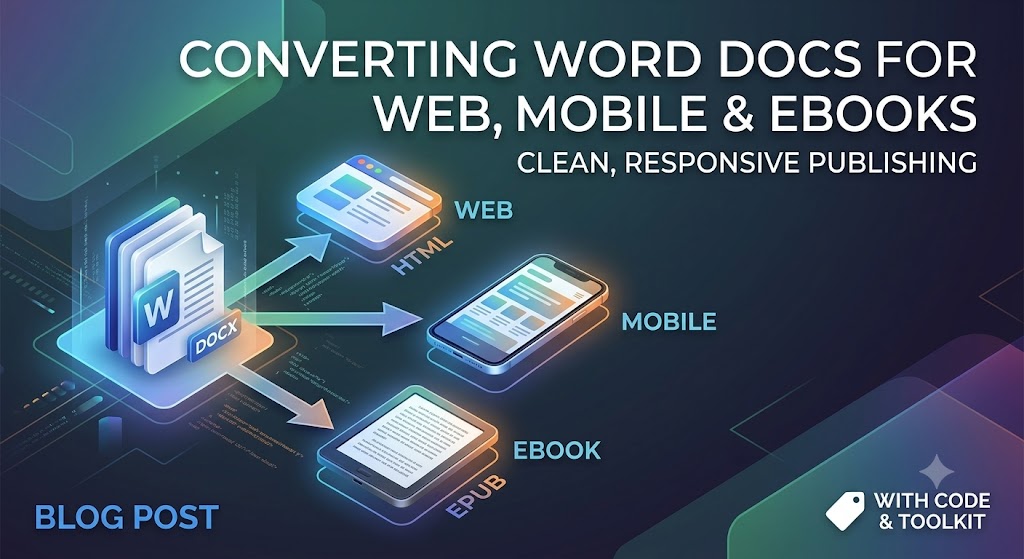
От Word документ до всеки екран: Конвертиране на файлове за уеб, мобилни устройства и e‑четеци
Microsoft Word е несъмненият крал на създаването на чернови. Писатели, екипи и собственици на бизнес го използват всеки ден, за да създават всичко – от дълги блог постове и учебни наръчници до пълнометражни ръкописи.
Въпреки това, Word файловете (.docx) са проектирани предимно за страници с фиксиран размер за печат (като Letter или A4). Съвременният дигитален пейзаж работи върху течни екрани — независимо дали това е 6-инчов смартфон, Kindle четец или адаптивна уеб страница.
Просто копирането и поставянето на текст директно от Word в уеб страница или инструмент за дигитално публикуване често създава безпорядък — нежелано вградено стилизиране, счупени оформления, огромни файлове с изображения и натоварен код. Това ръководство предоставя инструментите и техниките, от които се нуждаете, за да конвертирате .docx ефективно и чисто.
1. Подготовка на вашия Word документ преди конвертиране
Най-голямата грешка, която хората правят, се случва преди да кликнат върху конвертиране. Ако вашият Word документ разчита на ръчно разстояние, твърди табулации или плаващи графики, конвертираният изход почти сигурно ще се счупи.
Почистване на изходния документ
- Използвайте структурни стилове за заглавия: Не използвайте само удебелен текст и увеличаване на размера на шрифта, за да създавате заглавия. Използвайте вградените инструменти за заглавия на Word (
Heading 1,Heading 2,Heading 3). Стандартните конверсионни двигатели превеждат тези директно в семантични HTML тагове (<h1>,<h2>,<h3>), които са критични за SEO и достъпността за електронни четци. - Избягвайте твърди връщания и ръчни табулации: Не натискайте
Enterмногократно, за да преместите съдържанието на следващата страница. При необходимост използвайте явни раздели или прекъсвания на страници, въпреки че динамичните уеб страници обикновено предпочитат непрекъснат поток. - Задайте подравняване на изображението „В ред с текста“: Плаващите изображения с обвит текст предизвикват сериозни грешки при припокриване, когато се пренарежда съдържанието на малки мобилни екрани.
- Премахнете персонализирани заключвания на шрифтове: Придържайте се към стандартни шрифтове по време на създаването. При експортиране стиловете на шрифта трябва да се контролират чрез уеб CSS или глобалните настройки на електронния четец, а не да са вградени в текста.
2. Конвертиране на Word документи за уеб (HTML/CSS)
Когато конвертирате съдържание от Word в уеб статии или целеви страници, вашата основна цел е създаването на чист, лек HTML.
Проблемът с директното поставяне
Директното поставяне на Word документ в WYSIWYG редактори (като WordPress или Webflow) често вмъква хиляди редове скрит XML код от Microsoft. Това увеличава теглото на страницата, забавя скоростта й и негативно влияе върху вашите технически SEO класации.
Решение: Конвертиране от команден ред (Pandoc)
Pandoc е швейцарският нож на конверсията на документи. Това е инструмент за команден ред, който може да конвертира практически всеки файлов формат в друг, включително .docx в изключително чист HTML или Markdown.
# Example command using Pandoc to convert DOCX directly to clean Markdown/HTML
# The --extract-media option saves embedded images into a separate folder.
pandoc -f docx -t html input.docx -o output.html --extract-media=./images
Решение: JavaScript библиотека (Mammoth.js)
Ако ви е необходима програмна конверсия — например, за да интегрирате конверсия директно във вашето уеб приложение — Mammoth.js е отлична библиотека за браузъри и Node.js. Тя се фокусира only върху конвертирането на семантични елементи (абзаци, заглавия, списъци) и умишлено игнорира напреднало форматиране, което разваля уеб оформленията.
// Example using Mammoth.js to convert a local docx file
const mammoth = require("mammoth");
const fs = require("fs");

mammoth.convertToHtml({path: "input.docx"})
    .then(function(result){
        const html = result.value; // The generated clean HTML
        const messages = result.messages; // Any warnings or errors during conversion
        fs.writeFileSync("output.html", html);
        console.log("Conversion successful! Messages:", messages);
    })
    .catch(function(error) {
        console.error(error);
    });
3. Оптимизиране на Word документи за мобилни изгледи
Четливостта на мобилни устройства изисква адаптивност. За разлика от настолните монитори, мобилните екрани изискват вертикално превъртане, динамично оразмеряване на текста и минимално хоризонтално триене.
Ключови правила за мобилна оптимизация
- Разделете текстовите блокове: Абзаци, по-дълги от 4 реда в Word, изглеждат като гъсти стени от текст на телефонен екран. Стремете се към къси, 2–3 изречения абзаци.
- Конвертиране на големи таблици в отзивчиви списъци: Таблици, проектирани за страница с размер 8,5x11 инча, ще предизвикат хоризонтално превъртане на мобилни устройства. Ако данните не изискват задължително представяне в мрежа, обмислете конвертиране на таблиците в маркирани списъци или свиваеми акордиони.
- Компресиране и мащабиране на медии: Изображенията, запазени в Word документи, често са необработени файлове с висока резолюция. Извлечете изображенията (както е показано в примера с Pandoc), компресирайте ги в съвременни уеб формати като
.webpи използвайте относително стилизиране на ширината (max-width: 100%), за да се мащабират автоматично към всяка визуална област.
4. Конвертиране на Word документи в eBooks (EPUB & Kindle)
eBook платформи като Amazon Kindle (KDP), Apple Books и Kobo разчитат на преносими файлови формати — предимно EPUB и KPF (Kindle Package Format).
Работен процес за конвертиране стъпка по стъпка
- Създаване на динамично съдържание (TOC): Уверете се, че всички заглавия на глави използват вградената в Word стила
Heading 1. Автоматизираните конвертори за e‑book използват тези тагове за заглавия, за да създадат интерактивната навигационна странична лента, необходима за електронните четци. - Конвертиране в EPUB формат:
- Pandoc може да се справи с това чрез командния ред.
- Calibre (безплатен, софтуер с отворен код) или Sigil предоставят графичен потребителски интерфейс за конвертиране на
.docxдиректно в.epub.
- Проверете изхода: Отворете генерирания EPUB файл във визуализатор, за да проверите мащабирането на изображенията, прекъсванията на редове и форматирането на предната част (страници с авторски права, посвета, началото на главите).
# Convert DOCX directly to EPUB using Pandoc
# You must use structural headings in your Word doc for an automated TOC.
pandoc input.docx -o output.epub
Скриптово конвертиране на eBook (Python)
Ако имате нужда от автоматизирано генериране на електронни книги, комбинирането на Python библиотеки като pypandoc (обвивка за Pandoc) е отлично решение.
# A simple script using pypandoc to generate an EPUB
import pypandoc

# Define input file and output format
input_file = 'input.docx'
output_file = 'output.epub'
output_format = 'epub'

# Convert the file
# Note: Pandoc must be installed on the system.
try:
    pypandoc.convert_file(input_file, output_format, outputfile=output_file)
    print(f"Successfully converted {input_file} to {output_file}")
except RuntimeError as e:
    print(f"Error during conversion: {e}")
Съвет: Никога не използвайте ръчно зададени номера на страници в електронна книга. Тъй като читателите могат да променят размера на шрифта и междуредовото разстояние на своите устройства, номерата на страниците се променят постоянно. Придържайте се стриктно към вътрешната хипервръзка за навигация.
Контролен списък
- Прилагане на семантични стилове
Heading 1,Heading 2навсякъде. - Премахнати двойни интервали с клавиша
Enterи ръчни табулации. - Настроени всички вградени графики като В ред с текста.
- Премахнато излишното вградено Microsoft форматиране преди публикуване в уеб, използвайки инструменти като Pandoc или Mammoth.
- Извлечени и компресирани графични ресурси в съвременни уеб формати (
.webpили оптимизиран.jpg). - Проверено рендериране на отзивчиво оформление за различни мобилни екрани.
Безплатни API за работа с файлове за обработка на Word
Заключение: Оптимизиране на вашия кросплатформен работен процес с документи
Конвертирането на документи от Microsoft Word за уеб, мобилни и e‑book платформи не трябва да бъде главоболие от счупено форматиране и натоварен код. Като третирате Word стриктно като инструмент за създаване на съдържание, а не като средство за оформление, поставяте основата за безпроблемно, крос‑платформено дигитално публикуване.
Запомнете златното правило: Фокусирайте се върху семантичната структура, а не върху повърхностното стилизиране. Използването на правилни тагове за заглавия, избягването на ръчни трикове за форматиране и използването на разработчически инструменти като Pandoc или Mammoth.js гарантират, че съдържанието ви се визуализира бързо, запазва остра визуална естетика на мобилните устройства и се класира по-високо в търсачките благодарение на чист, лек HTML.
Независимо дали публикувате блог статии, създавате документация или форматирате ръкопис за Amazon Kindle, спазването на тези най‑добри практики гарантира, че текстът ви изглежда изискан на всякакъв размер на екрана.
Често задавани въпроси (FAQ)
**Q1: Защо копирането и поставянето директно от Word разваля форматирането на уебсайта ми?
A1: Word включва скрит, собственически XML код за форматиране по време на копиране, който презаписва CSS стиловете на вашия уебсайт и добавя ненужно тегло на страницата.
**Q2: Мога ли да кача Microsoft Word документ директно в Amazon Kindle?
A2: Да, Amazon Direct Publishing (KDP) приема файлове .docx, но ако ги обработите чрез Kindle Create, Pandoc или първо ги конвертирате в чист EPUB, се предотвратяват неочаквани грешки в оформлението.
**Q3: Кой е най-добрият безплатен инструмент за конвертиране на Word файлове в чист HTML?
A3: Инструменти като Mammoth.js (библиотека), Pandoc (CLI) и специализирани уеб‑базирани HTML почистващи програми са най‑добрата опция за премахване на излишъка от Word.
**Q4: Как да се уверя, че изображенията от моя Word документ изглеждат добре на мобилни устройства?
A4: Уверете се, че изображенията са поставени “In Line with Text” в Word, след това ги експортирайте (чрез Pandoc), компресирайте ги и използвайте гъвкави CSS свойства като max-width: 100% на вашия сайт.
**Q5: Какво се случва с шрифтовете от Word при конвертиране към eBook формати като EPUB?
A5: Повечето e‑readers автоматично заменят персонализираните шрифтове на документа с предпочитания от потребителя шрифт на устройството, затова е най‑добре да се разчита на стандартна типография по време на конвертиране и да се фокусира върху структурата.
Вижте също
- Как да създадете Word документ в C# с помощта на FileFormat.Words
- Как да редактирате Word документ в C# с помощта на FileFormat.Words
- Как да създадете таблица в Word файлове с помощта на FileFormat.Words
- Как да извършите търсене и замяна в таблици на MS Word с C#
- Как да отворя Docx файл в C# с помощта на FileFormat.Words?
- DOC vs DOCX vs ODT Техническо и практическо сравнение през 2026