সর্বশেষ আপডেট: ২৪ জুলাই, ২০২৬
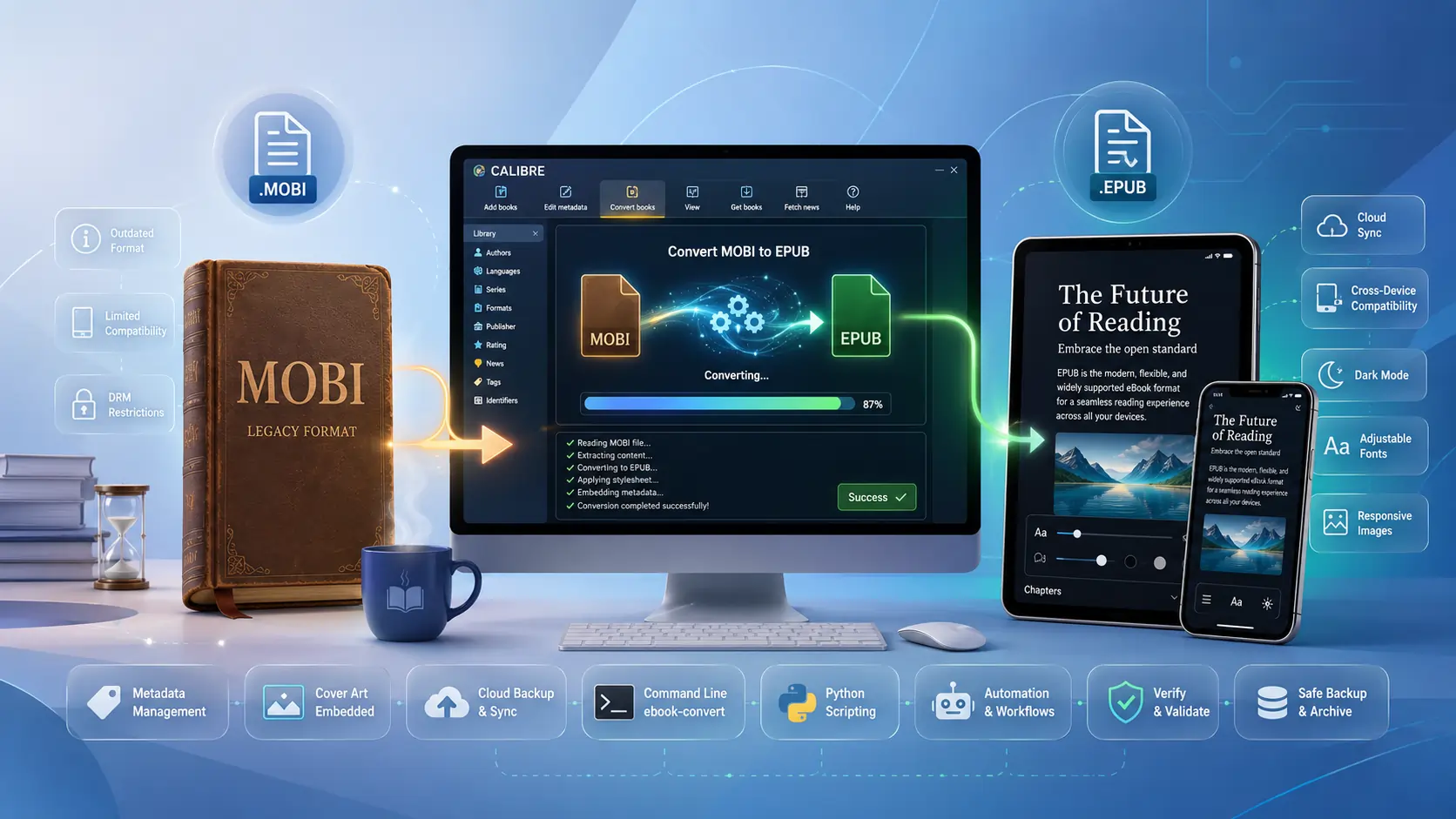
TL;DR – যদি আপনার কাছে পুরনো .mobi বইয়ের একটি সংগ্রহ থাকে এবং আপনি সেগুলো Kindle নয় এমন কোনো ডিভাইসে পড়তে চান, তবে Calibre (বিনামূল্যে, ওপেন‑সোর্স, এবং অবাক করা শক্তিশালী) কয়েকটি ক্লিকেই অথবা টার্মিনালে এক লাইনের কমান্ডে সেগুলোকে পরিষ্কার .epub ফাইলে রূপান্তর করতে পারে। রূপান্তরটি প্লেইন টেক্সটের জন্য লস‑লেস, অধিকাংশ মেটাডেটা সংরক্ষণ করে, এবং একসাথে বড় পরিমাণে কাজ করে। শুধু মনে রাখবেন: Calibre DRM সরায় না – আপনাকে নিজে আইনগতভাবে তা পরিচালনা করতে হবে।
কেন MOBI → EPUB রূপান্তর করা দরকার?
- MOBI শেষের পথে। Amazon ২০০০-এর শুরুর দিকে MOBI পরিচয় করিয়ে দেয় এবং লিগেসি Kindle-গুলোর জন্য এটি বজায় রাখে, তবে নতুন Kindle বইগুলো এখন AZW3/KFX হিসেবে সরবরাহ করা হয়।
- EPUB হল সর্বজনীন লিঙ্গুয়া‑ফ্রাঙ্কা। প্রায় সব অ‑Amazon রিডার (iPad, Kobo, Nook, Apple Books, Android ই‑রিডার, এমনকি ওয়েব‑ভিত্তিক রিডার) EPUB প্রত্যাশা করে। রূপান্তর আপনার লাইব্রেরি ভবিষ্যৎ‑প্রমাণ করে।
- Calibre‑এর রূপান্তর ইঞ্জিন যুদ্ধ‑পরীক্ষিত। এর ভিতরে এটি
ebook-convertচালায়, যা MOBI‑এর অভ্যন্তরীণ HTML/CSS‑কে একটি পরিষ্কার, মান‑অনুগত EPUB 2 অথবা 3 প্যাকেজে রিরাইট করে। - মেটাডেটা বইয়ের সাথে ভ্রমণ করে। শিরোনাম, লেখক, সিরিজের তথ্য, ট্যাগ এবং কভার আর্ট স্বয়ংক্রিয়ভাবে EPUB-এর OPF ফাইলে কপি হয়, তাই আপনি আপনার সংগঠন হারাবেন না।
আইনি নোট: Calibre DRM সরাবে না। যদি আপনার MOBI ফাইলগুলি DRM‑সুরক্ষিত হয়, তবে আপনাকে প্রথমে একটি পৃথক প্লাগইন (যেমন, DeDRM) দিয়ে DRM সরাতে হবে এবং আপনি শুধুমাত্র সেই বইগুলির জন্য এটি করা উচিত যেগুলি আপনি আইনি ভাবে কিনেছেন এবং আপনার মালিকানায় আছে।
ক্যালিব্র সেট আপ এবং চালু করা
- ডাউনলোড ও ইনস্টল – লেখার সময়ে (v6.0+), সর্বশেষ সংস্করণটি https://calibre‑ebook.com/download থেকে নিন। এটি Windows, macOS এবং Linux-এ কাজ করে।
- অ্যাপ চালু করুন – ইউআই এখন ডার্ক মোড, একটি সরলীকৃত টুলবার, এবং একটি “কনভার্সন কিউ” নিয়ে আসে যা বৃহৎ কাজগুলোকে সহজ করে।
- ঐচ্ছিক প্লাগইন –
- DeDRM (যদি আপনাকে আইনি ভাবে DRM পরিচালনা করতে হয়)।
- KoboTouchExtended (কোবো‑নির্দিষ্ট মেটাডেটা যোগ করে)।
- EpubMerge (একাধিক MOBI ফাইলকে একটি EPUB-এ একত্রিত করে)। প্লাগইনগুলি ইনস্টল করুন Preferences → Plugins → Load plugin from file এর মাধ্যমে।
GUI ওয়ার্কফ্লো – এক‑ক্লিক রূপান্তর (Windows/macOS/Linux)
| ধাপ | কি করতে হবে | কেন এটি গুরুত্বপূর্ণ |
|---|---|---|
| ১. আপনার MOBI যোগ করুন | ফাইল(গুলি)কে Calibre লাইব্রেরিতে ড্র্যাগ‑এন্ড‑ড্রপ করুন অথবা “Add books” ক্লিক করুন। | Calibre MOBI-এর অভ্যন্তরীণ মেটাডেটা পড়ে এবং একটি লাইব্রেরি এন্ট্রি তৈরি করে। |
| ২. Select → Convert books | এন্ট্রি-তে রাইট‑ক্লিক করুন (অথবা উপরের‑ডানদিকে Convert books বোতামটি ব্যবহার করুন)। | কনভার্সন ডায়ালগটি খুলবে যেখানে আপনি আউটপুট ফরম্যাট নির্বাচন করবেন। |
| ৩. EPUB নির্বাচন করুন | উপরের‑ডান ড্রপডাউন থেকে EPUB নির্বাচন করুন। | Calibre-কে জানায় কোন কন্টেইনার তৈরি করতে হবে। |
| ৪. ঐচ্ছিক সেটিংস সামঞ্জস্য করুন (প্রস্তাবিত) | • Structure detection – কভারের অনুপস্থিতি থাকলে “Force use of first image as cover” সক্রিয় করুন।• Page setup – ছবিগুলো বড় হয়ে না যায় তা নিশ্চিত করতে যুক্তিসঙ্গত Maximum page size (যেমন, 1200 × 1600) সেট করুন।• EPUB output – সর্বোচ্চ সামঞ্জস্যতার জন্য EPUB 2 অথবা আরও সমৃদ্ধ ফিচারের জন্য EPUB 3 নির্বাচন করুন। | এই সেটিংসগুলো অধ্যায়ের বিরতি সংরক্ষণে, ফাইলের আকার যুক্তিসঙ্গত রাখতে এবং আপনার লক্ষ্য ডিভাইসে EPUB সঠিকভাবে কাজ করতে সহায়তা করে। |
| 5. OK চাপুন | কনভার্সন কিউ দেখা দেয়; Calibre ফাইল(গুলি) প্রক্রিয়া করে। | আপনি অগ্রগতি দেখতে পারেন, বিরতি দিতে পারেন, অথবা বাতিল করতে পারেন। |
| 6. রপ্তানি | নতুন EPUB-এ রাইট‑ক্লিক করুন → “ডিস্কে সংরক্ষণ” → একটি ফোল্ডার নির্বাচন করুন। | EPUB এখন যেকোনো রিডার বা ক্লাউড সার্ভিসে কপি করার জন্য প্রস্তুত। |
একটি সম্পূর্ণ ফোল্ডার একসাথে রূপান্তর
- “Bulk convert” বোতামে ক্লিক করুন (দুটি তীরের মতো দেখায়)।
- ডায়ালগে, “Input format” কে MOBI এবং “Output format” কে EPUB এ সেট করুন।
- ফোল্ডারটি যোগ করুন (বা একাধিক বই নির্বাচন করুন) এবং “OK” ক্লিক করুন। Calibre প্রতিটি ফাইলকে কিউ করবে এবং প্রতিটির জন্য একটি মিলিত EPUB তৈরি করবে।
কমান্ড‑লাইন শক্তি – দ্রুত, স্ক্রিপ্টযোগ্য রূপান্তর
যদি আপনি টার্মিনাল পছন্দ করেন (বা রাতের কাজ স্বয়ংক্রিয় করতে চান), Calibre-এ ebook-convert অন্তর্ভুক্ত আছে। এখানে কয়েকটি ব্যবহারিক স্নিপেট দেওয়া হল।
একক‑ফাইল রূপান্তর
ebook-convert "MyOldBook.mobi" "MyOldBook.epub" \
    --epub-version=3 \
    --output-profile=generic_eink \
    --max-toc-links=500 \
    --remove-first-image
--epub-version– ২ অথবা ৩ নির্বাচন করুন।--output-profile– লক্ষ্য ডিভাইসের জন্য ছবির আকার অপ্টিমাইজ করে (যেমন,kindle,generic_eink)।--remove-first-image– কভার ইমেজটি বডিতে দুবার প্রদর্শিত হওয়া থেকে রোধ করে।
ব্যাচ রূপান্তর (Bash লুপ)
for f in *.mobi; do
    ebook-convert "$f" "${f%.mobi}.epub" \
        --epub-version=2 \
        --cover="${f%.mobi}_cover.jpg" \
        --max-size=1200x1600
done
পাইথন অটোমেশন (Calibre-এর API)
from calibre.ebooks.conversion.cli import main as calibre_convert

def mobi_to_epub(in_path, out_path, epub_version=3):
    args = [
        in_path,
        out_path,
        '--epub-version', str(epub_version),
        '--output-profile', 'generic_eink',
        '--max-toc-links', '1000'
    ]
    calibre_convert(args)

# Example
mobi_to_epub('old_collection/1984.mobi', 'new_epub/1984.epub')
Calibre-এর ইন্টারপ্রেটার দিয়ে স্ক্রিপ্টটি চালান:
calibre-debug -c "convert_script.py"
এই পদ্ধতিগুলি আপনাকে MOBI ফাইলের একটি ফোল্ডারকে ক্রন জব, CI পাইপলাইন, অথবা একটি সহজ ব্যাচ ফাইলে যুক্ত করতে দেয় এবং একটি সুশৃঙ্খল EPUB লাইব্রেরি পেতে সাহায্য করে।
টিপস, ট্রিকস এবং সাধারণ সমস্যাগুলি
| ইস্যু | সংশোধন / সর্বোত্তম অনুশীলন |
|---|---|
| অনুপস্থিত বা ডুপ্লিকেট কভার | GUI-তে, “Force use of first image as cover” সক্রিয় করুন এবং “Remove first image from body” টিক চিহ্ন দিন। CLI-তে, --remove-first-image ব্যবহার করুন। |
| রূপান্তরের পরে বড় ফাইল সাইজ | GUI-তে “Compress images” চালু করুন অথবা CLI-তে --max-size=1200x1600 এবং --no-inline-toc যোগ করুন। |
| অধ্যায় বিরতি অদৃশ্য হয় | Page break detection এর অধীনে “Detect page breaks” সক্রিয় করুন; Calibre <hr> ট্যাগ সন্নিবেশ করবে যা TOC এন্ট্রি হবে। |
| পুরনো রিডারগুলিতে EPUB খুলবে না | EPUB 2 আউটপুট বাধ্যতামূলক করুন (--epub-version=2) এবং উন্নত CSS বৈশিষ্ট্যগুলি এড়িয়ে চলুন। |
| মেটাডেটা হারিয়ে যায় | নিশ্চিত করুন যে MOBI-তে প্রকৃতপক্ষে মেটাডেটা রয়েছে (রূপান্তরের আগে “Edit metadata” ব্যবহার করুন)। Calibre যা পারে তা কপি করে; যদি উৎসে কিছু অনুপস্থিত থাকে, তবে আপনাকে তা ম্যানুয়ালি যোগ করতে হবে। |
| আপনার লাইব্রেরিতে মিশ্র-ফরম্যাট রয়েছে | Calibre-এর “Auto‑convert” নিয়ম (Preferences → Adding books → “Auto‑convert added books”) ব্যবহার করুন যাতে নতুন কোনো MOBI স্বয়ংক্রিয়ভাবে ইম্পোর্টের সময় EPUB-এ রূপান্তরিত হয়। |
ভবিষ্যৎ‑প্রুফিং
- AI‑enhanced plugins উদয় হচ্ছে (যেমন, OpenAI‑Summarizer) যা অনুপস্থিত অধ্যায় শিরোনাম স্বয়ংক্রিয়ভাবে তৈরি করতে বা রূপান্তরের আগে OCR-উৎপন্ন MOBI ফাইলগুলি উন্নত করতে পারে। Calibre-এর প্লাগইন রেপোজিটরি নজরে রাখুন।
- Read‑anywhere ecosystems (Apple Books, Google Play Books, Kobo) সবই EPUB প্রয়োজন। এখন রূপান্তর করলে আপনি আপনার লাইব্রেরি Nextcloud-এর মতো ক্লাউড সেবার সাথে সিঙ্ক করতে পারবেন এবং কোনো ডিভাইসে পড়তে পারবেন, অ্যামাজনের ইকোসিস্টেমে আটকে না থেকে।
সমাপনী
আপনার পুরোনো MOBI সংগ্রহকে Calibre দিয়ে EPUB-এ রূপান্তর করা সহজ, আপনি পয়েন্ট‑এন্ড‑ক্লিক UI পছন্দ করুন বা স্লিক কমান্ড‑লাইন স্ক্রিপ্ট ব্যবহার করুন। প্রক্রিয়াটি টেক্সট, ছবি এবং মেটাডেটা সংরক্ষণ করে, আপনাকে একটি পোর্টেবল, ওপেন‑ফরম্যাট লাইব্রেরি দেয় যা আজকের “যেকোনো জায়গায় পড়া” জগতে প্রস্তুত। শুধু
শুধু DRM সম্পর্কে সচেতন থাকুন, মূল MOBI ফাইল এবং নতুন তৈরি EPUB-গুলোর ব্যাকআপ রাখুন, এবং রূপান্তর কোনো অপ্রয়োজনীয় ফরম্যাটিং ত্রুটি এনেছে কিনা তা দ্বিগুণ যাচাই করুন, তারপর সোর্স ফাইলগুলো মুছে ফেলুন। আপনার লক্ষ্য ডিভাইসে প্রথম কয়েকটি অধ্যায় দ্রুত দেখলে সাধারণত কোনো বাকি সমস্যার প্রকাশ পায়।
ব্যাক‑আপ কৌশল – আপনার লাইব্রেরি নিরাপদ রাখুন
আপনার Calibre লাইব্রেরি ফোল্ডারকে মিরর করুন Calibre প্রতিটি বইকে প্রধান লাইব্রেরি ডিরেক্টরির অধীনে একটি সাব‑ফোল্ডারে সংরক্ষণ করে (
~/Calibre Library/macOS/Linux-এ,C:\Users\<Name>\Calibre Library\Windows-এ)। রিয়েল‑টাইমে এই ফোল্ডারটি মিরর করতে একটি ক্লাউড‑সিঙ্ক সার্ভিস (OneDrive, Dropbox, Google Drive, অথবা স্ব-হোস্টেড Nextcloud) ব্যবহার করুন।- সুবিধা: তৎক্ষণাৎ ভার্সনিং, রূপান্তর যদি ভুল হয় তবে সহজে পুনরুদ্ধার।
- অসুবিধা: কিছু সার্ভিসের ফাইল‑সাইজ সীমা আছে; বড় ইমেজ‑বহুল EPUB-গুলোর জন্য নির্বাচনী সিঙ্কিং প্রয়োজন হতে পারে।
একটি ক্যাটালগ রপ্তানি করুন Calibre UI থেকে, “Library → Export/Import → Export all calibre data” নির্বাচন করুন। এটি আপনার মেটাডেটার একটি JSON/CSV ডাম্প তৈরি করে, যা আপনি যদি কখনও লাইব্রেরি শূন্য থেকে পুনর্নির্মাণ করতে চান তবে পুনরায়‑ইম্পোর্ট করা যেতে পারে।
চেকসাম যাচাই একটি বৃহৎ রূপান্তরের পরে, প্রতিটি MOBI-র একটি সংশ্লিষ্ট EPUB আছে তা নিশ্চিত করতে একটি সহজ চেকসাম তুলনা চালান:
find . -name "*.mobi" -exec md5sum {} \; > mobi_md5.txt
find . -name "*.epub" -exec md5sum {} \; > epub_md5.txt
diff mobi_md5.txt epub_md5.txt   # should show only filename differences, not mismatched hashes
যদি কোনো ফাইল চেকসাম টেস্টে ব্যর্থ হয়, সেই নির্দিষ্ট শিরোনামের জন্য রূপান্তরটি পুনরায় চালান।
আপনার ডিভাইসগুলিতে EPUB সমন্বয়
| ডিভাইস | প্রস্তাবিত পদ্ধতি | ধাপসমূহ |
|---|---|---|
| কোবো | Calibre‑এর অন্তর্নির্মিত “ডিভাইসে পাঠান” | USB এর মাধ্যমে সংযুক্ত করুন, ডিভাইস আইকন-এ ক্লিক করুন, তারপর “ডিভাইসে পাঠান → নির্দিষ্ট ফরম্যাট পাঠান → EPUB”। |
| Apple Books (iOS/macOS) | AirDrop অথবা iCloud Drive | macOS‑এ Books অ্যাপের উপর EPUB টেনে আনুন, অথবা Mac/PC থেকে iPhone/iPad‑এ AirDrop করুন। |
| Android (Moon+ Reader, Aldiko, ইত্যাদি) | সরাসরি ফাইল কপি অথবা ক্লাউড সিঙ্ক | Books/ ফোল্ডারটি ডিভাইসে কপি করুন, অথবা Google Drive এর মতো সিঙ্ক করা ফোল্ডার ব্যবহার করে রিডার অ্যাপের মধ্যে থেকে খুলুন। |
| ওয়েব‑ভিত্তিক রিডার (Readium, BookFusion) | ওয়েব UI এর মাধ্যমে আপলোড | সার্ভিসে লগ ইন করুন, Upload এ ক্লিক করুন, আপনার EPUB গুলি নির্বাচন করুন, এবং সেগুলি ক্লাউড লাইব্রেরিতে প্রদর্শিত হবে। |
অধিকাংশ আধুনিক রিডার স্বয়ংক্রিয়ভাবে EPUB‑এর অভ্যন্তরীণ নেভিগেশন ফাইল (toc.ncx অথবা nav.xhtml) থেকে বিষয়বস্তুর সূচি তৈরি করবে। যদি আপনি অনুপস্থিত অধ্যায় লক্ষ্য করেন, Calibre‑এর “Structure detection” সেটিংস পুনরায় দেখুন এবং “Force detection of chapters” অপশনটি নিয়ে পরীক্ষা করুন।
উন্নত কাস্টমাইজেশন – যখন ডিফল্ট যথেষ্ট নয়
১. কাস্টম CSS ইনজেকশন
যদি আপনি সমস্ত রূপান্তরিত বইয়ের জন্য একটি সঙ্গতিপূর্ণ চেহারা চান (যেমন, নির্দিষ্ট ফন্ট ফ্যামিলি বা লাইন‑হাইট), একটি CSS ফাইল (my_style.css) তৈরি করুন এবং Calibre‑কে তা নির্দেশ করুন:
ebook-convert input.mobi output.epub \
    --extra-css="my_style.css" \
    --embed-all-fonts
--embed-all-fonts ফ্ল্যাগটি ফন্ট ফাইলগুলোকে EPUB‑এর ভিতরে বান্ডল করে, যেকোনো ডিভাইসে একই টাইপোগ্রাফি নিশ্চিত করে।
২. বিজ্ঞাপন বা বয়লারপ্লেট অপসারণ
কিছু MOBI ফাইল (বিশেষত যেগুলি ফ্রি‑ডিস্ট্রিবিউশন সাইট থেকে আসে) শুরু বা শেষে প্রচারমূলক পৃষ্ঠা ধারণ করে। Calibre‑এর “Page setup → Remove first/last N pages” অথবা CLI ফ্ল্যাগ ব্যবহার করুন:
ebook-convert input.mobi output.epub \
    --remove-first-paragraphs=2 \
    --remove-last-paragraphs=3
৩. ফিক্সড‑লেআউট সমর্থনসহ EPUB 3-এ রূপান্তর
গ্রাফিক‑বহুল বই (কমিক্স, পাঠ্যপুস্তক, শিশুদের চিত্র বই) এর জন্য আপনাকে একটি ফিক্সড‑লেআউট EPUB প্রয়োজন হতে পারে। GUI‑তে EPUB output → “Create a fixed‑layout EPUB” এর অধীনে এটি সক্রিয় করুন অথবা CLI এর মাধ্যমে:
ebook-convert input.mobi output.epub \
    --epub-version=3 \
    --fixed-layout=1 \
    --page-breaks-before="img"
৪. মেটাডেটার ভিত্তিতে ফাইলের ব্যাচ রিনেমিং
রূপান্তরের পরে, আপনি পরিষ্কার ফাইলনাম চাইতে পারেন যেমন Author - Series #01 - Title.epub। Calibre এটি স্বয়ংক্রিয়ভাবে করতে পারে:
calibre-debug -c "from calibre.ebooks.metadata import check_isbn; \
import os; \
for book in os.listdir('epub_folder'): \
    if book.lower().endswith('.epub'): \
        path = os.path.join('epub_folder', book); \
        mi = check_isbn(path); \
        new_name = f\"{mi.authors[0]} - {mi.title}.epub\"; \
        os.rename(path, os.path.join('epub_folder', new_name))"
(আপনার প্রয়োজন অনুযায়ী সঠিক মেটাডেটা এক্সট্র্যাকশন রুটিন দিয়ে এই স্নিপেটটি প্রতিস্থাপন করুন।)
প্রায়শই জিজ্ঞাসিত প্রশ্নাবলী (FAQ)
**Q: চিত্রগুলি কি স্বয়ংক্রিয়ভাবে ডাউনস্কেল হবে?
A: হ্যাঁ, যদি আপনি “Compress images” অপশনটি সক্রিয় করেন অথবা --max-size সেট করেন। Calibre লক্ষ্য ডিভাইসের প্রোফাইলকে সম্মান করে, তাই Kindle Paperwhite-এ ট্যাবলেটের তুলনায় ছোট চিত্র পাওয়া যাবে।
**Q: আমার EPUB কোবোতে খুলছে না – এটি বলছে “Invalid EPUB”.
A: Kobo ডিভাইসগুলি EPUB সংস্করণ এবং toc.ncx এর উপস্থিতি সম্পর্কে খুবই সংবেদনশীল। --epub-version=2 দিয়ে পুনরূপান্তর করুন এবং “Create a Table of Contents” চেক করা আছে কিনা নিশ্চিত করুন।
**Q: আমি কীভাবে সিরিজ তথ্য অক্ষত রাখতে পারি? A: Calibre MOBI-এর অভ্যন্তরীণ মেটাডেটা থেকে সিরিজ ট্যাগটি পড়ে। যদি এটি অনুপস্থিত থাকে, রূপান্তরের আগে Edit metadata উইন্ডোতে ম্যানুয়ালি যোগ করুন। সিরিজের নাম এবং সূচক EPUB-এর OPF ফাইলে লেখা হবে।
**Q: আমি কি একই ব্যাচে MOBI-কে অন্যান্য ফরম্যাটে (PDF, AZW3) রূপান্তর করতে পারি?
A: অবশ্যই। ebook-convert কমান্ড যেকোনো সমর্থিত আউটপুট ফরম্যাট গ্রহণ করে। উদাহরণস্বরূপ, একসাথে EPUB এবং PDF উভয়ই তৈরি করতে, দুটি আলাদা কমান্ড চালান অথবা একটি ছোট শেল লুপ ব্যবহার করুন যা কাঙ্ক্ষিত এক্সটেনশনগুলোর উপর ইটারেট করে।
**Q: ক্লাউড স্টোরেজ সার্ভিস (যেমন, গুগল ড্রাইভ) থেকে সরাসরি ডাউনলোড না করে রূপান্তর করার কোনো উপায় আছে কি? A: Calibre‑এর “Add books” ডায়ালগ একটি URL গ্রহণ করতে পারে। MOBI ফাইলের সরাসরি ডাউনলোড লিঙ্ক প্রদান করুন, এবং Calibre তা সংগ্রহ করবে, রূপান্তর করবে এবং আপনার লাইব্রেরিতে ফলাফল সংরক্ষণ করবে। বৃহৎ পরিমাণের কাজের জন্য, ক্লাউড ড্রাইভটি লোকালি মাউন্ট করুন (rclone, Google Drive File Stream ইত্যাদি ব্যবহার করে) এবং Calibre‑কে মাউন্ট করা ফোল্ডারে নির্দেশ করুন।
চূড়ান্ত মন্তব্য
একটি মালিকানাধীন, Amazon‑কেন্দ্রিক ফরম্যাট থেকে ওপেন, ভবিষ্যৎ‑প্রমাণ EPUB ইকোসিস্টেমে স্থানান্তর করা একবারের বিনিয়োগ যা প্রতিবার আপনি নতুন ই‑রিডার নেন বা প্ল্যাটফর্ম পরিবর্তন করেন তখনই ফল দেয়। Calibre‑এর পরিশীলিত গ্রাফিক্যাল ইন্টারফেস এবং শক্তিশালী কমান্ড‑লাইন ইঞ্জিনের সমন্বয় মানে আপনি একক ড্র্যাগ‑এন্ড‑ড্রপ দিয়ে শুরু করতে পারেন এবং পরে সম্পূর্ণ স্বয়ংক্রিয় রাতের কাজগুলিতে স্কেল আপ করতে পারেন যা আপনার লাইব্রেরি পরিষ্কার রাখে।
মনে রাখবেন:
- প্রথমে DRM পরীক্ষা করুন – Calibre এখানে আপনাকে সাহায্য করবে না।
- কয়েকটি বই পরীক্ষা করুন বড় ব্যাচ রূপান্তর চালু করার আগে।
- ব্যাকআপ করুন উভয়ই সোর্স এবং আউটপুট ফাইল।
- সেটিংস সামঞ্জস্য করুন (কভার হ্যান্ডলিং, ইমেজ কম্প্রেশন, EPUB সংস্করণ) আপনার লক্ষ্য ডিভাইসের বৈশিষ্ট্যের সাথে মেলাতে।
একবার আপনি একটি পরিষ্কার EPUB সংগ্রহ পেয়ে গেলে, আপনি যেকোনো জায়গায় পড়ার স্বাধীনতা উপভোগ করবেন, বন্ধুদের সাথে শেয়ার করবেন (কপিরাইট আইনের সীমার মধ্যে), এবং এমনকি নোট‑নেয়া বা টেক্সট‑টু‑স্পিচ পাইপলাইন মতো ব্যক্তিগত প্রকল্পের জন্য বিষয়বস্তু পুনঃব্যবহার করতে পারবেন।
রূপান্তরে শুভকামনা, এবং আপনার ই‑রিডিং অভিজ্ঞতা চিরস্থায়ী ও DRM‑মুক্ত হোক!