সর্বশেষ আপডেট: 21 জুলাই, 2026
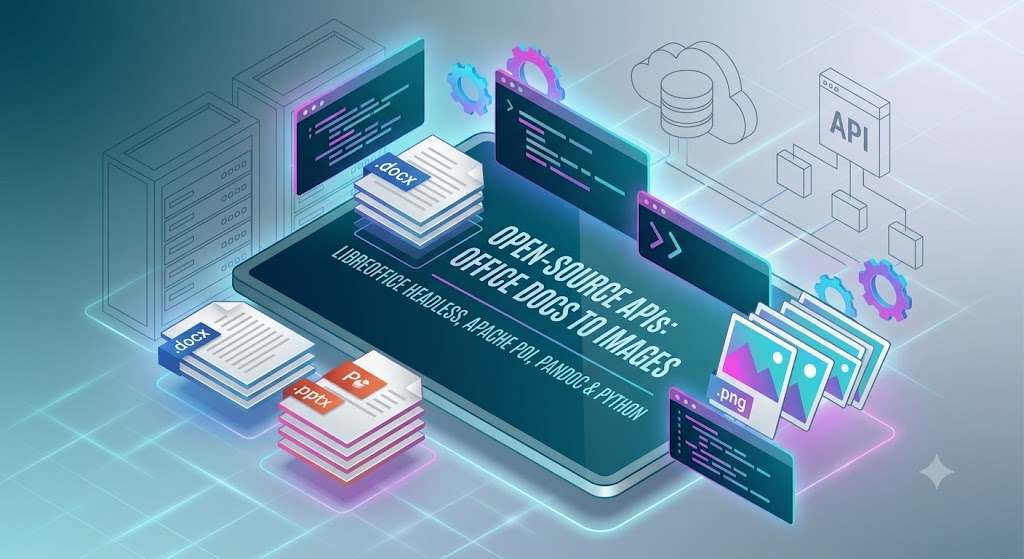
ওপেন-সোর্স API গুলো যা অফিস ডকুমেন্টগুলোকে ইমেজে রূপান্তর করে: চূড়ান্ত গাইড
আধুনিক সফটওয়্যার ডেভেলপমেন্টে, ডকুমেন্ট প্রক্রিয়াকরণ একটি পুনরাবৃত্তি প্রয়োজনীয়তা। আপনি যদি একটি এন্টারপ্রাইজ ইনট্রানেট, ডকুমেন্ট ম্যানেজমেন্ট সিস্টেম (DMS), অথবা একটি সহযোগী প্ল্যাটফর্ম তৈরি করছেন, মাইক্রোসফট অফিস ডকুমেন্ট (Word, Excel, PowerPoint) কে উচ্চমানের ইমেজে (PNG, JPEG) রেন্ডার করা একটি গুরুত্বপূর্ণ ফিচার। ইমেজগুলো সব ব্রাউজার, মোবাইল ডিভাইস এবং অপারেটিং সিস্টেমে বহুলভাবে পড়া যায়, কোনো বাহ্যিক প্লাগইন বা ভারী অফিস স্যুটের প্রয়োজন ছাড়াই।
বাণিজ্যিক API গুলি শক্তিশালী সমাধান প্রদান করলেও, ওপেন-সোর্স বিকল্পগুলি নমনীয়তা, খরচ সাশ্রয় এবং ডেটা গোপনীয়তার উপর সম্পূর্ণ নিয়ন্ত্রণ প্রদান করে—যা সংবেদনশীল এন্টারপ্রাইজ ডকুমেন্ট প্রক্রিয়াকরণের সময় একটি গুরুত্বপূর্ণ বিষয়।
এই বিস্তৃত গাইডটি অফিস ডকুমেন্টকে ইমেজে রূপান্তর করার শীর্ষ ওপেন-সোর্স API, লাইব্রেরি এবং ইঞ্জিনগুলি অনুসন্ধান করে, তাদের সুবিধা, অসুবিধা এবং পারফরম্যান্স বৈশিষ্ট্যগুলি তুলনা করে।
কেন অফিস ডকুমেন্টগুলোকে ইমেজে রূপান্তর করা উচিত?
টুলগুলিতে ডুবে যাওয়ার আগে, চলুন দেখি কেন ডেভেলপাররা প্রায়ই ওয়ার্ড ডকুমেন্ট (.docx), স্প্রেডশিট (.xlsx), এবং প্রেজেন্টেশন (.pptx) ছবি হিসেবে রূপান্তর করে:
- সার্বজনীন প্রিভিউয়িং: ওয়েব ব্রাউজারগুলি স্বাভাবিকভাবে
.docxবা.pptxফাইল রেন্ডার করতে পারে না। সেগুলোকে.pngবা.jpgতে রূপান্তর করলে তাত্ক্ষণিক ব্রাউজার-ভিত্তিক ডকুমেন্ট ভিউয়ার পাওয়া যায়। - প্ল্যাটফর্ম স্বাধীনতা: মোবাইল অ্যাপগুলি ভারী ডকুমেন্ট-রেন্ডারিং ইঞ্জিনের প্রয়োজন ছাড়াই ছবি তৎক্ষণাৎ রেন্ডার করতে পারে।
- নিরাপত্তা এবং পাঠযোগ্যতা: একটি ডকুমেন্টের ছবি শেয়ার করলে লেআউট সব ডিভাইসে একই থাকে এবং টেক্সটে সহজ, অননুমোদিত সম্পাদনা প্রতিরোধ করে।
- থাম্বনেইল জেনারেশন: স্বয়ংক্রিয় ওয়ার্কফ্লো প্রায়ই ফাইল এক্সপ্লোরার এবং সার্চ ফলাফলের জন্য ডকুমেন্টের ছোট ভিজ্যুয়াল প্রিভিউ প্রয়োজন করে।
ডকুমেন্ট-টু-ইমেজ রূপান্তরের জন্য শীর্ষ ওপেন-সোর্স সমাধানগুলি
1.LibreOffice / OpenOffice (হেডলেস মোড)
LibreOffice ওপেন-সোর্স ডকুমেন্ট প্রসেসিং ইকোসিস্টেমের অপ্রতিদ্বন্দ্বী হেভিওয়েট। এর “headless” মোডে (গ্রাফিক্যাল ইউজার ইন্টারফেস ছাড়া চালানো), LibreOffice CLI এর মাধ্যমে ট্রিগার করা যায় অথবা হালকা মাইক্রোসার্ভিস API তে মোড়ানো যায় যাতে প্রায় যেকোনো অফিস ডকুমেন্ট ফরম্যাট রূপান্তর করা যায়।
ইনস্টল করার পদ্ধতি
Debian/Ubuntu-ভিত্তিক সিস্টেমে, হেডলেস LibreOffice প্যাকেজটি poppler-utils এর সঙ্গে ইনস্টল করুন (যা PDF-কে-ইমেজে রূপান্তরের জন্য pdftoppm প্রদান করে):
sudo apt-get update
sudo apt-get install -y libreoffice-headless poppler-utils
কোড উদাহরণ (Node.js API র্যাপার)
নিচে একটি Node.js র্যাপার দেওয়া হয়েছে যা হেডলেস LibreOffice বাইনারি ব্যবহার করে একটি .docx কে PDF-এ রূপান্তর করে, এবং তারপর তা PNG-তে র্যাস্টারাইজ করে:
const { exec } = require('child_process');
const path = require('path');
const fs = require('fs');

function convertDocToImage(inputDocPath, outputDir) {
    return new Promise((resolve, reject) => {
        // Step 1: Headless LibreOffice conversion to PDF
        const libreOfficeCmd = `soffice --headless --convert-to pdf --outdir "${outputDir}" "${inputDocPath}"`;

        exec(libreOfficeCmd, (err) => {
            if (err) return reject(new Error('LibreOffice conversion failed: ' + err.message));

            const baseName = path.basename(inputDocPath, path.extname(inputDocPath));
            const pdfPath = path.join(outputDir, `${baseName}.pdf`);

            if (!fs.existsSync(pdfPath)) {
                return reject(new Error('Intermediate PDF file was not created.'));
            }

            // Step 2: Convert intermediate PDF pages to PNGs using pdftoppm
            const outputPrefix = path.join(outputDir, `${baseName}-page`);
            const pdftoppmCmd = `pdftoppm -png -r 150 "${pdfPath}" "${outputPrefix}"`;

            exec(pdftoppmCmd, (ppmErr) => {
                // Cleanup intermediate PDF
                fs.unlinkSync(pdfPath);

                if (ppmErr) return reject(new Error('pdftoppm rendering failed: ' + ppmErr.message));
                resolve(`Images successfully generated in: ${outputDir}`);
            });
        });
    });
}
সুবিধা
- অসামান্য ফরম্যাট সমর্থন:
.docx,.doc,.xlsx,.xls,.pptx, এবং.ppt-এর জন্য চমৎকার নির্ভুলতা। - অত্যন্ত স্থিতিশীল: বিশাল বৈশ্বিক কমিউনিটি দ্বারা সক্রিয়ভাবে রক্ষণাবেক্ষণ করা হয়।
- লেআউট নির্ভুলতা: ফন্ট, মার্জিন, টেবিল এবং নেস্টেড চার্টের চমৎকার সংরক্ষণ।
অসুবিধা
- সম্পদ-নিবিড়: হেডলেস LibreOffice প্রক্রিয়া চালাতে উল্লেখযোগ্য RAM এবং CPU প্রয়োজন।
- এক্সিকিউশন ওভারহেড: প্রতিটি রূপান্তরের জন্য নতুন CLI প্রক্রিয়া স্পন করা উচ্চ সমান্তরাল লোডে থ্রুপুট সীমিত করতে পারে।
2. Apache POI (জাভা ইকোসিস্টেম)
JVM (Java, Kotlin, Scala) এর মধ্যে কাজ করা ডেভেলপারদের জন্য, Apache POI হল মাইক্রোসফট অফিস ফরম্যাট পড়া ও লেখার মানক লাইব্রেরি। এতে সরাসরি রেন্ডারিং কম্পোনেন্ট রয়েছে যা স্লাইড বা শিটকে ইমেজে রপ্তানি করতে সক্ষম।
ইনস্টল করার পদ্ধতি
আপনার Maven pom.xml-এ Apache POI নির্ভরশীলতাগুলি যোগ করুন:
<dependencies>
    <dependency>
        <groupId>org.apache.poi</groupId>
        <artifactId>poi-ooxml</artifactId>
        <version>5.2.3</version>
    </dependency>
    <dependency>
        <groupId>org.apache.poi</groupId>
        <artifactId>poi-scratchpad</artifactId>
        <version>5.2.3</version>
    </dependency>
</dependencies>
কোড উদাহরণ (Java PPTX-থেকে-ইমেজ রূপান্তর)
Apache POI ব্যবহার করে একটি PowerPoint ফাইল (.pptx) পার্স করা এবং পৃথক স্লাইডগুলি সরাসরি একটি র্যাস্টার ইমেজে অঙ্কন করা:
import org.apache.poi.xslf.usermodel.XMLSlideShow;
import org.apache.poi.xslf.usermodel.XSLFSlide;

import javax.imageio.ImageIO;
import java.awt.*;
import java.awt.geom.Rectangle2D;
import java.awt.image.BufferedImage;
import java.io.File;
import java.io.FileInputStream;
import java.io.FileOutputStream;
import java.io.IOException;
import java.util.List;

public class SlideToImageConverter {
    public static void convertSlidesToImages(File pptxFile, File outputFolder) throws IOException {
        try (FileInputStream is = new FileInputStream(pptxFile);
             XMLSlideShow ppt = new XMLSlideShow(is)) {

            Dimension pageSize = ppt.getPageSize();
            List<XSLFSlide> slides = ppt.getSlides();

            for (int i = 0; i < slides.size(); i++) {
                BufferedImage img = new BufferedImage(pageSize.width, pageSize.height, BufferedImage.TYPE_INT_ARGB);
                Graphics2D graphics = img.createGraphics();

                // Set default rendering options for high quality
                graphics.setRenderingHint(RenderingHints.KEY_ANTIALIASING, RenderingHints.VALUE_ANTIALIAS_ON);
                graphics.setRenderingHint(RenderingHints.KEY_RENDERING, RenderingHints.VALUE_RENDER_QUALITY);

                // Clear the canvas area
                graphics.setPaint(Color.white);
                graphics.fill(new Rectangle2D.Float(0, 0, pageSize.width, pageSize.height));

                // Draw the slide elements onto our graphic buffer
                slides.get(i).draw(graphics);

                File outputFile = new File(outputFolder, "slide-" + (i + 1) + ".png");
                try (FileOutputStream out = new FileOutputStream(outputFile)) {
                    ImageIO.write(img, "PNG", out);
                }
                graphics.dispose();
            }
        }
    }
}
সুবিধা
- Pure Java Solution: কোনো বাহ্যিক বাইনারি বা সিস্টেম-লেভেল সফটওয়্যার প্রয়োজন নেই।
- Granular Control: রপ্তানি করার আগে প্রোগ্রাম্যাটিকভাবে ডকুমেন্টের উপাদানগুলি পরিবর্তন করার অনুমতি দেয়।
- Low Footprint: ছোট-মাপের রূপান্তরের জন্য হেডলেস সিস্টেম স্যুট চালু করার তুলনায় দ্রুত কার্যকরী।
অসুবিধা
- Complex Setup: জটিল লেআউটসহ Word ডকুমেন্ট রেন্ডার করতে উল্লেখযোগ্য বয়লারপ্লেট কোডের প্রয়োজন হয়।
- Inconsistent Fidelity: উন্নত ফরম্যাটিং এবং জটিল Excel চার্টগুলি নেটিভ MS Office এর তুলনায় ১০০% নির্ভুলতা নিয়ে রেন্ডার নাও হতে পারে।
৩. Pandoc + WeasyPrint / wkhtmltopdf
Pandoc কে “সর্বজনীন ডকুমেন্ট কনভার্টার” হিসেবে পরিচিত। আধুনিক HTML-থেকে-ইমেজ রেন্ডারারগুলির সঙ্গে Pandoc ব্যবহার করে, ডেভেলপাররা অত্যন্ত কাস্টমাইজযোগ্য ডকুমেন্ট-থেকে-ইমেজ পাইপলাইন তৈরি করতে পারেন।
ইনস্টল করার পদ্ধতি
লিনাক্স প্ল্যাটফর্মে, আপনি আপনার প্যাকেজ ম্যানেজার ব্যবহার করে প্রয়োজনীয় প্যাকেজগুলি ইনস্টল করতে পারেন:
sudo apt-get install -y pandoc weasyprint
কোড উদাহরণ (Python পাইপলাইন র্যাপার)
এই পাইপলাইনটি একটি .docx ডকুমেন্টকে Pandoc ব্যবহার করে মধ্যবর্তী HTML-এ রূপান্তর করে, স্টাইল প্রয়োগ করে, এবং তারপর WeasyPrint ব্যবহার করে PNG ইমেজে কম্পাইল করে:
import subprocess
import os

def render_docx_to_png(docx_path, output_png_path):
    temp_html = "temp_output.html"

    try:
        # Step 1: Convert DOCX to clean HTML via Pandoc
        subprocess.run([
            'pandoc', docx_path, '-f', 'docx', '-t', 'html', '-s', '-o', temp_html
        ], check=True)

        # Step 2: Compile the HTML structure to an image with WeasyPrint
        subprocess.run([
            'weasyprint', temp_html, output_png_path
        ], check=True)

    finally:
        if os.path.exists(temp_html):
            os.remove(temp_html)
সুবিধা
- উচ্চ কাস্টমাইজেবল: যেহেতু মধ্যবর্তী ধাপটি HTML, আপনি কাস্টম CSS ইনজেক্ট করে ডকুমেন্ট প্রিভিউগুলোকে গতিশীলভাবে স্টাইল করতে পারেন।
- অত্যন্ত দ্রুত: একবার কনফিগার করা হলে, টেক্সট-ভিত্তিক ডকুমেন্ট পার্স করা অত্যন্ত দ্রুত হয়।
অসুবিধা
- নিষ্ঠা সীমাবদ্ধতা: উচ্চ স্টাইলযুক্ত ডকুমেন্ট লেআউট এবং জটিল কর্পোরেট টেমপ্লেটগুলি Docx থেকে HTML-এ সম্পূর্ণভাবে অনুবাদ হয় না।
- ম্যানুয়াল টিউনিং: মিডিয়া-সমৃদ্ধ প্রেজেন্টেশনের চেয়ে রিপোর্ট বা চিঠির জন্য এটি সর্বোত্তম।
4. Python-Docx & pdf2image (পাইথন ইকোসিস্টেম)
পাইথন ডেভেলপারদের জন্য, একটি সাধারণ পদ্ধতি হল ডকুমেন্টের গঠন পড়া বা সহায়ক স্ক্রিপ্ট ব্যবহার করে ফাইলগুলি নিরাপদে এক্সপোর্ট করা।
কিভাবে ইনস্টল করবেন
নিশ্চিত করুন যে LibreOffice এবং সিস্টেম প্যাকেজ poppler-utils উভয়ই ইনস্টল করা আছে, তারপর পাইথন প্যাকেজ সেটআপ করুন:
pip install pdf2image
কোড উদাহরণ (পাইথন মাইক্রোসার্ভিস বাস্তবায়ন)
Python-এর এক্সিকিউশন লাইব্রেরি pdf2image এবং একটি লোকাল LibreOffice বাইনারি একত্রিত করে, ডেভেলপাররা পরিষ্কার, async-সাপোর্টেড কনভার্সন API লিখতে পারেন:
import subprocess
import os
from pdf2image import convert_from_path

def docx_to_images(docx_path, output_dir):
    # Convert DOCX to PDF using headless LibreOffice
    subprocess.run([
        'libreoffice', '--headless', '--convert-to', 'pdf', '--outdir', output_dir, docx_path
    ], check=True)

    # Track down the generated PDF file
    base_filename = os.path.splitext(os.path.basename(docx_path))[0]
    pdf_path = os.path.join(output_dir, f"{base_filename}.pdf")

    # Convert PDF pages to a list of PIL Images
    images = convert_from_path(pdf_path, dpi=150)

    generated_paths = []
    for i, image in enumerate(images):
        page_path = os.path.join(output_dir, f"{base_filename}_page_{i+1}.png")
        image.save(page_path, 'PNG')
        generated_paths.append(page_path)

    # Clean up intermediate PDF
    if os.path.exists(pdf_path):
        os.remove(pdf_path)

    return generated_paths
সুবিধা
- ডিপ্লয় করা সহজ: একটি Docker কন্টেইনারে সহজে প্যাকেজ করা যায় (যেমন,
python:3.10-slim-এlibreofficeইনস্টল করা)। - নমনীয় অটোমেশন: ক্লাউড-ভিত্তিক মেসেজ কিউ (Celery, RabbitMQ) দিয়ে ব্যাকগ্রাউন্ড প্রসেসিংয়ের জন্য সহজে ইন্টিগ্রেট করা যায়।
প্রোডাকশন স্কেলের জন্য আর্কিটেকচারাল সেরা অনুশীলন
যদি আপনি উচ্চ-ট্রাফিক প্রোডাকশন পরিবেশে ওপেন-সোর্স কনভার্সন লাইব্রেরি চালানোর পরিকল্পনা করেন, তবে এই আর্কিটেকচারাল স্ট্র্যাটেজিগুলি বিবেচনা করুন:
১. স্যান্ডবক্স বিচ্ছিন্নতার জন্য ডকার ব্যবহার করুন
LibreOffice-এর মতো টুলগুলোকে সাবপ্রসেস হিসেবে চালানো কখনও কখনও ফ্রোজেন প্রোসেস বা মেমরি লিকের কারণ হতে পারে। আপনার ডকুমেন্ট কনভার্সন ইঞ্জিনকে কন্টেইনারাইজ করা নিশ্চিত করে যে কনভার্সন ক্র্যাশ করলে প্যারেন্ট ওয়েব সার্ভার প্রভাবিত হয় না।
২. একটি কিউ সিস্টেম বাস্তবায়ন করুন
ডকুমেন্ট কনভার্সন মূলত CPU-নির্ভর। কখনও সিঙ্ক্রোনাস ওয়েব রিকোয়েস্টের ভিতরে সরাসরি কনভার্সন চালাবেন না। ব্যাকগ্রাউন্ডে কনভার্সন হ্যান্ডেল করতে এবং ক্লায়েন্টদের WebSockets বা পোলিংয়ের মাধ্যমে নোটিফাই করতে একটি অ্যাসিনক্রোনাস জব কিউ (যেমন Celery, BullMQ, বা Sidekiq) ব্যবহার করুন।
৩. আউটপুট ক্যাশ করুন
যদি ডকুমেন্টগুলো স্ট্যাটিক হয়, রেন্ডার করা ইমেজ ফলাফলগুলো সর্বদা একটি অবজেক্ট স্টোরেজ বাকেট (যেমন AWS S3 বা MinIO) এ সংরক্ষণ করুন এবং CDN এর মাধ্যমে সার্ভ করুন। একই ফাইল দুবার কনভার্ট করবেন না।
সারাংশ তুলনা
| টুল / লাইব্রেরি | লেআউট নির্ভুলতা | সিস্টেম নির্ভরতা | পারফরম্যান্স (গতি) | সেরা ব্যবহার ক্ষেত্র |
|---|---|---|---|---|
| LibreOffice হেডলেস | চমৎকার | উচ্চ (LibreOffice স্যুট প্রয়োজন) | মাঝারি | জটিল .docx, .xlsx, .pptx যেখানে ভিজ্যুয়াল ফিডেলিটি সর্বোচ্চ অগ্রাধিকার। |
| Apache POI | মধ্যম | নিম্ন (শুধুমাত্র JVM) | উচ্চ | নেটিভ জাভা এন্টারপ্রাইজ অ্যাপ্লিকেশনের মধ্যে দ্রুত স্লাইড-টু-ইমেজ রূপান্তর। |
| Pandoc Pipeline | কম-মাঝারি | কম (Pandoc + Renderer) | অত্যন্ত উচ্চ | সহজ, টেক্সট-ভিত্তিক রিপোর্ট এবং উচ্চভাবে গঠিত প্রোগ্রাম্যাটিক ডকুমেন্ট। |
| পাইথন র্যাপার | চমৎকার | উচ্চ (LibreOffice + Poppler) | মাঝারি-উচ্চ | দ্রুত ওয়েব অ্যাপ্লিকেশন প্রোটোটাইপিং, হালকা মাইক্রোসার্ভিস। |
চূড়ান্ত মতামত
ডকুমেন্ট-টু-ইমেজ রেন্ডারিংয়ের জন্য ওপেন-সোর্স সমাধানে রূপান্তর করা ভেন্ডর লক-ইন এবং ভারী লাইসেন্স ফি দূর করার একটি অত্যন্ত কার্যকর উপায়। যদিও হেডলেস লিব্রঅফিস বাক্স থেকে বেরিয়ে সর্বোত্তম ভিজ্যুয়াল কনভার্সন ফিডেলিটি প্রদান করে, তবু এটি নিরাপদে স্পাইক হ্যান্ডল করার জন্য শক্তিশালী সিস্টেম-লেভেল সেটআপ এবং যথাযথ কন্টেইনার আইসোলেশন প্রয়োজন। অন্যদিকে, অ্যাপাচি POI এর মতো JVM নেটিভ ইমপ্লিমেন্টেশনগুলি স্লাইডশো বা সহজ ডেটা তালিকা রূপান্তর করলে অপ্রতিদ্বন্দ্বী ইন্টিগ্রেশন গতি প্রদান করে।
আপনার লক্ষ্য ডকুমেন্টের লেআউট জটিলতা মূল্যায়ন করুন এবং সর্বোত্তম ফলাফলের জন্য আপনার বর্তমান টেক স্ট্যাকের সাথে মানানসই টুলচেইন নির্বাচন করুন!
প্রশ্নোত্তর বিভাগ
আমি কীভাবে হেডলেস লিব্রঅফিস ব্যবহার করে একটি DOCX ফাইলকে একটি PNG তে রূপান্তর করব?
- উত্তর: আপনি আপনার রানটাইমের শেল এক্সিকিউশন সিস্টেমের মাধ্যমে
soffice --headless --convert-to pdf document.docxকল করেন একটি মধ্যবর্তী PDF তৈরি করতে, তারপরpdftoppmএর মতো সিস্টেম রেন্ডারিং ইউটিলিটি ব্যবহার করে সেই PDF ফাইলকে পৃথক পৃষ্ঠা PNG তে রূপান্তর করেন।
- উত্তর: আপনি আপনার রানটাইমের শেল এক্সিকিউশন সিস্টেমের মাধ্যমে
ওপেন-সোর্স লাইব্রেরিগুলি কি ইমেজে রূপান্তর করার সময় জটিল এক্সেল চার্ট সংরক্ষণ করতে পারে?
- উত্তর: শুধুমাত্র হেডলেস লিব্রে অফিসের মতো পূর্ণ সিস্টেম ইঞ্জিনগুলি জটিল এক্সেল চার্ট এবং ভিজ্যুয়াল ম্যাক্রো সঠিকভাবে রূপান্তর করতে পারে; কাঁচা অ্যাপাচি POI-এর মতো সম্পূর্ণ কোড-ভিত্তিক পার্সারগুলি প্রায়ই উন্নত স্টাইল বা ভিজ্যুয়াল গ্রাফ বাদ দেয়।
অ্যাপাচি POI কি সম্পূর্ণ পাওয়ারপয়েন্ট ডেককে ইমেজ ফরম্যাটে রূপান্তরের জন্য উপযুক্ত?
- উত্তর: হ্যাঁ, অ্যাপাচি POI-তে বিশেষায়িত
XSLFSlideড্রয়িং কম্পোনেন্ট রয়েছে যা পাওয়ারপয়েন্ট স্লাইডগুলো সরাসরি নেটিভ জাভা মেমরি অবজেক্ট (Graphics2D) তে রেন্ডার করে, যা.pptxডেক প্রক্রিয়াকরণকে অত্যন্ত দ্রুত করে।
- উত্তর: হ্যাঁ, অ্যাপাচি POI-তে বিশেষায়িত
আমি কীভাবে উচ্চ-পরিমাণের ডকুমেন্ট-টু-ইমেজ রূপান্তর পরিচালনা করতে পারি আমার প্রধান ওয়েব অ্যাপকে ধীর না করে?
- উত্তর: আপনার প্রধান HTTP অ্যাপ্লিকেশন থ্রেড থেকে কাজগুলো সম্পূর্ণভাবে অফলোড করুন এবং সেলরি, BullMQ, অথবা সাইডকিকের মতো অ্যাসিনক্রোনাস ব্যাকগ্রাউন্ড ওয়ার্কার কিউ ইকোসিস্টেমে চালান, যা স্যান্ডবক্সড ডকার ইনস্ট্যান্সের মধ্যে চলে।
কোন ওপেন-সোর্স ডকুমেন্ট কনভার্টার সর্বোচ্চ লেআউট এবং ফন্ট ফিডেলিটি প্রদান করে?
- উত্তর: হেডলেস লিব্রে অফিস সর্বোচ্চ রূপান্তর ফিডেলিটি প্রদান করে কারণ এটি পূর্ণ-স্কেল ডেস্কটপ লেআউট ইঞ্জিন ব্যবহার করে স্টাইল, মার্জিন, এমবেডেড মিডিয়া এবং জটিল বহু-পৃষ্ঠার টাইপোগ্রাফি পার্স করে।