সর্বশেষ আপডেট: 03 জুলাই, 2026
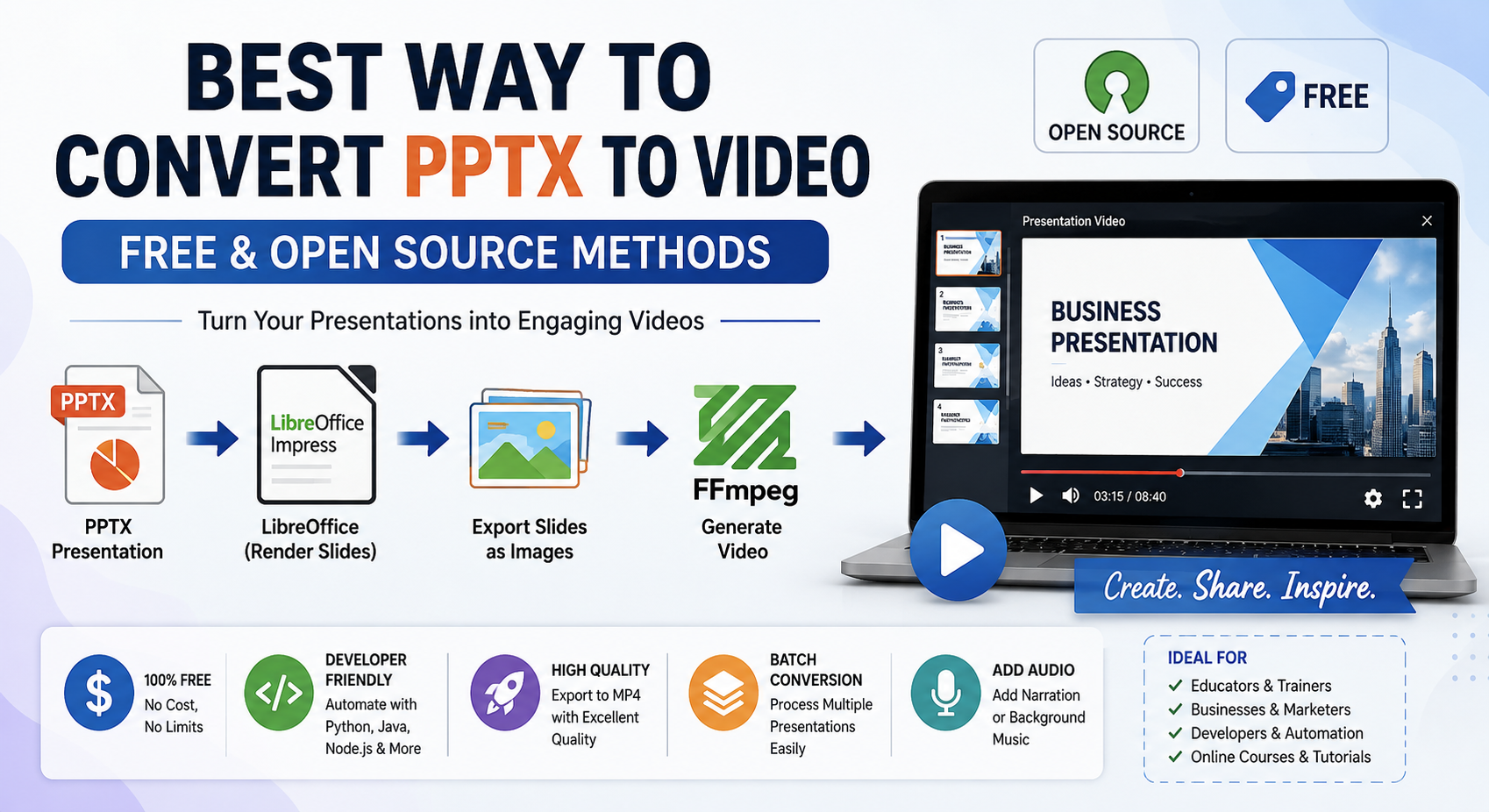
PPTX কে ভিডিওতে রূপান্তর করার সেরা উপায় (ফ্রি ও ওপেন সোর্স পদ্ধতি)
PowerPoint উপস্থাপনাগুলি ধারণা, ব্যবসায়িক রিপোর্ট, শিক্ষামূলক লেকচার এবং পণ্য প্রদর্শনের জন্য সবচেয়ে ব্যাপকভাবে ব্যবহৃত ফরম্যাটগুলির একটি। তবে, একটি PPTX ফাইল শেয়ার করা সবসময় সবচেয়ে সুবিধাজনক বিকল্প নয়। প্রাপকরা হয়তো উপস্থাপনা সফটওয়্যার ইনস্টল না করে থাকতে পারেন, অ্যানিমেশনগুলি প্ল্যাটফর্মের মধ্যে ভিন্নভাবে কাজ করতে পারে, এবং অনলাইন ভিউয়ারগুলি প্রায়ই প্রতিটি ভিজ্যুয়াল ইফেক্ট সংরক্ষণ করে না।
একটি PPTX উপস্থাপনাকে ভিডিওতে রূপান্তর করা এই সমস্যাগুলি সমাধান করে। একটি ভিডিও প্রায় যেকোনো ডিভাইসে চালানো যায়, ইউটিউবে আপলোড করা যায়, ওয়েবসাইটে এমবেড করা যায়, অথবা সামাজিক মিডিয়ার মাধ্যমে শেয়ার করা যায়, সামঞ্জস্যতার সমস্যার চিন্তা না করে।
সুখবর হল, এটি সম্পন্ন করতে আপনাকে ব্যয়বহুল বাণিজ্যিক সফটওয়্যার দরকার নেই। বেশ কিছু বিনামূল্য এবং ওপেন-সোর্স টুল ডেভেলপার, শিক্ষাবিদ এবং ব্যবসায়িক প্রতিষ্ঠানকে PPTX থেকে ভিডিও রূপান্তর স্বয়ংক্রিয় করতে সাহায্য করে, একই সঙ্গে চমৎকার গুণমান বজায় রাখে।
এই গাইডে, আমরা সেরা ওপেন-সোর্স পদ্ধতিগুলি অনুসন্ধান করব, তাদের শক্তি তুলনা করব, এবং ব্যবহারিক রূপান্তর কর্মপ্রবাহের মাধ্যমে আপনাকে নিয়ে যাব।
কেন PPTX কে ভিডিওতে রূপান্তর করবেন?
একটি উপস্থাপন ভিডিও মূল PowerPoint ফাইলের তুলনায় বেশ কিছু সুবিধা প্রদান করে।
কিছু সাধারণ সুবিধা হল:
- সার্বজনীন সামঞ্জস্যতা
- ইমেইল এবং সামাজিক মিডিয়ার মাধ্যমে সহজ শেয়ারিং
- সরাসরি ইউটিউব বা ভিমিওতে আপলোড করুন
- মাইক্রোসফট পাওয়ারপয়েন্টের উপর কোনো নির্ভরতা নেই
- দর্শকদের জন্য স্লাইডের আরও ভাল সংরক্ষণ
- অনলাইন কোর্স ও টিউটোরিয়ালের জন্য আদর্শ
- ডিজিটাল সাইনেজ এবং কিয়স্কের জন্য উপযুক্ত
PPTX ফাইলের বিপরীতে, ভিডিওগুলোর জন্য দর্শকদের প্রেজেন্টেশন সফটওয়্যার ইনস্টল করতে হয় না।
সাধারণ ভিডিও ফরম্যাটগুলি
অধিকাংশ রূপান্তর কর্মপ্রবাহ নিম্নলিখিত ফরম্যাটগুলির একটি তৈরি করে।
| ফরম্যাট | সেরা ব্যবহার |
|---|---|
| MP4 | সর্বজনীন সামঞ্জস্যতা |
| WebM | আধুনিক ওয়েব অ্যাপ্লিকেশন |
| AVI | লিগেসি সিস্টেম |
| MOV | অ্যাপল ইকোসিস্টেম |
| MKV | উচ্চ-গুণমানের আর্কাইভাল |
অধিকাংশ ব্যবহারকারীর জন্য, MP4 (H.264) গুণমান, ফাইলের আকার এবং সামঞ্জস্যের সর্বোত্তম সমন্বয় প্রদান করে।
ওপেন সোর্স পদ্ধতি ১: LibreOffice Impress + FFmpeg
এটি সবচেয়ে জনপ্রিয় ওপেন-সোর্স ওয়ার্কফ্লো।
সরাসরি রূপান্তর করার পরিবর্তে, উপস্থাপনাটি প্রথমে ছবি (বা PDF) হিসেবে রপ্তানি করা হয়, তারপর FFmpeg ব্যবহার করে একটি ভিডিওতে সংযুক্ত করা হয়।
এটি কীভাবে কাজ করে
PPTX
   ↓
LibreOffice
   ↓
PNG Images
   ↓
FFmpeg
   ↓
MP4 Video
স্লাইড রপ্তানি করুন
libreoffice \
--headless \
--convert-to png presentation.pptx
প্রতিটি স্লাইড একটি পৃথক PNG ইমেজে রূপান্তরিত হয়।
উদাহরণ:
slide1.png
slide2.png
slide3.png
ভিডিও তৈরি করুন
ffmpeg \
-framerate 1 \
-i slide%d.png \
-c:v libx264 \
-pix_fmt yuv420p \
presentation.mp4
ফলস্বরূপ MP4 প্রায় সব ডিভাইসে মসৃণভাবে চলে।
সুবিধা
- সম্পূর্ণ বিনামূল্যে
- বহু-প্ল্যাটফর্ম
- উৎকৃষ্ট ইমেজ গুণমান
- সহজ স্বয়ংক্রিয়করণ
- সার্ভার-সাইড রূপান্তরের জন্য উপযুক্ত
সীমাবদ্ধতা
- PowerPoint অ্যানিমেশন সংরক্ষণ করে না
- স্লাইড ট্রানজিশনের জন্য ম্যানুয়াল টাইমিং প্রয়োজন
ওপেন সোর্স পদ্ধতি ২: LibreOffice PDF + FFmpeg
কিছু ব্যবহারকারী ছবি তৈরি করার আগে স্লাইডগুলোকে PDF হিসেবে এক্সপোর্ট করতে পছন্দ করেন।
PPTX
   ↓
PDF
   ↓
Images
   ↓
Video
PDF এক্সপোর্ট করুন:
libreoffice \
--headless \
--convert-to pdf presentation.pptx
PDF পৃষ্ঠাগুলোকে ছবিতে রূপান্তর করুন:
pdftoppm \
-png \
presentation.pdf \
slide
ভিডিও তৈরি করুন:
ffmpeg \
-framerate 1 \
-i slide-%d.png \
-c:v libx264 \
presentation.mp4
এই ওয়ার্কফ্লো প্রায়শই অত্যন্ত সঙ্গতিপূর্ণ রেন্ডারিং তৈরি করে।
ওপেন সোর্স পদ্ধতি ৩: পাইথন অটোমেশন
Python ব্যাচ কনভার্সনকে অত্যন্ত সহজ করে তোলে।
উদাহরণ:
import subprocess

subprocess.run([
    "libreoffice",
    "--headless",
    "--convert-to",
    "png",
    "presentation.pptx"
])

subprocess.run([
    "ffmpeg",
    "-framerate", "1",
    "-i", "slide%d.png",
    "-c:v", "libx264",
    "presentation.mp4"
])
এই পদ্ধতি আদর্শ নিম্নলিখিতগুলির জন্য:
- CI/CD পাইপলাইন
- ক্লাউড অ্যাপ্লিকেশন
- নির্ধারিত কাজ
- বাল্ক ডকুমেন্ট প্রক্রিয়াকরণ
ওপেন সোর্স পদ্ধতি ৪: জাভা-ভিত্তিক অটোমেশন
জাভা অ্যাপ্লিকেশনগুলি একই কর্মপ্রবাহ স্বয়ংক্রিয় করতে পারে।
উদাহরণ:
ProcessBuilder process = new ProcessBuilder(
    "libreoffice",
    "--headless",
    "--convert-to",
    "png",
    "presentation.pptx"
);

process.start().waitFor();
ডেভেলপাররা তারপর জাভা থেকে FFmpeg চালিয়ে চূড়ান্ত MP4 তৈরি করতে পারেন।
এই সমাধানটি এন্টারপ্রাইজ অ্যাপ্লিকেশন এবং ডকুমেন্ট ম্যানেজমেন্ট সিস্টেমের সাথে ভালভাবে সংহত হয়।
ওপেন সোর্স পদ্ধতি ৫: Node.js অটোমেশন
Node.js ওয়েব সার্ভিসের জন্য আরেকটি চমৎকার বিকল্প।
const { exec } = require("child_process");

exec(
  'libreoffice --headless --convert-to png presentation.pptx',
  (err) => {
    if (err) return;

    exec(
      'ffmpeg -framerate 1 -i slide%d.png -c:v libx264 presentation.mp4'
    );
  }
);
এই ওয়ার্কফ্লোটি সাধারণত ব্যবহৃত হয়:
- SaaS প্ল্যাটফর্ম
- অনলাইন ডকুমেন্ট কনভার্টার
- REST API
- সার্ভারলেস অ্যাপ্লিকেশন
অডিও বর্ণনা যোগ করা
বর্ণনা যুক্ত হলে উপস্থাপনা ভিডিওগুলি আরও আকর্ষণীয় হয়ে ওঠে।
ভিডিও তৈরি করার সময় সহজে আপনার অডিও ফাইলটি মিশিয়ে দিন।
ffmpeg \
-i presentation.mp4 \
-i narration.mp3 \
-c:v copy \
-c:a aac \
output.mp4
এটি টিউটোরিয়াল বা ওয়েবিনারের জন্য উপযুক্ত সম্পূর্ণ বর্ণিত উপস্থাপনা ভিডিও তৈরি করে।
স্লাইডের সময়কাল নিয়ন্ত্রণ
স্লাইডগুলি কাস্টম সময়ের জন্য দৃশ্যমান থাকতে পারে।
উদাহরণ:
ffmpeg \
-framerate 0.2 \
-i slide%d.png \
-c:v libx264 \
presentation.mp4
এখানে প্রতিটি স্লাইড প্রায় পাঁচ সেকেন্ডের জন্য প্রদর্শিত হয়।
স্মুথ ট্রানজিশন তৈরি করা
যদিও PowerPoint ট্রানজিশনগুলি স্বয়ংক্রিয়ভাবে সংরক্ষিত হয় না, FFmpeg বেশ কয়েকটি ট্রানজিশন ইফেক্ট প্রদান করে।
উদাহরণসমূহ:
- ফেড
- ডিসলভ
- ওয়াইপ
- জুম
- ক্রসফেড
এই ট্রানজিশনগুলি পেশাদার-দেখানোর প্রেজেন্টেশন ভিডিও তৈরি করতে পারে।
একাধিক উপস্থাপনা ব্যাচ রূপান্তর করুন
বড় সংস্থাগুলো প্রায়ই শত শত PPTX ফাইল রূপান্তর করতে হয়।
উদাহরণ Bash স্ক্রিপ্ট:
for file in *.pptx
do
    libreoffice --headless --convert-to png "$file"

    ffmpeg \
    -framerate 1 \
    -i slide%d.png \
    "${file%.pptx}.mp4"
এই পদ্ধতি ম্যানুয়াল প্রচেষ্টা উল্লেখযোগ্যভাবে কমিয়ে দেয়।
কর্মক্ষমতা টিপস
দ্রুত রূপান্তরের জন্য:
- এসএসডি স্টোরেজ ব্যবহার করুন
- সমান্তরালে প্রেজেন্টেশন রূপান্তর করুন
- অপ্রয়োজনীয়ভাবে বড় ছবি কমান
- উপযুক্ত ফ্রেম রেট নির্বাচন করুন
- H.264 ব্যবহার করে আউটপুট কম্প্রেস করুন
- অব্যবহৃত এমবেডেড মিডিয়া সরিয়ে ফেলুন
- সার্ভারে হেডলেস লিব্রঅফিস ব্যবহার করুন
এই অনুশীলনগুলি গতি এবং সংরক্ষণ দক্ষতা উভয়ই উন্নত করে।
সেরা ওপেন সোর্স টুলস
| টুল | উদ্দেশ্য |
|---|---|
| LibreOffice Impress | PPTX ফাইল খুলুন |
| FFmpeg | ভিডিও তৈরি করুন |
| Poppler | PDF পৃষ্ঠাগুলি ছবিতে রূপান্তর করুন |
| ImageMagick | ছবি প্রক্রিয়াকরণ |
| Python | কাজের প্রবাহ স্বয়ংক্রিয়করণ |
| Java | প্রতিষ্ঠানিক স্বয়ংক্রিয়করণ |
| Node.js | ওয়েব সার্ভিস ইন্টিগ্রেশন |
একসাথে, এই টুলগুলো একটি শক্তিশালী এবং সম্পূর্ণ বিনামূল্যের PPTX-থেকে-ভিডিও সমাধান প্রদান করে।
সাধারণ চ্যালেঞ্জ
অ্যানিমেশন
বেশিরভাগ ওপেন-সোর্স ওয়ার্কফ্লো শুধুমাত্র স্থির স্লাইড এক্সপোর্ট করে।
সংযুক্ত ভিডিও
এম্বেডেড মিডিয়া আলাদা প্রক্রিয়াকরণ প্রয়োজন হতে পারে।
ফন্ট
সামঞ্জস্যপূর্ণ রেন্ডারিং বজায় রাখতে রূপান্তর সার্ভারে প্রয়োজনীয় ফন্ট ইনস্টল করুন।
বড় উপস্থাপনা
অত্যন্ত বড় প্রেজেন্টেশনগুলো ব্যাচ প্রসেসিং এবং পর্যাপ্ত সিস্টেম মেমোরি থেকে উপকৃত হয়।
সেরা অনুশীলনসমূহ
সর্বোত্তম ফলাফলের জন্য:
- উচ্চ রেজোলিউশনের ছবি ব্যবহার করুন
- MP4 (H.264) তে রপ্তানি করুন
- সামঞ্জস্যপূর্ণ ফন্ট বজায় রাখুন
- ছবির আকার অপ্টিমাইজ করুন
- বর্ণনা আলাদাভাবে যোগ করুন
- বহু ডিভাইসে ভিডিও পরীক্ষা করুন
- পুনরাবৃত্ত রূপান্তর স্বয়ংক্রিয় করুন
এই সুপারিশগুলি অনুসরণ করলে পেশাদার-মানের উপস্থাপনা ভিডিও নিশ্চিত হয়।
উপসংহার
ওপেন-সোর্স ইকোসিস্টেমের ধন্যবাদ, PPTX প্রেজেন্টেশনকে ভিডিওতে রূপান্তর করা আগের চেয়ে সহজ হয়েছে। LibreOffice Impress এবং FFmpeg একসাথে ব্যবহার করে, ডেভেলপার এবং ব্যবসা প্রতিষ্ঠানগুলো প্রোপাইটারি সফটওয়্যারের উপর নির্ভর না করে উচ্চমানের MP4 ভিডিও তৈরি করতে পারে।
আপনি যদি ডকুমেন্ট কনভার্সন সার্ভিস তৈরি করছেন, অনলাইন প্রশিক্ষণ কন্টেন্ট তৈরি করছেন, অথবা এন্টারপ্রাইজ ওয়ার্কফ্লো স্বয়ংক্রিয় করছেন, এই ফ্রি টুলগুলো নমনীয়তা, স্কেলযোগ্যতা এবং চমৎকার আউটপুট গুণমান প্রদান করে। পাইথন, জাভা এবং Node.js-এ স্ক্রিপ্টিং সমর্থনের মাধ্যমে, PPTX-কে ভিডিওতে রূপান্তরকে প্রায় যেকোনো অ্যাপ্লিকেশন বা ওয়ার্কফ্লোতে সংযুক্ত করা সহজ।
প্রায়শই জিজ্ঞাসিত প্রশ্নাবলী (FAQ)
প্রশ্ন ১। আমি কি মাইক্রোসফট পাওয়ারপয়েন্ট ছাড়া PPTX কে MP4-এ রূপান্তর করতে পারি?
A1: হ্যাঁ, আপনি LibreOffice এবং FFmpeg এর মতো ফ্রি টুল ব্যবহার করে Microsoft PowerPoint ছাড়াই PPTX প্রেজেন্টেশনকে MP4 ভিডিওতে রূপান্তর করতে পারেন।
প্রশ্ন ২। PPTX-থেকে-ভিডিও রূপান্তরের জন্য কোন ওপেন-সোর্স টুলটি সর্বোত্তম?
A2: স্লাইড রেন্ডারিংয়ের জন্য LibreOffice Impress এবং ভিডিও তৈরির জন্য FFmpeg এর সমন্বয় সবচেয়ে নির্ভরযোগ্য ওপেন-সোর্স সমাধানগুলোর একটি।
প্রশ্ন ৩। FFmpeg কি সরাসরি PowerPoint ফাইল রূপান্তর করতে পারে?
A3: অধিকাংশ ওপেন-সোর্স পদ্ধতি স্লাইডের বিষয়বস্তু সংরক্ষণ করে, তবে PowerPoint অ্যানিমেশন এবং ট্রানজিশন ইফেক্ট সম্পূর্ণভাবে সমর্থন নাও করতে পারে।
প্রশ্ন ৪। আমি কীভাবে একটি উপস্থাপনা ভিডিওতে বর্ণনা যোগ করতে পারি?
A4: হ্যাঁ, আপনি পাইথন, জাভা, Node.js অথবা শেল স্ক্রিপ্টিং-এ লেখা স্ক্রিপ্ট ব্যবহার করে LibreOffice এবং FFmpeg দিয়ে ব্যাচ কনভার্সন স্বয়ংক্রিয় করতে পারেন।
প্রশ্ন ৫। কি একাধিক PPTX ফাইলকে একসাথে ভিডিওতে রূপান্তর করা সম্ভব?
A5: হ্যাঁ, FFmpeg আপনাকে আপনার উপস্থাপনা ভিডিওতে বর্ণনা, ব্যাকগ্রাউন্ড মিউজিক, অথবা অন্যান্য অডিও ট্র্যাকগুলোকে একত্রিত করতে দেয়।