সর্বশেষ আপডেট: 27 জুলাই, 2026
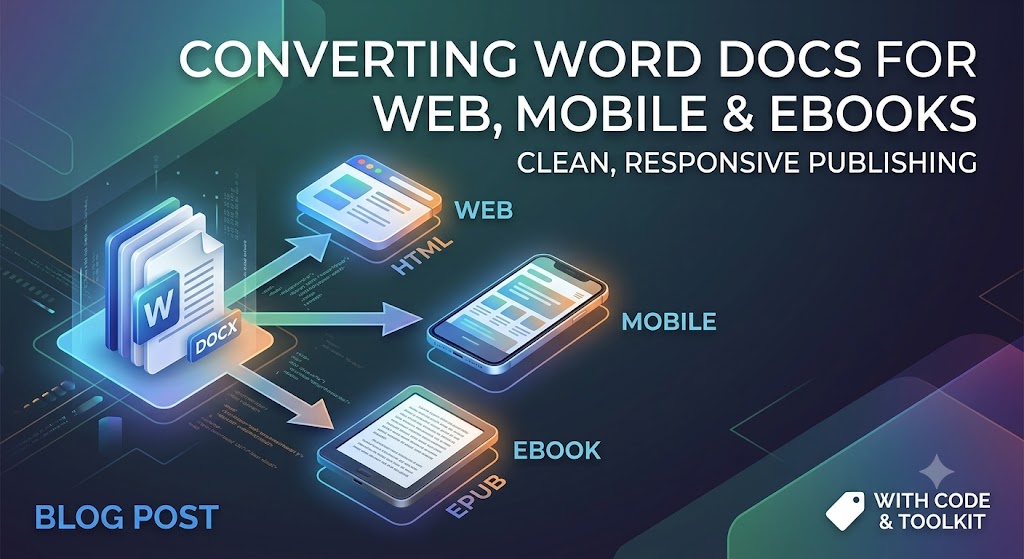
ওয়ার্ড ডক থেকে সব স্ক্রিনে: ওয়েব, মোবাইল এবং ই-রিডারগুলোর জন্য ফাইল রূপান্তর
Microsoft Word হল খসড়া তৈরির অপ্রতিদ্বন্দ্বী রাজা। লেখক, দল এবং ব্যবসার মালিকরা এটি প্রতিদিন ব্যবহার করে দীর্ঘ ব্লগ পোস্ট এবং প্রশিক্ষণ ম্যানুয়াল থেকে পূর্ণ দৈর্ঘ্যের পাণ্ডুলিপি পর্যন্ত সবকিছু খসড়া করতে।
তবে, Word ফাইলগুলি (.docx) মূলত নির্দিষ্ট-আকারের মুদ্রণ পৃষ্ঠা (যেমন লেটার বা A4) জন্য ডিজাইন করা হয়েছে। আধুনিক ডিজিটাল পরিবেশ প্রবাহমান স্ক্রিন-এ কাজ করে—যা হোক 6-ইঞ্চি স্মার্টফোন ডিসপ্লে, একটি Kindle ই-রিডার, অথবা একটি রেসপনসিভ ওয়েব পেজ।
শুধু Word থেকে সরাসরি টেক্সট কপি করে ওয়েব পেজ বা ডিজিটাল প্রকাশনা টুলে পেস্ট করলেই প্রায়ই বিশৃঙ্খলা সৃষ্টি হয়—অপ্রয়োজনীয় ইনলাইন স্টাইলিং, ভাঙা লেআউট, বিশাল ইমেজ ফাইল, এবং অতিরিক্ত কোড। এই গাইডটি আপনাকে .docx দক্ষতা এবং পরিষ্কারভাবে রূপান্তর করার জন্য প্রয়োজনীয় টুল এবং কৌশল প্রদান করে।
১. রূপান্তরের আগে আপনার ওয়ার্ড ডকুমেন্ট প্রস্তুত করা
মানুষেরা যে সবচেয়ে বড় ভুল করে তা ঘটে কনভার্ট ক্লিক করার আগে। যদি আপনার Word ডকুমেন্ট ম্যানুয়াল স্পেসিং, হার্ড ট্যাব, অথবা ফ্লোটিং গ্রাফিক্সের উপর নির্ভরশীল হয়, তবে রূপান্তরিত আউটপুট প্রায় নিশ্চিতভাবে ভেঙে যাবে।
সোর্স ডকুমেন্ট পরিষ্কার করুন
- স্ট্রাকচারাল হেডিং স্টাইল ব্যবহার করুন: শিরোনাম তৈরি করতে শুধু টেক্সট বোল্ড করা এবং ফন্ট সাইজ বাড়ানো নয়। Word-এর অন্তর্নির্মিত হেডিং টুলস (
Heading 1,Heading 2,Heading 3) ব্যবহার করুন। স্ট্যান্ডার্ড কনভার্সন ইঞ্জিনগুলি এগুলোকে সরাসরি সেমান্টিক HTML ট্যাগে (<h1>,<h2>,<h3>) রূপান্তর করে, যা SEO এবং ই-রিডার অ্যাক্সেসিবিলিটির জন্য গুরুত্বপূর্ণ। - হার্ড রিটার্ন এবং ম্যানুয়াল ট্যাব এড়িয়ে চলুন: কন্টেন্টকে পরবর্তী পৃষ্ঠায় ঠেলতে
Enterএকাধিকবার চাপবেন না। প্রয়োজনে স্পষ্ট সেকশন বা পেজ ব্রেক ব্যবহার করুন, যদিও ফ্লুইড ওয়েব পেজগুলো সাধারণত ধারাবাহিক প্রবাহকে পছন্দ করে। - ইমেজ অ্যালাইনমেন্টকে "ইন লাইন উইথ টেক্সট" সেট করুন: মোড়ানো টেক্সটসহ ফ্লোটিং ইমেজগুলো ছোট মোবাইল স্ক্রিনে কন্টেন্ট রিফ্লো করার সময় বড় ওভারল্যাপিং ত্রুটি সৃষ্টি করে।
- কাস্টম ফন্ট লক সরিয়ে ফেলুন: ড্রাফটিংয়ের সময় স্ট্যান্ডার্ড ফন্ট ব্যবহার করুন। এক্সপোর্ট করার সময়, ফন্ট স্টাইলগুলো ওয়েব CSS বা ই-রিডারের গ্লোবাল সেটিংসের মাধ্যমে নিয়ন্ত্রিত হওয়া উচিত, টেক্সটে হার্ডকোড করা না হয়ে।
২. ওয়েবের জন্য ওয়ার্ড ডকুমেন্ট রূপান্তর (HTML/CSS)
Word কন্টেন্টকে ওয়েব আর্টিকেল বা ল্যান্ডিং পেজে রূপান্তর করার সময়, আপনার প্রধান লক্ষ্য হল পরিষ্কার, হালকা HTML তৈরি করা।
সরাসরি পেস্টের সমস্যা
একটি Word ডকুমেন্ট সরাসরি WYSIWYG এডিটরে (যেমন WordPress বা Webflow) পেস্ট করা প্রায়ই হাজার হাজার লাইন লুকানো Microsoft XML কোড ইনজেক্ট করে। এটি আপনার পেজের ওজন বাড়ায়, পেজের গতি ধীর করে, এবং আপনার টেকনিক্যাল SEO র্যাঙ্কিং-এ নেতিবাচক প্রভাব ফেলে।
সমাধান: কমান্ড লাইন রূপান্তর (Pandoc)
Pandoc হল ডকুমেন্ট কনভার্সনের সুইস-আর্মি নাইফ। এটি একটি কমান্ড-লাইন টুল যা প্রায় যেকোনো ফাইল ফরম্যাটকে অন্য ফরম্যাটে রূপান্তর করতে পারে, যার মধ্যে .docx থেকে অত্যন্ত পরিষ্কার HTML বা Markdown-এ রূপান্তর অন্তর্ভুক্ত।
# Example command using Pandoc to convert DOCX directly to clean Markdown/HTML
# The --extract-media option saves embedded images into a separate folder.
pandoc -f docx -t html input.docx -o output.html --extract-media=./images
সমাধান: জাভাস্ক্রিপ্ট লাইব্রেরি (Mammoth.js)
যদি আপনার প্রোগ্রাম্যাটিক কনভার্সন দরকার হয়—উদাহরণস্বরূপ, আপনার নিজস্ব ওয়েব অ্যাপ্লিকেশনে সরাসরি কনভার্সন ইন্টিগ্রেট করতে—Mammoth.js একটি চমৎকার ব্রাউজার এবং Node.js লাইব্রেরি। এটি শুধুমাত্র সেমান্টিক এলিমেন্ট (প্যারাগ্রাফ, হেডিং, লিস্ট) রূপান্তরে মনোযোগ দেয় এবং ইচ্ছাকৃতভাবে উন্নত ফরম্যাটিংকে উপেক্ষা করে যা ওয়েব লেআউটকে নষ্ট করে।
// Example using Mammoth.js to convert a local docx file
const mammoth = require("mammoth");
const fs = require("fs");

mammoth.convertToHtml({path: "input.docx"})
    .then(function(result){
        const html = result.value; // The generated clean HTML
        const messages = result.messages; // Any warnings or errors during conversion
        fs.writeFileSync("output.html", html);
        console.log("Conversion successful! Messages:", messages);
    })
    .catch(function(error) {
        console.error(error);
    });
৩. মোবাইল ভিউয়ের জন্য ওয়ার্ড ডকুমেন্ট অপ্টিমাইজ করা
মোবাইল রিডেবিলিটি অভিযোজনের দাবি রাখে। ডেস্কটপ মনিটরের তুলনায়, মোবাইল স্ক্রিনে উল্লম্ব স্ক্রলিং, ডাইনামিক টেক্সট সাইজিং এবং ন্যূনতম হরিজন্টাল ঘর্ষণ প্রয়োজন।
মোবাইল অপ্টিমাইজেশনের মূল নিয়মগুলো
- টেক্সট ব্লক ভাগ করুন: Word-এ ৪ লাইনের বেশি লম্বা প্যারাগ্রাফ ফোন স্ক্রিনে ঘন টেক্সটের দেয়াল মতো দেখায়। সংক্ষিপ্ত, ২–৩ বাক্যের প্যারাগ্রাফের লক্ষ্য রাখুন।
- বড় টেবিলগুলোকে রেসপনসিভ তালিকায় রূপান্তর করুন: 8.5x11 ইঞ্চি পৃষ্ঠার জন্য ডিজাইন করা টেবিলগুলো মোবাইলে অনুভূমিক স্ক্রলিং ভাঙবে। যদি ডেটা কঠোরভাবে গ্রিড উপস্থাপনা প্রয়োজন না করে, টেবিলগুলোকে বুলেটেড তালিকা বা কলাপসিবল একর্ডিয়নে রূপান্তর করার কথা বিবেচনা করুন।
- মিডিয়া কম্প্রেস এবং স্কেল করুন: ওয়ার্ড ডকুমেন্টের ভিতরে সংরক্ষিত ছবিগুলো প্রায়ই কাঁচা হাই-রেজ ফাইল হয়। ছবিগুলো বের করুন (Pandoc উদাহরণে দেখানো হয়েছে), সেগুলোকে আধুনিক ওয়েব ফরম্যাট যেমন
.webpতে কম্প্রেস করুন, এবং রিলেটিভ প্রস্থ স্টাইলিং ব্যবহার করুন (max-width: 100%) যাতে তারা যেকোনো ভিউপোর্টে স্বয়ংক্রিয়ভাবে স্কেল হয়।
৪. ওয়ার্ড ডকুমেন্টকে ইবুক (EPUB ও Kindle) এ রূপান্তর করা
Amazon Kindle (KDP), Apple Books, এবং Kobo এর মতো ইবুক প্ল্যাটফর্মগুলো রিফ্লোয়েবল ফাইল ফরম্যাটের উপর নির্ভর করে—প্রধানত EPUB এবং KPF (Kindle Package Format)।
ধাপ-ধাপে রূপান্তর কর্মপ্রবাহ
- ডাইনামিক টেবিল অফ কন্টেন্টস (TOC) তৈরি করুন: নিশ্চিত করুন যে সব চ্যাপ্টার শিরোনাম ওয়ার্ডের বিল্ট-ইন
Heading 1স্টাইল ব্যবহার করে। স্বয়ংক্রিয় ইবুক কনভার্টারগুলো এই হেডিং ট্যাগগুলো ব্যবহার করে ই-রিডারগুলোর প্রয়োজনীয় ইন্টারেক্টিভ নেভিগেশন সাইডবার তৈরি করে। - EPUB ফরম্যাটে রূপান্তর করুন:
- Pandoc এটি কমান্ড লাইন মাধ্যমে হ্যান্ডেল করতে পারে।
- Calibre (ফ্রি, ওপেন-সোর্স সফটওয়্যার) অথবা Sigil সরাসরি
.docxকে.epubএ রূপান্তর করার জন্য একটি GUI প্রদান করে।
- আউটপুট পরীক্ষা করুন: আপনার তৈরি করা EPUB ফাইলটি একটি ভিউয়ারে খুলে ইমেজ স্কেলিং, লাইন ব্রেক এবং ফ্রন্ট-ম্যাটার ফরম্যাটিং (কপিরাইট পেজ, ডেডিকেশন, চ্যাপ্টার শুরু) পরীক্ষা করুন।
# Convert DOCX directly to EPUB using Pandoc
# You must use structural headings in your Word doc for an automated TOC.
pandoc input.docx -o output.epub
স্ক্রিপ্টেড ইবুক রূপান্তর (Python)
যদি আপনার স্বয়ংক্রিয় eBook জেনারেশন প্রয়োজন হয়, তাহলে পাইটন লাইব্রেরি যেমন pypandoc (Pandoc এর একটি র্যাপার) একত্রিত করা একটি চমৎকার সমাধান।
# A simple script using pypandoc to generate an EPUB
import pypandoc

# Define input file and output format
input_file = 'input.docx'
output_file = 'output.epub'
output_format = 'epub'

# Convert the file
# Note: Pandoc must be installed on the system.
try:
    pypandoc.convert_file(input_file, output_format, outputfile=output_file)
    print(f"Successfully converted {input_file} to {output_file}")
except RuntimeError as e:
    print(f"Error during conversion: {e}")
প্রো টিপ: কখনো একটি eBook ডকুমেন্টে ম্যানুয়াল পেজ নম্বর ব্যবহার করবেন না। কারণ পাঠকরা তাদের ডিভাইসে ফন্ট সাইজ এবং লাইন স্পেসিং সামঞ্জস্য করতে পারে, পেজ নম্বরগুলি ক্রমাগত পরিবর্তনশীল হয়। অভ্যন্তরীণ হাইপারলিঙ্কড নেভিগেশনে কঠোরভাবে অনুসরণ করুন।
সারাংশ চেকলিস্ট
- পুরো জুড়ে সেমান্টিক
Heading 1,Heading 2স্টাইল প্রয়োগ করা হয়েছে। - ডাবল-স্পেসড
Enterকী এবং ম্যানুয়াল ট্যাব স্টপ সরানো হয়েছে। - সব এমবেডেড গ্রাফিক্সকে টেক্সটের সঙ্গে ইন লাইন এ সেট করা হয়েছে।
- Pandoc বা Mammoth এর মতো টুল ব্যবহার করে ওয়েব প্রকাশের আগে অপ্রয়োজনীয় ইনলাইন মাইক্রোসফট ফরম্যাটিং সরানো হয়েছে।
- আধুনিক ওয়েব ফরম্যাটে (
.webpবা অপ্টিমাইজড.jpg) ইমেজ অ্যাসেটগুলি এক্সট্র্যাক্ট এবং কম্প্রেস করা হয়েছে। - মোবাইল স্ক্রিন ভিউপোর্ট জুড়ে যাচাই করা রেসপনসিভ লেআউট রেন্ডারিং।
ফ্রি API ওয়ার্ড প্রসেসিং ফাইলের সাথে কাজ করার জন্য
উপসংহার: আপনার ক্রস-প্ল্যাটফর্ম ডকুমেন্ট কর্মপ্রবাহকে সহজ করা
ওয়েব, মোবাইল এবং ইবুক প্ল্যাটফর্মের জন্য মাইক্রোসফট ওয়ার্ড ডকুমেন্ট রূপান্তর করা ভাঙা ফরম্যাটিং এবং অতিরিক্ত কোডের মাথাব্যথা হতে হবে না। ওয়ার্ডকে লেআউট টুলের বদলে শুধুমাত্র কন্টেন্ট তৈরির ইঞ্জিন হিসেবে ব্যবহার করলে আপনি নিরবচ্ছিন্ন, ক্রস-প্ল্যাটফর্ম ডিজিটাল প্রকাশনার ভিত্তি স্থাপন করেন।
সোনার নিয়মটি মনে রাখুন: সুন্দর স্টাইলিংয়ের ওপর সেমান্টিক স্ট্রাকচারের উপর মনোযোগ দিন। সঠিক হেডিং ট্যাগ ব্যবহার করা, ম্যানুয়াল ফরম্যাটিং হ্যাক এড়ানো, এবং Pandoc অথবা Mammoth.js এর মতো ডেভেলপার টুল ব্যবহার করা নিশ্চিত করে আপনার কন্টেন্ট দ্রুত রেন্ডার হয়, মোবাইল ডিভাইসে তীক্ষ্ণ ভিজ্যুয়াল নান্দনিকতা বজায় রাখে, এবং পরিষ্কার, হালকা HTML এর কারণে সার্চ ইঞ্জিনে উচ্চ র্যাঙ্ক পায়।
আপনি ব্লগ আর্টিকেল প্রকাশ করছেন, ডকুমেন্টেশন তৈরি করছেন, অথবা অ্যামাজন কিন্ডলের জন্য একটি পাণ্ডুলিপি ফরম্যাট করছেন, এই সেরা অনুশীলনগুলি অনুসরণ করলে আপনার টেক্সট প্রতিটি স্ক্রিন সাইজে পালিশড দেখাবে।
প্রায়শই জিজ্ঞাসিত প্রশ্ন (FAQ)
**Q1: কেন সরাসরি ওয়ার্ড থেকে কপি-পেস্ট করা আমার ওয়েবসাইটের ফরম্যাটিং নষ্ট করে দেয়?
A1: কপি অপারেশনের সময় ওয়ার্ড লুকানো, স্বত্বাধিকারী XML ফরম্যাটিং কোড অন্তর্ভুক্ত করে যা আপনার ওয়েবসাইটের CSS স্টাইলকে ওভাররাইড করে এবং অপ্রয়োজনীয় পেজ ওজন যোগ করে।
**Q2: আমি কি মাইক্রোসফট ওয়ার্ড ডকুমেন্ট সরাসরি অ্যামাজন কিন্ডলে আপলোড করতে পারি?
A2: হ্যাঁ, অ্যামাজন ডাইরেক্ট পাবলিশিং (KDP) .docx ফাইল গ্রহণ করে, তবে Kindle Create, Pandoc ব্যবহার করে অথবা প্রথমে পরিষ্কার EPUB-এ রূপান্তর করে চালালে অপ্রত্যাশিত লেআউট ত্রুটি রোধ হয়।
**Q3: ওয়ার্ড ফাইলগুলোকে পরিষ্কার HTML-এ রূপান্তর করার জন্য সেরা ফ্রি টুল কোনটি?
A3: Mammoth.js (লাইব্রেরি), Pandoc (CLI) এবং বিশেষায়িত ওয়েব-ভিত্তিক HTML ক্লিনারগুলো হল ওয়ার্ডের অতিরিক্ত বিষয়বস্তু সরানোর সেরা বিকল্প।
**Q4: আমি কীভাবে নিশ্চিত করতে পারি যে আমার ওয়ার্ড ডক থেকে নেওয়া ছবি মোবাইল ডিভাইসে ভালো দেখাবে?
A4: ওয়ার্ডে ছবিগুলোকে “In Line with Text” হিসেবে রাখুন, তারপর (Pandoc ব্যবহার করে) এক্সপোর্ট করুন, সেগুলো কম্প্রেস করুন, এবং আপনার সাইটে max-width: 100% এর মতো ফ্লুইড CSS প্রপার্টি ব্যবহার করুন।
**Q5: ইবুক ফরম্যাট যেমন EPUB-এ রূপান্তর করার সময় ওয়ার্ড ফন্টের কী হয়?
A5: অধিকাংশ ই-রিডার স্বয়ংক্রিয়ভাবে কাস্টম ডকুমেন্ট ফন্টকে ব্যবহারকারীর পছন্দের ডিভাইস ফন্ট দিয়ে প্রতিস্থাপন করে, তাই রূপান্তরের সময় স্ট্যান্ডার্ড টাইপোগ্রাফি ব্যবহার করা এবং কাঠামোর উপর মনোযোগ দেওয়া সর্বোত্তম।
আরও দেখুন
- C#-এ FileFormat.Words ব্যবহার করে কীভাবে একটি Word ডকুমেন্ট তৈরি করবেন
- C#-এ FileFormat.Words ব্যবহার করে কীভাবে একটি Word ডকুমেন্ট সম্পাদনা করবেন
- FileFormat.Words ব্যবহার করে Word ফাইলে কীভাবে একটি টেবিল তৈরি করবেন
- C# ব্যবহার করে MS Word টেবিলে কীভাবে অনুসন্ধান ও প্রতিস্থাপন করবেন
- C#-এ FileFormat.Words ব্যবহার করে কীভাবে একটি Docx ফাইল খুলব?
- DOC বনাম DOCX বনাম ODT: ২০২৬ সালের একটি প্রযুক্তিগত ও ব্যবহারিক তুলনা