Poslední aktualizace: 24 července 2026
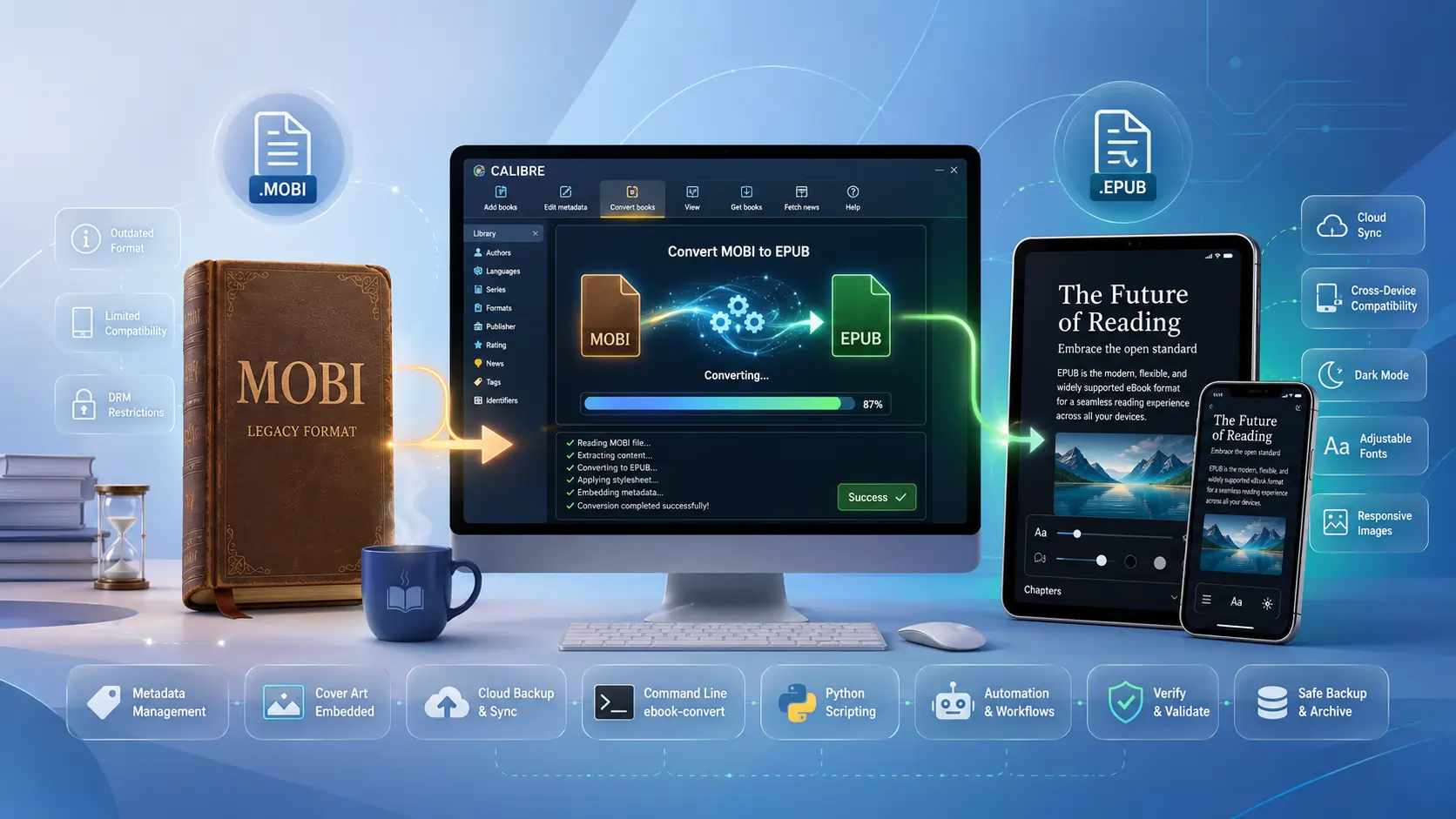
TL;DR – Pokud máte hromadu starých knih ve formátu .mobi a chcete je číst na jakémkoli zařízení, které není Kindle, Calibre (zdarma, open‑source a překvapivě výkonný) je dokáže převést na čisté soubory .epub během několika kliknutí nebo jedním příkazem v terminálu. Převod je bezztrátový pro prostý text, zachovává většinu metadat a funguje hromadně. Jen si pamatujte: Calibre neodstraňuje DRM – musíte se s tím vypořádat legálně sami.
Proč se obtěžovat převodem MOBI → EPUB?
- MOBI končí. Amazon zavedl formát MOBI na počátku 2000. let a udržoval jej pro starší Kindle, ale novější knihy pro Kindle jsou nyní dodávány jako AZW3/KFX.
- EPUB je univerzální lingua‑franca. Téměř každý ne‑Amazon čtečka (iPad, Kobo, Nook, Apple Books, Android e‑čtečky, dokonce i webové čtečky) očekává EPUB. Převod zajišťuje budoucí kompatibilitu vaší knihovny.
- Calibre má osvědčený převodní engine. V pozadí spouští
ebook-convert, který přepisuje interní HTML/CSS souboru MOBI do úhledného, standardy splňujícího balíčku EPUB 2 nebo 3. - Metadata cestují s knihou. Název, autor, informace o sérii, štítky a obálka jsou automaticky zkopírovány do OPF souboru EPUBu, takže nepřijdete o svou organizaci.
Právní upozornění: Calibre neodstraní DRM. Pokud jsou vaše soubory MOBI chráněny DRM, musíte nejprve odstranit DRM pomocí samostatného pluginu (např. DeDRM) a měli byste to dělat jen pro knihy, které jste legálně zakoupili a vlastníte.
Instalace a spuštění Calibre
- Stáhnout a nainstalovat – Získejte nejnovější verzi (v6.0+ v době psaní) z https://calibre‑ebook.com/download. Funguje na Windows, macOS a Linuxu.
- Spusťte aplikaci – Uživatelské rozhraní nyní nabízí tmavý režim, zjednodušený panel nástrojů a „Frontu převodu“, která usnadňuje hromadné úlohy.
- Volitelné pluginy –
- DeDRM (pokud potřebujete legálně pracovat s DRM).
- KoboTouchExtended (přidává specifická metadata pro Kobo).
- EpubMerge (sloučí několik souborů MOBI do jednoho EPUB). Instalujte pluginy přes Preferences → Plugins → Load plugin from file.
GUI workflow – konverze jedním kliknutím (Windows/macOS/Linux)
| Krok | Co dělat | Proč je to důležité |
|---|---|---|
| 1. Přidejte svůj MOBI | Přetáhněte soubor(y) do knihovny Calibre nebo klikněte na “Add books”. | Calibre načte interní metadata MOBI a vytvoří záznam v knihovně. |
| 2. Vyberte → Convert books | Klikněte pravým tlačítkem na položku (nebo použijte tlačítko Převést knihy vpravo nahoře). | Otevře dialog převodu, kde vyberete výstupní formát. |
| 3. Vyberte EPUB | V rozbalovacím seznamu vpravo nahoře vyberte EPUB. | Určuje Calibre, který kontejner má vytvořit. |
| 4. Upravit volitelné nastavení (doporučeno) | • Detekce struktury – povolte „Force use of first image as cover“, pokud chybí obálka.• Nastavení stránky – nastavte rozumnou Maximální velikost stránky (např. 1200 × 1600), aby se obrázky nezvětšovaly.• Výstup EPUB – vyberte EPUB 2 pro maximální kompatibilitu nebo EPUB 3 pro bohatší funkce. | Tyto volby pomáhají zachovat kapitoly, udržet rozumnou velikost souboru a zajistit, aby EPUB fungoval na vašem cílovém zařízení. |
| 5. Stiskněte OK | Zobrazí se fronta převodu; Calibre zpracovává soubor(y). | Můžete sledovat průběh, pozastavit nebo zrušit. |
| 6. Export | Klikněte pravým tlačítkem na nový EPUB → „Uložit na disk“ → vyberte složku. | EPUB je nyní připraven k kopírování do libovolné čtečky nebo cloudové služby. |
Hromadně převést celou složku
- Klikněte na tlačítko „Hromadná konverze“ (vypadá jako dvě šipky).
- V dialogu nastavte „Vstupní formát“ na MOBI a „Výstupní formát“ na EPUB.
- Přidejte složku (nebo vyberte více knih) a klikněte na “OK”. Calibre zařadí každý soubor do fronty a vytvoří odpovídající EPUB pro každý.
Síla příkazové řádky – rychlé, skriptovatelné konverze
Pokud dáváte přednost terminálu (nebo potřebujete automatizovat noční úlohu), Calibre obsahuje ebook-convert. Zde je několik praktických útržků.
Konverze jednoho souboru
ebook-convert "MyOldBook.mobi" "MyOldBook.epub" \
    --epub-version=3 \
    --output-profile=generic_eink \
    --max-toc-links=500 \
    --remove-first-image
--epub-version– Vyberte 2 nebo 3.--output-profile– Optimalizuje velikost obrázků pro cílové zařízení (např.kindle,generic_eink).--remove-first-image– Zabrání tomu, aby se úvodní obrázek objevil dvakrát v těle.
Dávková konverze (Bash smyčka)
for f in *.mobi; do
    ebook-convert "$f" "${f%.mobi}.epub" \
        --epub-version=2 \
        --cover="${f%.mobi}_cover.jpg" \
        --max-size=1200x1600
done
Automatizace v Pythonu (API Calibre)
from calibre.ebooks.conversion.cli import main as calibre_convert

def mobi_to_epub(in_path, out_path, epub_version=3):
    args = [
        in_path,
        out_path,
        '--epub-version', str(epub_version),
        '--output-profile', 'generic_eink',
        '--max-toc-links', '1000'
    ]
    calibre_convert(args)

# Example
mobi_to_epub('old_collection/1984.mobi', 'new_epub/1984.epub')
Spusťte skript pomocí interpreteru Calibre:
calibre-debug -c "convert_script.py"
Tyto přístupy vám umožní vložit složku souborů MOBI do cron úlohy, CI pipeline nebo jednoduchého dávkového souboru a získat tak uklizenou knihovnu EPUB.
Tipy, triky a běžné úskalí
| Problém | Oprava / nejlepší praxe |
|---|---|
| Chybějící nebo duplicitní obálka | V GUI povolte „Vynutit použití první obrázku jako obálky“ a také zaškrtněte „Odstranit první obrázek z těla“. V CLI použijte --remove-first-image. |
| Obrovská velikost souboru po konverzi | Zapněte „Komprimovat obrázky“ (GUI) nebo přidejte --max-size=1200x1600 a --no-inline-toc v CLI. |
| Zmizí přestávky kapitol | Povolte „Detekovat přestávky stránek“ v sekci Detekce přestávek stránek; Calibre vloží značky <hr>, které se stanou položkami obsahu. |
| EPUB se neotevře na starších čtečkách | Vynutí výstup EPUB 2 (--epub-version=2) a vyhnete se pokročilým funkcím CSS. |
| Metadata se ztrácejí | Ověřte, že MOBI skutečně obsahuje metadata (použijte “Edit metadata” před konverzí). Calibre kopíruje, co může; pokud ve zdroji něco chybí, budete to muset přidat ručně. |
| Máte knihovnu s různými formáty | Použijte pravidlo “Auto‑convert” v Calibre (Preferences → Adding books → “Auto‑convert added books”) k automatickému převodu jakéhokoli nového MOBI na EPUB při importu. |
Zajištění budoucnosti
- AI‑vylepšené pluginy se objevují (např. OpenAI‑Summarizer), které mohou automaticky generovat chybějící názvy kapitol nebo vylepšit soubory MOBI vytvořené OCR před konverzí. Sledujte repozitář pluginů Calibre.
- Ekosystémy pro čtení kdekoliv (Apple Books, Google Play Books, Kobo) všechny vyžadují EPUB. Převod nyní znamená, že můžete synchronizovat svou knihovnu s cloudovými službami jako Nextcloud a číst na jakémkoli zařízení, aniž byste byli uvězněni v ekosystému Amazonu.
Závěr
Převod vaší starší sbírky MOBI na EPUB pomocí Calibre je jednoduchý, ať už dáváte přednost uživatelskému rozhraní point‑and‑click nebo elegantnímu skriptu v příkazovém řádku. Proces zachovává text, obrázky i metadata a poskytuje vám přenosnou knihovnu v otevřeném formátu připravenou pro dnešní svět „čti‑kdekoliv“. Jen buďte
Jen buďte opatrní na DRM, uchovávejte zálohy jak původních souborů MOBI, tak nově vytvořených EPUBů, a dvakrát zkontrolujte, že převod nezpůsobil žádné nechtěné formátovací chyby, než smažete původní soubory. Rychlý pohled na první kapitoly na vašem cílovém zařízení obvykle odhalí případné přetrvávající problémy.
Zálohovací strategie – Udržte svou knihovnu v bezpečí
Zrcadlete složku knihovny Calibre Calibre ukládá každou knihu do podsložky v hlavním adresáři knihovny (
~/Calibre Library/na macOS/Linux,C:\\Users\\<Name>\\Calibre Library\\na Windows). Použijte cloudovou synchronizační službu (OneDrive, Dropbox, Google Drive nebo vlastní Nextcloud) k zrcadlení této složky v reálném čase.- Výhody: Okamžité verzování, snadná obnova, pokud se převod pokazí.
- Nevýhody: Některé služby mají omezení velikosti souborů; velké EPUBy s mnoha obrázky mohou vyžadovat selektivní synchronizaci.
Exportujte katalog Z uživatelského rozhraní Calibre vyberte “Knihovna → Export/Import → Exportovat všechna data calibre”. Tím se vytvoří výpis JSON/CSV vašich metadat, který lze znovu importovat, pokud budete potřebovat znovu postavit knihovnu od začátku.
Ověření kontrolního součtu Po hromadné konverzi spusťte jednoduché porovnání kontrolních součtů, aby bylo zajištěno, že každý soubor MOBI má odpovídající EPUB:
find . -name "*.mobi" -exec md5sum {} \; > mobi_md5.txt
find . -name "*.epub" -exec md5sum {} \; > epub_md5.txt
diff mobi_md5.txt epub_md5.txt   # should show only filename differences, not mismatched hashes
Pokud soubor neprojde testem kontrolního součtu, znovu spusťte konverzi pro tento konkrétní titul.
Synchronizace EPUB souborů s vašimi zařízeními
| Zařízení | Doporučená metoda | Kroky |
|---|---|---|
| Kobo | Vestavěná funkce Calibre „Odeslat do zařízení“ | Připojte se přes USB, klikněte na ikonu zařízení, pak „Odeslat do zařízení → Odeslat konkrétní formát → EPUB“. |
| Apple Books (iOS/macOS) | AirDrop nebo iCloud Drive | Přetáhněte EPUB do aplikace Books na macOS, nebo použijte AirDrop z Macu/PC na iPhone/iPad. |
| Android (Moon+ Reader, Aldiko, atd.) | Přímé kopírování souboru nebo synchronizace s cloudem | Zkopírujte složku EPUB do Books/ na zařízení, nebo použijte synchronizovanou složku jako Google Drive a otevřete ji v aplikaci čtečky. |
| Webové čtečky (Readium, BookFusion) | Nahrát přes webové uživatelské rozhraní | Přihlaste se ke službě, klikněte na Upload, vyberte své EPUBy a objeví se v cloudové knihovně. |
Většina moderních čteček automaticky vygeneruje obsah z interního navigačního souboru EPUBu (toc.ncx nebo nav.xhtml). Pokud si všimnete chybějících kapitol, vraťte se k nastavení „Detekce struktury“ v Calibre a vyzkoušejte možnost „Vynutit detekci kapitol“.
Pokročilá přizpůsobení – Když výchozí nastavení nestačí
1. Vložení vlastního CSS
Pokud chcete jednotný vzhled ve všech převedených knihách (např. konkrétní rodinu písem nebo výšku řádku), vytvořte soubor CSS (my_style.css) a nasměrujte Calibre na něj:
ebook-convert input.mobi output.epub \
    --extra-css="my_style.css" \
    --embed-all-fonts
Příznak --embed-all-fonts vloží soubory písem do EPUBu, což zaručuje stejnou typografii na jakémkoli zařízení.
2. Odstranění reklam nebo šablonového kódu
Některé soubory MOBI (zejména ty získané z webů s volnou distribucí) obsahují propagační stránky na začátku nebo na konci. Použijte v Calibre „Nastavení stránky → Odebrat první/posledních N stránek“ nebo příznak CLI:
ebook-convert input.mobi output.epub \
    --remove-first-paragraphs=2 \
    --remove-last-paragraphs=3
3. Převod na EPUB 3 s podporou pevného rozvržení
Pro knihy s velkým množstvím grafiky (komiksy, učebnice, dětské obrázkové knihy) můžete potřebovat EPUB s pevnou rozlohou. Aktivujte jej v GUI pod EPUB output → „Vytvořit EPUB s pevnou rozlohou“ nebo pomocí CLI:
ebook-convert input.mobi output.epub \
    --epub-version=3 \
    --fixed-layout=1 \
    --page-breaks-before="img"
4. Hromadné přejmenování souborů podle metadat
Po konverzi můžete chtít čisté názvy souborů jako Author - Series #01 - Title.epub. Calibre to může provést automaticky:
calibre-debug -c "from calibre.ebooks.metadata import check_isbn; \
import os; \
for book in os.listdir('epub_folder'): \
    if book.lower().endswith('.epub'): \
        path = os.path.join('epub_folder', book); \
        mi = check_isbn(path); \
        new_name = f\"{mi.authors[0]} - {mi.title}.epub\"; \
        os.rename(path, os.path.join('epub_folder', new_name))"
(Nahraďte úryvek vhodnou rutinou pro extrakci metadat podle vašich potřeb.)
Často kladené otázky (FAQ)
**Q: Budou obrázky automaticky zmenšeny?
A: Ano, pokud povolíte možnost “Compress images” nebo nastavíte --max-size. Calibre respektuje profil cílového zařízení, takže Kindle Paperwhite dostane menší obrázky než tablet.
**Q: Můj EPUB se na Kobo neotevře – zobrazuje „Invalid EPUB“.
A: Zařízení Kobo jsou vybíravá ohledně verze EPUB a přítomnosti souboru toc.ncx. Překonvertujte s --epub-version=2 a ujistěte se, že je zaškrtnuta volba “Create a Table of Contents”.
**Q: Jak zachovat informace o sérii nedotčené? A: Calibre čte značku série z interních metadat MOBI. Pokud chybí, přidejte ji ručně v okně Edit metadata před konverzí. Název série a index budou zapsány do OPF souboru EPUBu.
**Q: Mohu převést MOBI do jiných formátů (PDF, AZW3) ve stejném dávkovém procesu?
A: Rozhodně. Příkaz ebook-convert přijímá libovolný podporovaný výstupní formát. Například, chcete-li vytvořit jak EPUB, tak PDF najednou, spusťte dva samostatné příkazy nebo použijte malý shellový cyklus, který iteruje požadované přípony.
**Q: Existuje způsob, jak převést přímo z cloudové úložiště (např. Google Drive) bez lokálního stažení? A: Dialog “Add books” v Calibre může přijmout URL. Zadejte přímý odkaz ke stažení souboru MOBI a Calibre jej stáhne, převede a uloží výsledek do vaší knihovny. Pro hromadné operace připojte cloudový disk lokálně (např. pomocí rclone, Google Drive File Stream atd.) a nasměrujte Calibre na připojenou složku.
Závěrečné úvahy
Přechod z proprietárního, Amazon‑centrického formátu na otevřený, budoucnost‑zajišťující ekosystém EPUB je jednorázová investice, která se vyplácí pokaždé, když si vezmete nový čtečku nebo přejdete na jinou platformu. Kombinace vylepšeného grafického rozhraní a výkonného příkazového řádku v Calibre vám umožňuje začít jedním přetažením souboru a později rozšířit na plně automatizované noční úlohy, které udržují vaši knihovnu v dokonalém stavu.
Pamatujte:
- Zkontrolujte DRM nejprve – Calibre vám zde nepomůže.
- Otestujte několik knih před zahájením masivní dávkové konverze.
- Zálohujte jak zdrojové, tak výstupní soubory.
- Upravte nastavení (zpracování obálky, komprese obrázků, verze EPUB) tak, aby odpovídalo specifikům vašeho cílového zařízení.
Jakmile budete mít čistou kolekci EPUB, budete si užívat svobodu číst kdekoliv, sdílet s přáteli (v mezích autorského práva) a dokonce přetvořit obsah pro osobní projekty, jako je pořizování poznámek nebo text‑to‑speech pipeline.
Šťastnou konverzi, a ať je vaše e‑reading zkušenost věčná a bez DRM!