Poslední aktualizace: 03 července, 2026
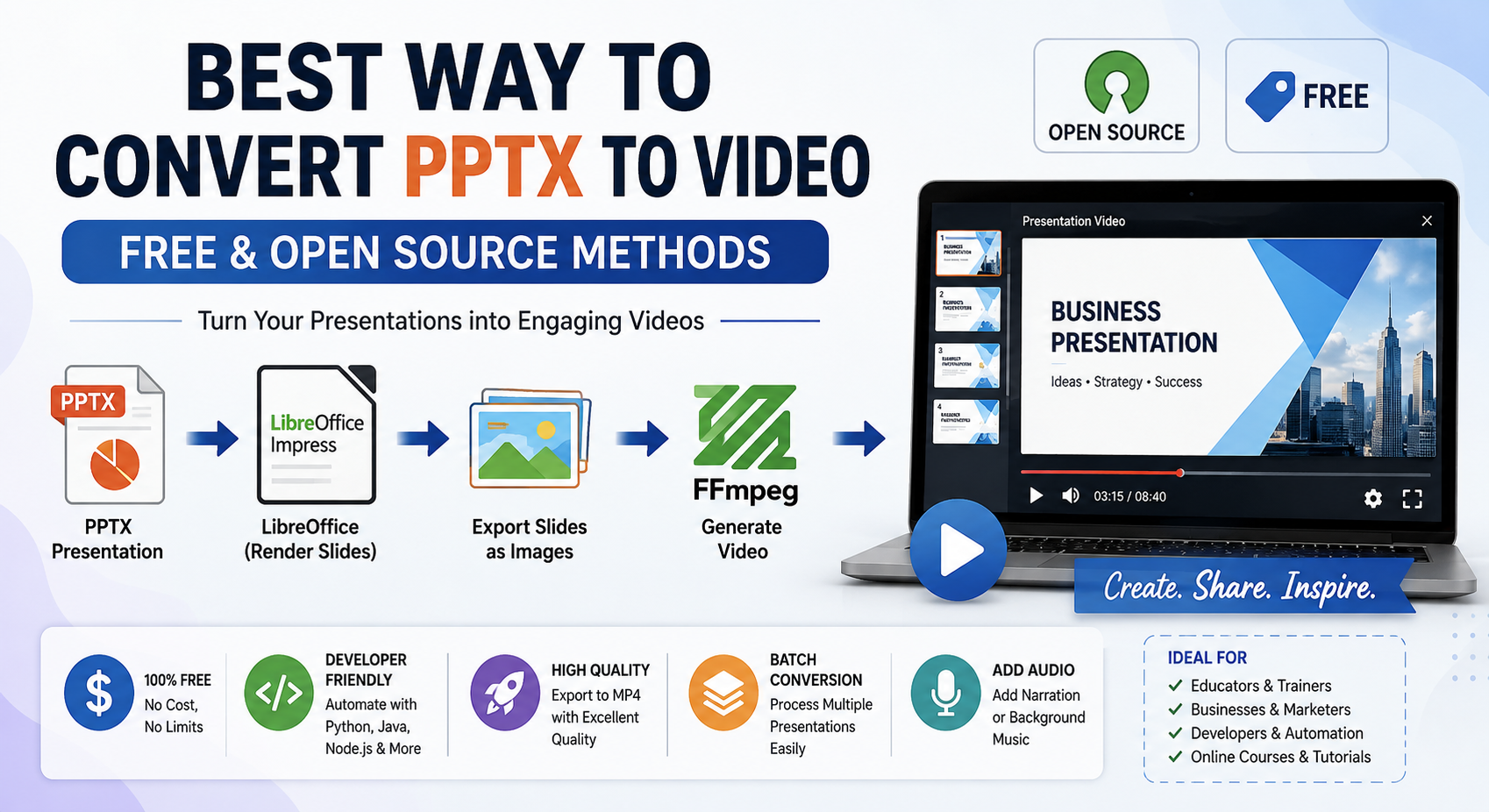
Nejlepší způsob, jak převést PPTX na video (zdarma a open source metody)
Prezentace PowerPoint jsou jedním z nejrozšířenějších formátů pro sdílení nápadů, obchodních zpráv, výukových přednášek a produktových ukázek. Nicméně sdílení souboru PPTX není vždy nejpohodlnější možností. Příjemci nemusí mít nainstalovaný prezentační software, animace se mohou chovat odlišně na různých platformách a online prohlížeče často neuchovávají všechny vizuální efekty.
Převod PPTX prezentace na video řeší tyto problémy. Video lze přehrát prakticky na jakémkoli zařízení, nahrát na YouTube, vložit na webové stránky nebo sdílet prostřednictvím sociálních médií bez obav o problémy s kompatibilitou.
Dobrou zprávou je, že k tomu nepotřebujete drahý komerční software. Několik bezplatných a open-source nástrojů umožňuje vývojářům, pedagogům i firmám automatizovat převod PPTX na video při zachování vynikající kvality.
V tomto průvodci prozkoumáme nejlepší open-source metody, porovnáme jejich silné stránky a projdeme praktické pracovní postupy převodu.
Proč převést PPTX na video?
Video prezentace nabízí několik výhod oproti původnímu souboru PowerPoint.
Mezi běžné výhody patří:
- Univerzální kompatibilita
- Snadné sdílení e-mailem a sociálními sítěmi
- Nahrání přímo na YouTube nebo Vimeo
- Bez závislosti na Microsoft PowerPoint
- Lepší zachování snímků pro diváky
- Ideální pro online kurzy a tutoriály
- Perfektní pro digitální značení a kiosky
Na rozdíl od souborů PPTX videa nevyžadují, aby si diváci instalovali prezentační software.
Běžné video formáty
Většina převodních pracovních postupů generuje jeden z následujících formátů.
| Formát | Nejvhodnější pro |
|---|---|
| MP4 | Univerzální kompatibilita |
| WebM | Moderní webové aplikace |
| AVI | Zastaralé systémy |
| MOV | Ekosystém Apple |
| MKV | Vysoce kvalitní archivace |
Pro většinu uživatelů MP4 (H.264) poskytuje nejlepší rovnováhu mezi kvalitou, velikostí souboru a kompatibilitou.
Open source metoda 1: LibreOffice Impress + FFmpeg
Toto je nejoblíbenější open-source pracovní postup.
Místo přímé konverze se prezentace nejprve exportuje jako obrázky (nebo PDF) a poté se pomocí FFmpeg spojí do videa.
Jak to funguje
PPTX
   ↓
LibreOffice
   ↓
PNG Images
   ↓
FFmpeg
   ↓
MP4 Video
Exportovat snímky
libreoffice \
--headless \
--convert-to png presentation.pptx
Každý snímek se stane samostatným PNG obrázkem.
Příklad:
slide1.png
slide2.png
slide3.png
Vytvořit video
ffmpeg \
-framerate 1 \
-i slide%d.png \
-c:v libx264 \
-pix_fmt yuv420p \
presentation.mp4
Výsledné MP4 přehrává plynule na téměř každém zařízení.
Výhody
- Zcela zdarma
- Víceplatforební
- Vynikající kvalita obrazu
- Jednoduchá automatizace
- Ideální pro konverzi na straně serveru
Omezení
- Nezachovává animace PowerPointu
- Přechody snímků vyžadují ruční časování
Open source metoda 2: LibreOffice PDF + FFmpeg
Někteří uživatelé upřednostňují exportovat snímky jako PDF před generováním obrázků.
PPTX
   ↓
PDF
   ↓
Images
   ↓
Video
Exportovat PDF:
libreoffice \
--headless \
--convert-to pdf presentation.pptx
Převést stránky PDF na obrázky:
pdftoppm \
-png \
presentation.pdf \
slide
Vytvořit video:
ffmpeg \
-framerate 1 \
-i slide-%d.png \
-c:v libx264 \
presentation.mp4
Tento pracovní postup často poskytuje vysoce konzistentní vykreslování.
Open source metoda 3: Python automatizace
Python umožňuje hromadnou konverzi mimořádně jednoduše.
Příklad:
import subprocess

subprocess.run([
    "libreoffice",
    "--headless",
    "--convert-to",
    "png",
    "presentation.pptx"
])

subprocess.run([
    "ffmpeg",
    "-framerate", "1",
    "-i", "slide%d.png",
    "-c:v", "libx264",
    "presentation.mp4"
])
Tento přístup je ideální pro:
- CI/CD pipeline
- Cloudové aplikace
- Plánované úlohy
- Hromadné zpracování dokumentů
Open source metoda 4: Java‑based automatizace
Java aplikace mohou automatizovat stejný pracovní postup.
Příklad:
ProcessBuilder process = new ProcessBuilder(
    "libreoffice",
    "--headless",
    "--convert-to",
    "png",
    "presentation.pptx"
);

process.start().waitFor();
Vývojáři pak mohou spouštět FFmpeg z Javy pro vytvoření finálního MP4.
Toto řešení se dobře integruje s podnikovými aplikacemi a systémy pro správu dokumentů.
Open source metoda 5: Node.js automatizace
Node.js je další vynikající možností pro webové služby.
const { exec } = require("child_process");

exec(
  'libreoffice --headless --convert-to png presentation.pptx',
  (err) => {
    if (err) return;

    exec(
      'ffmpeg -framerate 1 -i slide%d.png -c:v libx264 presentation.mp4'
    );
  }
);
Tento pracovní postup se běžně používá v:
- platformy SaaS
- online konvertory dokumentů
- REST API
- serverless aplikace
Přidání zvukového komentáře
Prezentační videa jsou mnohem poutavější, když obsahují hlasový komentář.
Jednoduše sloučte svůj zvukový soubor při vytváření videa.
ffmpeg \
-i presentation.mp4 \
-i narration.mp3 \
-c:v copy \
-c:a aac \
output.mp4
Tím vznikne plně komentované prezentační video vhodné pro tutoriály nebo webináře.
Řízení doby trvání snímků
Snímky mohou zůstat viditelné po vlastní dobu.
Příklad:
ffmpeg \
-framerate 0.2 \
-i slide%d.png \
-c:v libx264 \
presentation.mp4
Zde se každá snímka zobrazuje přibližně pět sekund.
Vytváření plynulých přechodů
Ačkoli přechody PowerPointu nejsou automaticky zachovány, FFmpeg nabízí několik přechodových efektů.
Příklady zahrnují:
- Zesvětlení
- Rozpuštění
- Setření
- Přiblížení
- Křížové přecházení
Tyto přechody mohou vytvořit profesionálně vypadající prezentační videa.
Hromadně převést více prezentací
Velké organizace často potřebují převést stovky souborů PPTX.
Příklad Bash skriptu:
for file in *.pptx
do
    libreoffice --headless --convert-to png "$file"

    ffmpeg \
    -framerate 1 \
    -i slide%d.png \
    "${file%.pptx}.mp4"
Tento přístup výrazně snižuje ruční úsilí.
Tipy pro výkon
Pro rychlejší převod:
- Použijte SSD úložiště
- Převádějte prezentace paralelně
- Snižte zbytečně velké obrázky
- Zvolte vhodnou snímkovou frekvenci
- Komprimujte výstup pomocí H.264
- Odstraňte nepoužívaná vložená média
- Používejte LibreOffice v režimu headless na serverech
Tyto postupy zlepšují jak rychlost, tak efektivitu úložiště.
Nejlepší open source nástroje
| Nástroj | Účel |
|---|---|
| LibreOffice Impress | Otevřít soubory PPTX |
| FFmpeg | Generovat videa |
| Poppler | Převést stránky PDF na obrázky |
| ImageMagick | Zpracování obrázků |
| Python | Automatizace pracovních postupů |
| Java | Podniková automatizace |
| Node.js | Integrace webových služeb |
Společně tyto nástroje poskytují výkonné a zcela bezplatné řešení pro převod PPTX na video.
Běžné výzvy
Animace
Většina open-source pracovních postupů exportuje pouze statické snímky.
Vložená videa
Vložená média mohou vyžadovat samostatné zpracování.
Písma
Nainstalujte požadovaná písma na konverzní server, aby byl zachován konzistentní rendering.
Velké prezentace
Velmi velké prezentace těží z dávkového zpracování a dostatečné systémové paměti.
Nejlepší postupy
Pro nejlepší výsledky:
- Použijte vysoce rozlišené obrázky
- Exportovat do MP4 (H.264)
- Udržujte konzistentní písma
- Optimalizujte velikosti obrázků
- Přidejte hlasový komentář samostatně
- Testujte videa na více zařízeních
- Automatizujte opakované konverze
Dodržování těchto doporučení zajišťuje profesionální kvalitu prezentačních videí.
Závěr
Převod PPTX prezentací na videa je snadnější než kdy dříve díky ekosystému open source. Kombinací LibreOffice Impress s FFmpeg mohou vývojáři a firmy vytvářet vysoce kvalitní MP4 videa, aniž by se spoléhaly na proprietární software.
Ať už budujete službu pro konverzi dokumentů, vytváříte online výukový obsah nebo automatizujete podnikové workflow, tyto bezplatné nástroje poskytují flexibilitu, škálovatelnost a vynikající kvalitu výstupu. S podporou skriptování v Pythonu, Javě a Node.js je snadné integrovat převod PPTX na video do prakticky jakékoli aplikace nebo workflow.
Často kladené otázky (FAQ)
Q1. Mohu převést PPTX na MP4 bez Microsoft PowerPoint?
A1: Ano, můžete použít bezplatné nástroje jako LibreOffice a FFmpeg k převodu PPTX prezentací na MP4 videa bez Microsoft PowerPoint.
Q2. Který open-source nástroj je nejlepší pro převod PPTX na video?
A2: Kombinace LibreOffice Impress pro vykreslování snímků a FFmpeg pro tvorbu videa je jedním z nejoblíbenějších open-source řešení.
Q3. Dokáže FFmpeg přímo převést soubory PowerPoint?
A3: Většina open-source metod zachovává obsah snímků, ale nemusí plně podporovat animace a přechodové efekty PowerPointu.
Q4. Jak mohu přidat hlasový komentář k videu prezentace?
A4: Ano, můžete automatizovat hromadné konverze pomocí skriptů napsaných v Pythonu, Javě, Node.js nebo shellových skriptech s LibreOffice a FFmpeg.
Q5. Je možné hromadně převést více souborů PPTX na videa?
A5: Ano, FFmpeg vám umožňuje sloučit komentář, podkresovou hudbu nebo jiné zvukové stopy do vašeho prezentačního videa.