Poslední aktualizace: 20 Aug, 2026
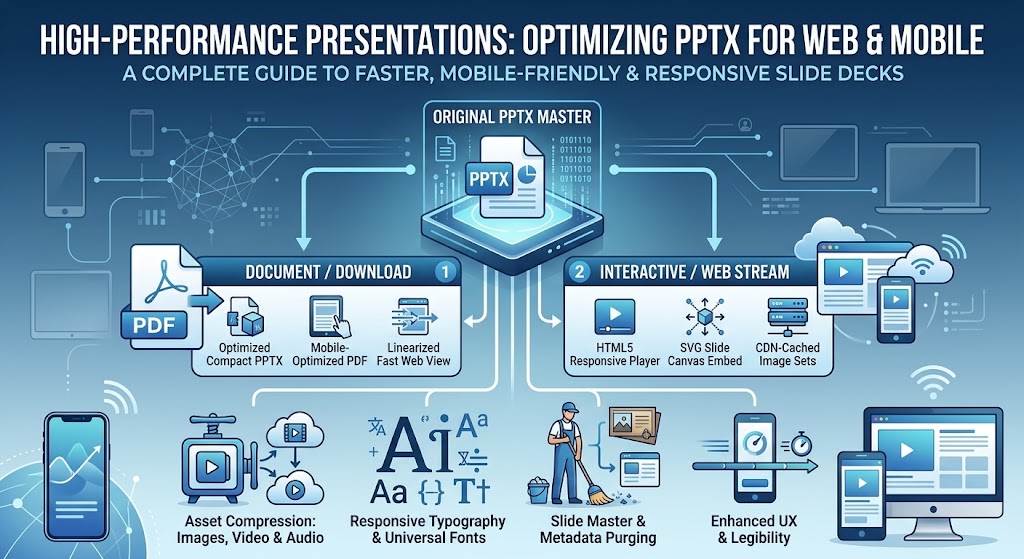
Optimalizace PowerPointu (PPTX) pro web a mobilní zařízení
Moderní prezentace již nejsou výhradně na projektorech v konferenčních místnostech. Dnes jsou pitch decky, výukové moduly, prodejní materiály a vzdělávací sady snímků sdíleny přes mobilní sítě, zobrazovány na smartphonech, vkládány do webových portálů a streamovány mezi rozptýlenými týmy.
Nicméně standardní soubory .pptx vytvořené v desktopových programech jako Microsoft PowerPoint, Apple Keynote nebo Google Slides jsou zřídka připravené pro web. Neoptimalizovaná prezentace se může snadno nafouknout na více než 100 megabytů kvůli nekomprimované 4K fotografii, vloženému surovému zvuku, desítkám nepoužitých rozvržení snímků a kompletně zabaleným rodinám písem. Když jsou tyto těžké soubory nasazeny na web nebo otevřeny na mobilních zařízeních, způsobují:
- Pomalé načítání a nadměrná spotřeba mobilních dat
- Poškozená typografie a nepohodlné přetékání textu
- Zpomalená dotyková navigace a pády vykreslování v mobilních prohlížečích
- Špatná přístupnost a nízká míra zapojení
Tento komplexní průvodce popisuje praktické technické strategie a osvědčené postupy UX pro optimalizaci vašich souborů PPTX pro bezproblémové doručení na web a mobilní zařízení.
1. Optimalizace aktiv a médií: Odstranění zbytečného zatížení
Mediální soubory představují více než 85 % celkové nadbytečnosti souboru PPTX. Protože PowerPoint zachovává původní velikosti aktiv, pokud není řečeno jinak, vložení 24megapixelové fotografie z fotoaparátu na snímek uloží celý 15 MB soubor do pozadí—i když jej zmenšíte na miniaturu.
A. Inteligentní komprese obrázků
- Cílové rozlišení (DPI/PPI): Pro mobilní a standardní desktopové obrazovky obrázky nepotřebují 300 DPI (tiskový standard). Cílem je 96 až 150 PPI. Plátno snímku 1920×1080 vyžaduje pouze obrázky škálované na maximální rozměry, které na obrazovce zabírají.
- Moderní formáty: Převádějte velké nekomprimované PNG a BMP soubory na optimalizované JPEG (pro fotografie) nebo SVG/vektorové tvary (pro ikony a čárovou grafiku).
- Nativní komprese PowerPointu:
- Vyberte libovolný obrázek ve své prezentaci.
- Přejděte na Formát obrázku > Komprimovat obrázky.
- Zrušte zaškrtnutí “Použít pouze na tento obrázek” pro zpracování celé prezentace.
- Vyberte Web (150 ppi) nebo E‑mail (96 ppi).
- Zaškrtněte “Odstranit oříznuté oblasti obrázků” pro trvalé odstranění skrytých, nepoužívaných dat obrázků.
B. Optimalizace videa a audia
Vložené 4K nebo vysoce bitrate 1080p video klipy okamžitě oslabí výkon mobilních zařízení.
- Překódování a snížení vzorkování: Převést videa na H.264 / MP4 s AAC zvukem. Omezte rozlišení na 720p (1280×720) nebo efektivní 1080p, přičemž bitrate udržujte mezi 1,5 Mbps a 2,5 Mbps.
- Komprimovat uvnitř PowerPointu: Přejděte na Soubor > Informace > Komprimovat média a vyberte Internetová kvalita (720p) nebo Nízká kvalita (480p) pro čistou mobilní distribuci.
- Streamovat místo vkládání: Pro webové prohlížeče a klientské portály hostujte velké video soubory externě (Vimeo, YouTube, AWS CloudFront) a vkládejte lehké interaktivní odkazy nebo streamovací rámy místo balení surových binárních souborů uvnitř
.pptx.
2. Typografie, písma a integrita rozvržení
Jedním z největších problémů při otevírání souborů PPTX na iOS, Androidu nebo v třetích webových prohlížečích je nahrazení písma. Pokud mobilní zařízení uživatele postrádá vaše vlastní firemní písmo, OS nahradí standardními systémovými fonty (např. Arial, Roboto nebo Times New Roman), což způsobí přetečení textu, rozbité zalomení řádků a nečitelné rozložení snímků.
A. Podmnožiny písem vs. standardní typografie
- Vložit pouze použité znaky: Pokud musíte použít vlastní firemní písma, nastavte PowerPoint tak, aby vkládal pouze znaky použité v prezentaci místo celé rodiny fontů s více váhami.
- Přejděte na Možnosti / Předvolby > Uložit > zaškrtněte Vložit písma do souboru > vyberte Vložit pouze znaky použité v prezentaci.
- Používejte univerzální webové/systémové fonty: Pro maximální výkon a nulové zatížení v KB navrhujte prezentace pomocí univerzálních fontů dostupných napříč iOS, Android, macOS a Windows (např. Helvetica Neue, Segoe UI, Roboto, Open Sans, Arial, Georgia).
B. Mobilně‑první rozvržení a čitelnost
Mobilní obrazovky vyžadují vyšší kontrast a větší vizuální hierarchii, aby zůstaly čitelné na 6‑palcových výřezech:
- Poměr stran: Vždy standardizujte na 16:9 widescreen. Starší rozvržení 4:3 vede k výraznému pillarboxingu (černé postranní pruhy) na moderních smartphonech.
- Minimální velikost písma: Vyhněte se tělu textu pod 18 pt; nadpisy by měly být alespoň 28–36 pt, aby uživatelé mohli číst obsah bez mačkání a přibližování.
- Prostor a dotykové cíle: Zachovejte dostatek volného místa kolem interaktivních prvků, tlačítek a hypertextových odkazů, aby bylo zajištěno snadné klepnutí jedním prstem na dotykových obrazovkách.
3. Strukturní čištění: Odstranění Slide Master a XML nadbytečnosti
Každý soubor .pptx je v podstatě přejmenovaný archiv .zip obsahující XML soubory, definice motivů a složky s médii. Postupem času vkládání snímků z externích šablon přináší neviditelné nadbytečné soubory.
A. Vyčistit Slide Master
- Otevřete Zobrazení > Mistr snímků.
- Prohlédněte hierarchii šablon v levém panelu. Odstraňte všechny nepoužívané rozložení šablon, osiřelé palety barev a duplicitní hlavní snímky.
- Odstraňte staré vlastní animace a složité vícevrstvé přechody, které způsobují pokles snímků na mobilním hardwaru.
B. Prohlédněte a odstraňte metadata
Skryté revizní historie, komentáře, poznámky ke snímkům a off‑stage poznámky ke snímkům zvyšují velikost souboru a představují bezpečnostní rizika.
- Přejděte na Soubor > Informace > Zkontrolovat problémy > Prohlédnout dokument.
- Odstraňte vlastnosti dokumentu, osobní informace, obsah mimo snímky, poznámky k prezentaci a skryté snímky.
C. Manuální důkladné čištění pomocí kontroly ZIP (trik pro pokročilé uživatele)
- Změňte příponu souboru z
presentation.pptxnapresentation.zip. - Rozbalte archiv a otevřete složku
ppt/media/. - Seřaďte soubory podle velikosti, abyste okamžitě identifikovali nechtěné soubory (například nekomprimované TIFFy nebo 50 MB pozadí grafiky).
- Komprimujte tyto konkrétní soubory externě, nahraďte je ve složce a znovu zabalte adresář zpět do formátu
.pptx.
4. Moderní doručovací řetězce pro web a mobil
Poskytování surových odkazů ke stažení .pptx vytváří tření: mobilní uživatelé musí stahovat velké soubory, spouštět externí aplikace a snášet rozdíly v renderování. Zvažte tyto webově optimalizované formáty doručení:
| Zdrojový master | Distribuční řetězec | Formát doručení | Klíčové vlastnosti a optimalizace |
|---|---|---|---|
| Originální PPTX master | Dokument / Stažení | Statická distribuce souborů | • Optimalizovaný kompaktní PPTX• Mobilně optimalizovaný PDF• Linearizovaný rychlý webový náhled |
| Původní PPTX Master | Interaktivní / Webový stream | Prohlížeče a cloudové zobrazovače | • HTML5 responzivní přehrávač• Vkládání SVG plátna snímku• CDN-cachované sady obrázků |
1. Vektorové PDF s linearizací (rychlý webový náhled)
Pokud interaktivita není vyžadována, exportujte PPTX do webově optimalizovaného PDF.
- Povolte Rychlý webový náhled (linearizaci), aby více-stránkové dokumenty streamovaly stránku po stránce místo nutnosti 100 % stažení před vykreslením.
- PDF zaručují 1:1 vizuální věrnost napříč všemi PDF enginy na iOS a Androidu.
2. HTML5 prezentační frameworky
Převést snímky na interaktivní komponenty HTML5/SVG (pomocí nástrojů jako Reveal.js, Marp nebo moderních cloudových dokumentových API).
- Výhody: Téměř nulové časy načítání, nativní vykreslování v prohlížeči, responzivní škálování viewportu a dokonalá SEO indexovatelnost veřejných prezentací.
3. Vyhrazené cloudové prohlížeče a CDN
Použijte cloudové prohlížeče dokumentů (např. PDF.js, Google Docs Viewer nebo proprietární SaaS přehrávače) v kombinaci s Content Delivery Network (CDN). Server na vyžádání vykresluje lehké rastrové nebo SVG dlaždice podle hustoty obrazovky klienta.
Souhrnný kontrolní seznam optimalizace
| Optimalizační úkol | Cílová metrika | Dopad |
|---|---|---|
| Rozlišení obrazu | 96 – 150 PPI (JPEG / WebP / SVG) | zmenšení velikosti o 60–80 % |
| Vložená videa | MP4 (H.264), 720p, <2,5 Mbps bitrate | Odstraňuje obrovské mediální soubory |
| Správa písem | Podmnožky nebo standardní systémová písma | Zabraňuje rozbití rozvržení na mobilu |
| Mistr snímků | Žádné nevyužité rozvržení / hlavní šablony | Odstraňuje osiřelé styly a zdroje |
| Inspekce dokumentu | Odstranit skrytá data, poznámky a oříznuté oblasti | Zvyšuje soukromí a snižuje velikost |
| Poměr stran | 16:9 širokoúhlý | Perfektní přizpůsobení moderním mobilním displejům |
Často kladené otázky (FAQ)
Jaká je ideální velikost souboru pro PPTX sdílený na webu nebo mobilu?
Optimalizovaný PPTX připravený pro mobilní zařízení by měl ideálně zůstat pod 5 MB až 10 MB, aby se zajistilo rychlé stahování a předešlo se pádům mobilních prohlížečů.
Proč se písma mění při otevření PPTX prezentace na iPhonu nebo zařízení s Androidem?
Mobilní operační systémy postrádají mnoho desktopových písem, což způsobuje, že zařízení nahrazuje chybějící písma výchozími systémovými, pokud nejsou písma vložena nebo použita univerzální písma.
Snižuje komprese obrázků v PowerPointu vizuální kvalitu na displejích s vysokým rozlišením?
Při nastavení na 150 PPI (Web) si obrázky zachovají ostrou vizuální ostrost na retina a mobilních obrazovkách a zároveň odstraní nepostřehnutelná data s vysokým datovým tokem určená pro tisk.
Je lepší sdílet prezentaci jako PPTX nebo PDF na mobilu?
PDF je vhodnější pro statické, needitovatelné prohlížení, protože zaručuje přesnou typografii a vykreslení rozvržení na všech mobilních zařízeních bez nutnosti Microsoft Office.
Jak mohu zkontrolovat, které konkrétní snímky nebo mediální soubory způsobují nafouknutí souboru v PPTX?
Přejmenujte příponu souboru .pptx na .zip, rozbalte archiv a prohlédněte adresář ppt/media/, abyste seřadili všechna vložená obrázky a média podle velikosti.