Poslední aktualizace: 27 července 2026
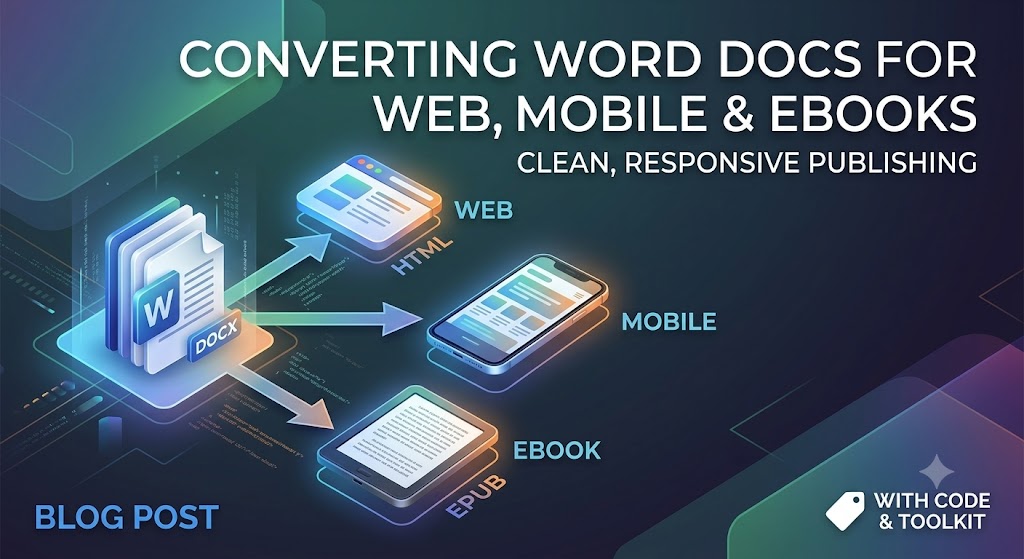
Z dokumentu Word na každou obrazovku: Převod souborů pro web, mobil a e‑čtečky
Microsoft Word je neotřesitelným králem tvorby návrhů. Spisovatelé, týmy a podnikatelé jej používají každý den k vytváření všeho, od dlouhých blogových příspěvků a výukových příruček až po plnohodnotné rukopisy.
Nicméně soubory Word (.docx) jsou primárně navrženy pro pevně velikostní tiskové stránky (jako Letter nebo A4). Moderní digitální prostředí funguje na plynulých obrazovkách — ať už jde o 6‑palcový displej smartphonu, čtečku Kindle nebo responzivní webovou stránku.
Jednoduché zkopírování a vložení textu přímo z Wordu do webové stránky nebo nástroje pro digitální publikování často vytvoří nepořádek — nechtěné inline styly, rozbité rozvržení, obrovské soubory obrázků a nafouknutý kód. Tento průvodce poskytuje nástroje a techniky, které potřebujete k efektivní a čisté konverzi .docx.
1. Příprava dokumentu Word před konverzí
Největší chyba, kterou lidé dělají, nastává před kliknutím na převod. Pokud váš Word dokument spoléhá na ruční odsazení, pevné tabulátory nebo plovoucí grafiku, výstup po převodu se téměř jistě rozbije.
Vyčistěte zdrojový dokument
- Používejte strukturované styly nadpisů: Nepoužívejte jen tučný text a zvětšování velikosti písma k vytvoření titulů. Používejte vestavěné nástroje nadpisů ve Wordu (
Heading 1,Heading 2,Heading 3). Standardní konverzní nástroje je převádějí přímo na sémantické HTML značky (<h1>,<h2>,<h3>), které jsou klíčové pro SEO a přístupnost e‑čteček. - Vyhněte se tvrdým návratům a manuálním tabulátorům: Nestiskujte
Enterněkolikrát, abyste posunuli obsah na další stránku. Použijte explicitní oddíly nebo zalomení stránky, pokud je to nutné, i když dynamické webové stránky obvykle upřednostňují plynulý tok. - Nastavte zarovnání obrázku na "V řadě s textem": Plovoucí obrázky s obtékajícím textem způsobují vážné překrývací chyby při přetékání obsahu na malých mobilních obrazovkách.
- Odstraňte vlastní zámky fontů: Držte se standardních písem během tvorby. Při exportu by měly být styly fontů řízeny webovým CSS nebo globálním nastavením e‑čtečky, nikoli pevně zakódovány v textu.
2. Převod dokumentů Word pro web (HTML/CSS)
Při převodu obsahu z Wordu na webové články nebo vstupní stránky je vaším hlavním cílem vytvářet čisté, úsporné HTML.
Problém s přímým vložením
Přímé vložení dokumentu Word do WYSIWYG editorů (jako jsou WordPress nebo Webflow) často vkládá tisíce řádků skrytého XML kódu Microsoftu. To nafukuje hmotnost vaší stránky, zpomaluje rychlost načítání a negativně ovlivňuje vaše technické SEO hodnocení.
Řešení: Konverze pomocí příkazové řádky (Pandoc)
Pandoc je švýcarský armádní nůž pro konverzi dokumentů. Jedná se o nástroj příkazové řádky, který dokáže převést prakticky jakýkoli formát souboru na jiný, včetně .docx na extrémně čisté HTML nebo Markdown.
# Example command using Pandoc to convert DOCX directly to clean Markdown/HTML
# The --extract-media option saves embedded images into a separate folder.
pandoc -f docx -t html input.docx -o output.html --extract-media=./images
Řešení: JavaScriptová knihovna (Mammoth.js)
Pokud potřebujete programovou konverzi – například integrovat převod přímo do vlastní webové aplikace – je Mammoth.js vynikající knihovnou pro prohlížeč i Node.js. Zaměřuje se pouze na převod sémantických prvků (odstavců, nadpisů, seznamů) a úmyslně ignoruje pokročilé formátování, které ničí webové rozvržení.
// Example using Mammoth.js to convert a local docx file
const mammoth = require("mammoth");
const fs = require("fs");

mammoth.convertToHtml({path: "input.docx"})
    .then(function(result){
        const html = result.value; // The generated clean HTML
        const messages = result.messages; // Any warnings or errors during conversion
        fs.writeFileSync("output.html", html);
        console.log("Conversion successful! Messages:", messages);
    })
    .catch(function(error) {
        console.error(error);
    });
3. Optimalizace dokumentů Word pro mobilní zobrazení
Čitelnost na mobilních zařízeních vyžaduje přizpůsobivost. Na rozdíl od desktopových monitorů mobilní obrazovky vyžadují vertikální posouvání, dynamické nastavení velikosti textu a minimální horizontální tření.
Klíčová pravidla pro mobilní optimalizaci
- Rozdělujte textové bloky: Odstavce delší než 4 řádky ve Wordu vypadají na telefonní obrazovce jako husté zdi textu. Usilujte o krátké odstavce o 2–3 větách.
- Převést velké tabulky na responzivní seznamy: Tabulky navržené pro stránku o rozměrech 8,5 x 11 palců způsobí na mobilu horizontální posouvání. Pokud data nevyžadují striktně mřížkové zobrazení, zvažte převod tabulek na odrážkové seznamy nebo sbalitelné akordeony.
- Komprimovat a škálovat média: Obrázky uložené v dokumentech Word jsou často surové soubory s vysokým rozlišením. Extrahujte obrázky (jak je ukázáno v příkladu Pandoc), komprimujte je do moderních webových formátů, jako je
.webp, a použijte relativní šířkový styl (max-width: 100%), aby se automaticky přizpůsobily libovolnému zobrazení.
4. Převod dokumentů Word do eKnih (EPUB a Kindle)
Platformy pro e-knihy jako Amazon Kindle (KDP), Apple Books a Kobo se spoléhají na přizpůsobitelné formáty souborů – převážně EPUB a KPF (Kindle Package Format).
Postupný pracovní postup převodu
- Vytvořit dynamický obsah (TOC): Ujistěte se, že všechny názvy kapitol používají vestavěný styl
Heading 1ve Wordu. Automatické konvertory e-knih používají tyto značky nadpisů k vytvoření interaktivního navigačního postranního panelu požadovaného čtečkami. - Převést do formátu EPUB:
- Pandoc může to zvládnout pomocí příkazové řádky.
- Calibre (zdarma, open-source software) nebo Sigil poskytují grafické rozhraní pro převod
.docxpřímo do.epub.
- Zkontrolujte výstup: Otevřete vygenerovaný soubor EPUB v prohlížeči a zkontrolujte škálování obrázků, zalomení řádků a formátování úvodních částí (stránky s autorskými právy, věnování, začátky kapitol).
# Convert DOCX directly to EPUB using Pandoc
# You must use structural headings in your Word doc for an automated TOC.
pandoc input.docx -o output.epub
Skriptovaný převod eKnih (Python)
Pokud potřebujete automatizovanou tvorbu eKnih, kombinace knihoven Pythonu jako je pypandoc (obal pro Pandoc) je skvělým řešením.
# A simple script using pypandoc to generate an EPUB
import pypandoc

# Define input file and output format
input_file = 'input.docx'
output_file = 'output.epub'
output_format = 'epub'

# Convert the file
# Note: Pandoc must be installed on the system.
try:
    pypandoc.convert_file(input_file, output_format, outputfile=output_file)
    print(f"Successfully converted {input_file} to {output_file}")
except RuntimeError as e:
    print(f"Error during conversion: {e}")
Tip: Nikdy nepoužívejte v eKnize ručně nastavená čísla stránek. Protože čtenáři mohou na svých zařízeních měnit velikost písma a řádkování, čísla stránek se neustále mění. Držte se výhradně interní hypertextové navigace.
Souhrnný kontrolní seznam
- Použity sémantické styly
Heading 1,Heading 2po celém dokumentu. - Odstraněny dvojité mezery
Entera ruční tabulátory. - Všechny vložené grafiky nastaveny na V řádku s textem.
- Před publikováním na web odstraněno zbytečné vložené formátování Microsoft pomocí nástrojů jako Pandoc nebo Mammoth.
- Extrahovány a komprimovány obrázkové soubory do moderních webových formátů (
.webpnebo optimalizovaný.jpg). - Ověřeno vykreslování responzivního rozvržení napříč mobilními obrazovkami.
Bezplatná API pro práci se soubory pro zpracování textu
Závěr: Zefektivnění vašeho multiplatformního pracovního postupu s dokumenty
Převod dokumentů Microsoft Word pro web, mobil a e‑knihy nemusí být bolestí hlavy způsobenou poškozeným formátováním a nafouknutým kódem. Pokud Word používáte výhradně jako nástroj pro tvorbu obsahu, nikoli jako nástroj pro rozvržení, vytvoříte základ pro plynulé, multiplatformní digitální publikování.
Pamatujte na zlaté pravidlo: Zaměřte se na sémantickou strukturu místo povrchního stylování. Používání správných značek nadpisů, vyhýbání se ručním trikům s formátováním a využívání vývojářských nástrojů jako Pandoc nebo Mammoth.js zajišťuje, že váš obsah se rychle vykreslí, zachová ostrý vizuální vzhled na mobilních zařízeních a díky čistému, lehkému HTML bude lépe hodnocen ve vyhledávačích.
Ať už publikujete blogové články, vytváříte dokumentaci nebo formátujete rukopis pro Amazon Kindle, dodržování těchto nejlepších postupů zaručuje, že váš text bude vypadat upraveně na každé velikosti obrazovky.
Často kladené otázky (FAQ)
**Q1: Proč kopírování a vkládání přímo z Wordu zničí formátování mého webu?
A1: Word během kopírování zahrnuje skrytý, proprietární XML kód formátování, který přepíše CSS styly vašeho webu a přidá zbytečnou váhu stránky.
**Q2: Mohu nahrát dokument Microsoft Word přímo do Amazon Kindle?
A2: Ano, Amazon Direct Publishing (KDP) přijímá soubory .docx, ale jejich zpracování pomocí Kindle Create, Pandoc nebo převod na čistý EPUB nejprve zabraňuje neočekávaným chybám rozvržení.
**Q3: Jaký je nejlepší bezplatný nástroj pro převod souborů Word do čistého HTML?
A3: Nástroje jako Mammoth.js (knihovna), Pandoc (CLI) a specializované webové čističe HTML jsou nejlepší volbou pro odstranění nadbytečného kódu z Wordu.
**Q4: Jak zajistit, aby obrázky z mého dokumentu Word vypadaly dobře na mobilních zařízeních?
A4: Ujistěte se, že jsou obrázky ve Wordu umístěny "In Line with Text", poté je exportujte (pomocí Pandoc), komprimujte a na svém webu použijte plynulé CSS vlastnosti jako max-width: 100%.
**Q5: Co se stane s fonty Wordu při převodu do formátů e-knih, jako je EPUB?
A5: Většina e-čteček automaticky přepíše vlastní fonty dokumentu fontem zařízení, který si uživatel zvolí, takže je nejlepší spoléhat se během převodu na standardní typografii a zaměřit se na strukturu.
Viz také
- Jak vytvořit dokument Word v C# pomocí FileFormat.Words
- Jak upravit dokument Word v C# pomocí FileFormat.Words
- Jak vytvořit tabulku v souborech Word pomocí FileFormat.Words
- Jak provést hledání a nahrazení v tabulkách MS Word pomocí C#
- Jak otevřít soubor Docx v C# pomocí FileFormat.Words?
- DOC vs DOCX vs ODT – technické a praktické srovnání v roce 2026