Poslední aktualizace: 27 Apr, 2026
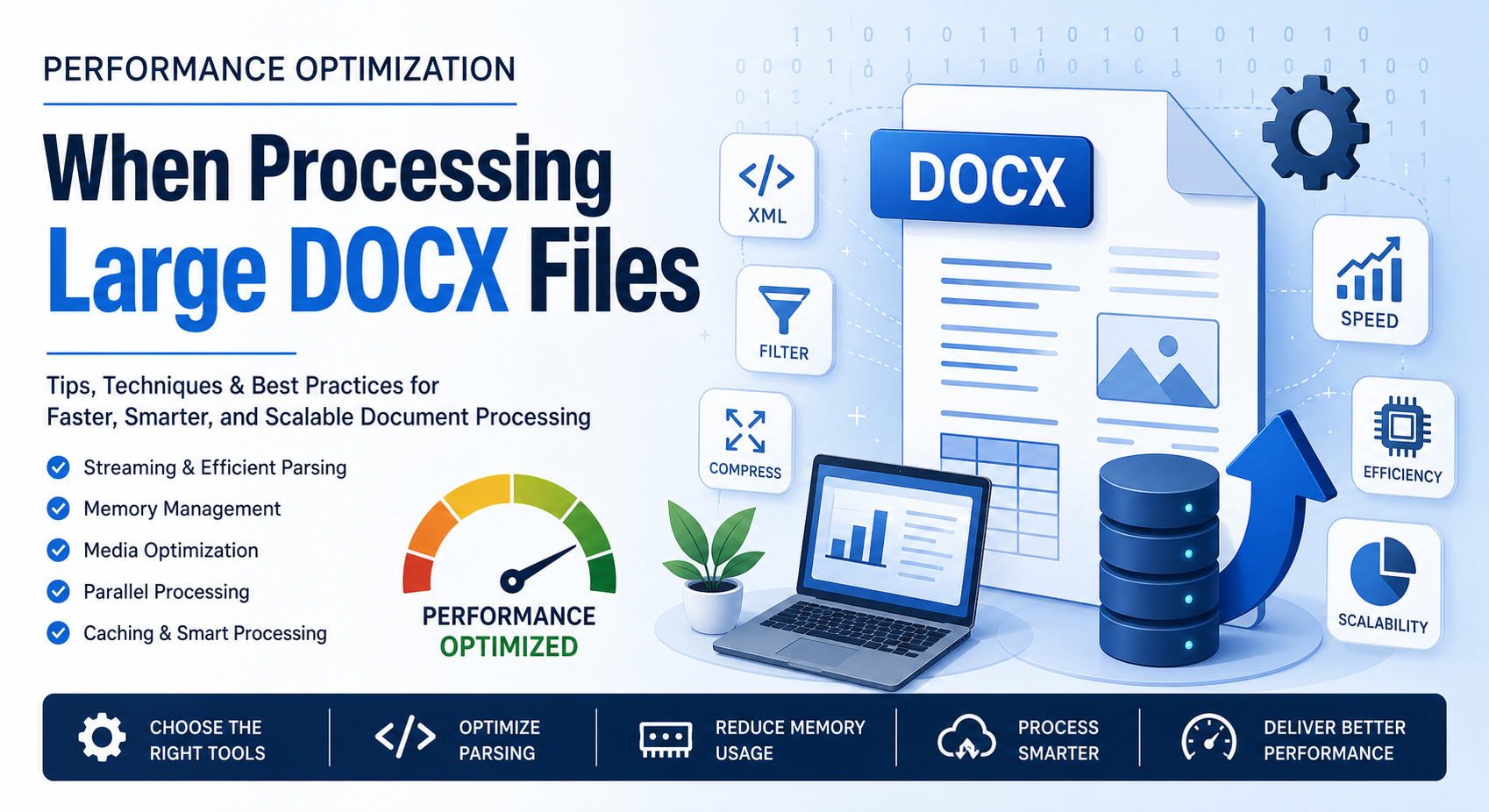
Zpracování velkých DOCX souborů se může rychle stát úzkým místem výkonu — zejména při práci se stovkami stránek, vloženými médii nebo složitým formátováním. Ať už vytváříte nástroje pro automatizaci dokumentů, konverzní řetězce nebo systémy na úrovni podniku, optimalizace DOCX je klíčová pro rychlost, škálovatelnost a uživatelský zážitek.
V tomto blogovém příspěvku rozložíme praktické, reálné strategie ke zlepšení výkonu při práci s velkými soubory DOCX.
Co způsobuje pomalost velkých souborů DOCX?
Soubor DOCX je v podstatě komprimovaný archiv (ZIP) obsahující XML dokumenty, mediální soubory, styly a metadata. Přestože je tato struktura efektivní, přináší výzvy:
- Přetížení při parsování XML pro velké stromové struktury dokumentu
- Spotřeba paměti při načítání celých dokumentů
- Vložené obrázky a objekty zvyšující velikost souboru
- Komplexní styly a pravidla formátování zpomalující vykreslování
1. Používejte streamování místo úplného načítání
Jednou z nejčastějších chyb vývojářů je načítání celého souboru DOCX do paměti. Tento přístup se špatně škáluje.
Proč pomáhá streamování:
- Zpracovává obsah po částech místo najednou
- Snižuje paměťovou stopu
- Zrychluje operace čtení/zápisu
Příklad (konceptuální přístup):
Místo:
doc = load_full_docx("large_file.docx")
Použijte:
for element in stream_docx("large_file.docx"):
    process(element)
Nástroje podporující streamování:
- Python: lxml s iterativním parsováním
- Java: SAX‑based XML parsery
- .NET: Open XML SDK s OpenXmlReader
2. Optimalizujte parsování XML
Protože DOCX silně závisí na XML, efektivní parsování je klíčové.
Nejlepší postupy:
- Používejte událostmi řízené parsery (SAX) místo DOM, pokud je to možné
- Vyhněte se zbytečnému procházení celého stromu dokumentu
- Ukládejte do mezipaměti často přistupované uzly
Tip:
Extrahujte pouze části, které potřebujete (např. text, tabulky nebo obrázky), místo aby jste parsovali vše.
3. Snižte spotřebu paměti
Velké soubory DOCX mohou spotřebovat stovky MB RAM, pokud nejsou opatrně zpracovány.
Strategie:
- Zpracovávejte prvky sekvenčně
- Vyhněte se duplikaci objektů dokumentu
- Uvolňujte nepoužívané objekty explicitně (zejména v jazycích jako Java nebo C#)
4. Komprimujte a optimalizujte mediální obsah
Obrázky a vložená média často tvoří většinu velikosti souboru DOCX.
Techniky optimalizace:
- Komprimujte obrázky před vložením
- Odstraňte nepoužívané mediální zdroje
- Převádějte vysoce rozlišené obrázky do webových formátů
Bonus:
Pokud vaše aplikace nepotřebuje obrázky, vynechejte jejich zpracování úplně.
5. Paralelní zpracování pro hromadné operace
Pokud zpracováváte více souborů DOCX, paralelizace může výrazně zvýšit propustnost.
Přístupy:
- Vícevláknové zpracování (pro úlohy omezené vstupně‑výstupem)
- Víceprocesorové zpracování (pro úlohy náročné na CPU)
- Distribuované systémy (např. fronty úloh jako Celery)
Upozornění:
Vyhněte se paralelizaci operací na jediném souboru DOCX, pokud vaše knihovna nepodporuje přístup z více vláken.
6. Kešujte výsledky pro opakované operace
Pokud váš systém často zpracovává stejné dokumenty:
- Ukládejte extrahovaný text nebo metadata do keše
- Ukládejte mezivýsledky
- Používejte hashování k detekci duplicitních souborů
Tím se vyhnete zbytečnému zpracování a zvýšíte výkon.
7. Používejte efektivní knihovny a API
Volba správné knihovny může mít obrovský dopad.
Populární možnosti:
- Java: Apache POI (XWPF)
- .NET: Open XML SDK
- Python: python-docx (s omezeními pro velké soubory)
- C++: řešení založená na libxml2
Pro tip:
Otestujte různé knihovny s vaším konkrétním pracovním zatížením před konečným výběrem.
8. Vyhněte se zbytečným konverzím
Opakované konvertování DOCX do jiných formátů (PDF, HTML atd.) může zpomalit zpracování.
Doporučení:
- Konvertujte pouze v případě potřeby
- Ukládejte konvertované výstupy do keše
- Používejte inkrementální aktualizace místo úplných konverzí
9. Profilujte a benchmarkujte svůj kód
Optimalizace bez měření je jen odhad.
Nástroje k použití:
- Python: cProfile, memory_profiler
- Java: VisualVM, JProfiler
- .NET: dotMemory, PerfView
Co měřit:
- Čas provedení
- Využití paměti
- Operace I/O
10. Efektivně zpracovávejte velké tabulky a složité rozvržení
Tabulky a vnořené prvky mohou být náročné na zpracování.
Tipy:
- Zpracovávejte řádky postupně
- Vyhněte se hluboké rekurzi
- Zploštěte vnořené struktury, pokud je to možné
SEO osvědčené postupy pro systémy zpracování DOCX
Pokud budujete webovou službu pro zpracování dokumentů, výkon také ovlivňuje SEO:
- Rychlejší zpracování = lepší uživatelský zážitek
- Nižší zatížení serveru = vyšší dostupnost
- Optimalizovaná API = rychlejší odezvy
Tyto faktory nepřímo zlepšují pozice ve vyhledávačích a udržení uživatelů.
Závěr
Optimalizace výkonu při zpracování velkých souborů DOCX není otázkou jediné triky — jde o kombinaci chytrého parsování, efektivní správy paměti a promyšlené architektury. Přijetím technik streamování, snížením zbytečného zpracování a využitím správných nástrojů můžete dramaticky zlepšit rychlost a škálovatelnost.
Ať už se zabýváte konverzí dokumentů, analýzou nebo automatizací, tyto strategie vám pomohou vytvořit rychlejší a efektivnější systémy, které budou růst s vašimi potřebami.
Bezplatné API pro práci se soubory pro zpracování textu
FAQ
Q1: 1. Proč jsou velké DOCX soubory pomalé při zpracování?
A: Protože obsahují složité XML struktury, vložená média a vyžadují značnou paměť pro parsování.
Q2: 2. Jaký je nejlepší způsob, jak zacházet s velkými soubory DOCX?
A: Používejte streamování a parsování založené na událostech místo načítání celého souboru do paměti.
Q3: 3. Mohu zpracovávat soubory DOCX paralelně?
A: Ano, ale typicky na úrovni souboru, nikoli uvnitř jednoho dokumentu.
Q4: 4. Jak mohu snížit velikost souboru DOCX?
A: Komprimujte obrázky, odstraňte nepoužívaná média a zjednodušte formátování.
Q5: 5. Která knihovna je nejlepší pro zpracování velkých souborů DOCX?
A: Závisí na vašem jazyce, ale Open XML SDK a Apache POI jsou silné volby pro výkon.
See also
- Jak vytvořit Word dokument v C# pomocí FileFormat.Words
- Jak upravit Word dokument v C# pomocí FileFormat.Words
- Jak vytvořit tabulku ve Word souborech pomocí FileFormat.Words
- Jak provést hledání a nahrazení v tabulkách MS Word pomocí C#
- Jak otevřít soubor Docx v C# pomocí FileFormat.Words?
- DOC vs DOCX vs ODT – technické a praktické srovnání v roce 2026