Sidst opdateret: 24 juli, 2026
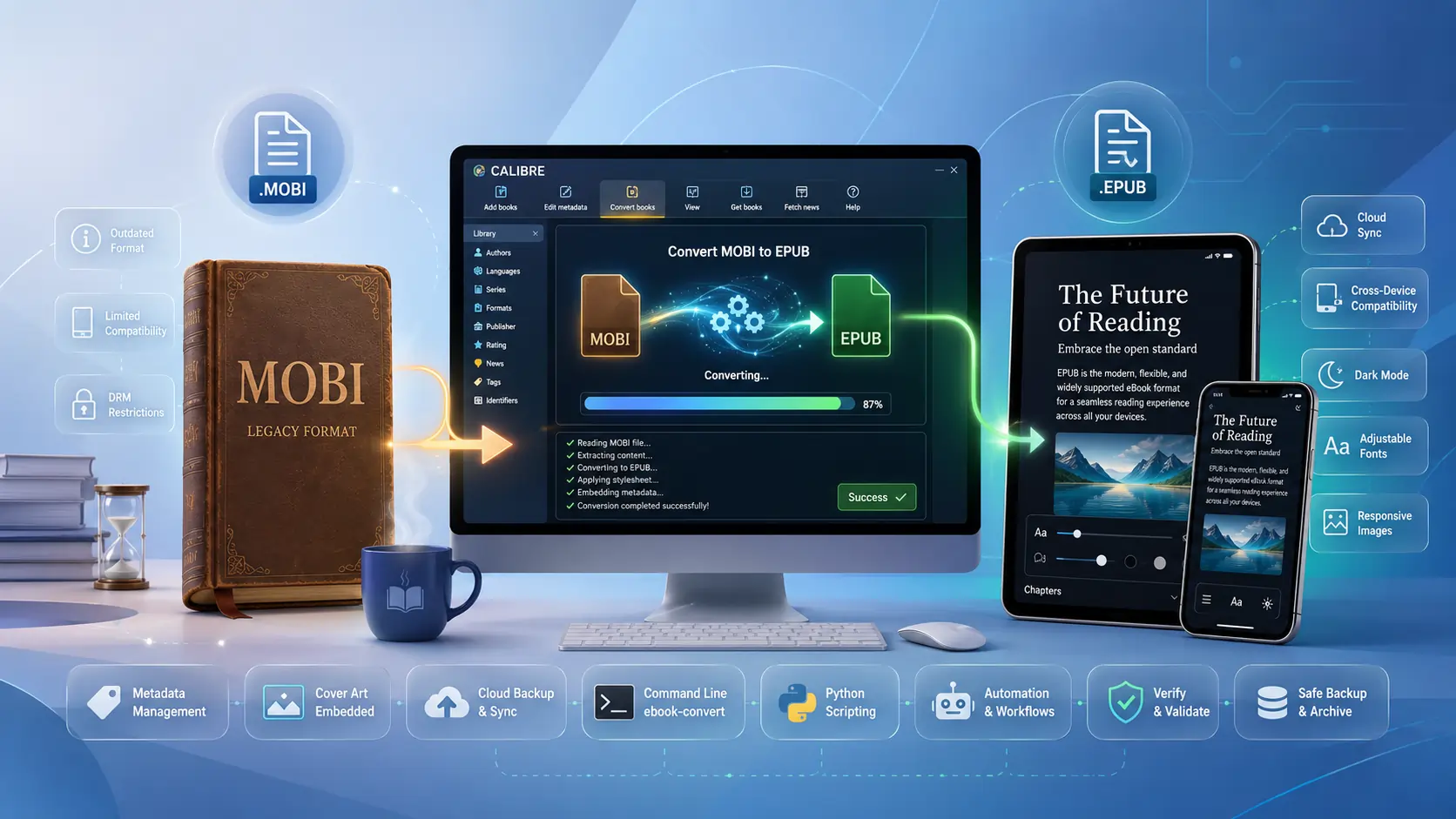
TL;DR – Hvis du har en bunke gamle .mobi‑bøger og vil læse dem på noget, der ikke er en Kindle, kan Calibre (gratis, open‑source og overraskende kraftfuld) omdanne dem til rene .epub-filer med få klik eller med en enkelt kommando i terminalen. Konverteringen er tabsfri for ren tekst, bevarer de fleste metadata og fungerer i bulk. Husk blot: Calibre fjerner ikke DRM – du skal håndtere det lovligt selv.
Hvorfor overhovedet konvertere MOBI → EPUB?
- MOBI er på vej ud. Amazon introducerede MOBI allerede i begyndelsen af 2000’erne og holdt den i live for ældre Kindles, men nyere Kindle‑bøger leveres nu som AZW3/KFX.
- EPUB er det universelle lingua‑franca. Næsten alle ikke‑Amazon‑læserere (iPad, Kobo, Nook, Apple Books, Android‑e‑læserere, endda web‑baserede læsere) forventer EPUB. Konvertering gør dit bibliotek fremtidssikret.
- Calibres konverteringsmotor er slagtestet. Under motorhjelmen kører den
ebook-convert, som omskriver MOBI’ens interne HTML/CSS til en ryddelig, standard‑overensstemmende EPUB 2‑ eller 3‑pakke. - Metadata rejser med bogen. Titel, forfatter, serieinfo, tags og coverkunst kopieres automatisk ind i EPUB’s OPF-fil, så du ikke mister din organisering.
Juridisk note: Calibre fjerner ikke DRM. Hvis dine MOBI-filer er DRM-beskyttede, skal du først fjerne DRM med et separat plugin (f.eks. DeDRM) og du bør kun gøre dette for bøger, du har købt lovligt og ejer.
Kom i gang med Calibre
- Download og installer – Hent den seneste version (v6.0+ på tidspunktet for skrivning) fra https://calibre‑ebook.com/download. Den fungerer på Windows, macOS og Linux.
- Start appen – Brugergrænsefladen har nu en mørk tilstand, en strømlinet værktøjslinje og en “Konverteringskø”, der gør masseopgaver smertefri.
- Valgfrie plugins –
- DeDRM (hvis du har brug for at håndtere DRM lovligt).
- KoboTouchExtended (tilføjer Kobo-specifik metadata).
- EpubMerge (kombinerer flere MOBI-filer til én EPUB). Installer plugins via Indstillinger → Plugins → Indlæs plugin fra fil.
GUI‑arbejdsgang – Én‑klik konvertering (Windows/macOS/Linux)
| Trin | Hvad skal du gøre | Hvorfor det er vigtigt |
|---|---|---|
| 1. Tilføj din MOBI | Træk‑og‑slip filen/filene ind i Calibres bibliotek eller klik på “Tilføj bøger”. | Calibre læser MOBI’ens interne metadata og opretter en biblioteksindgang. |
| 2. Vælg → Konverter bøger | Højreklik på indgangen (eller brug knappen Konverter bøger øverst til højre). | Åbner konverteringsdialogen, hvor du vælger outputformatet. |
| 3. Vælg EPUB | I rullemenuen øverst til højre skal du vælge EPUB. | Angiver for Calibre, hvilken container der skal genereres. |
| 4. Juster valgfrie indstillinger (anbefalet) | • Structure detection – aktiver “Tving brug af første billede som forside”, hvis forsiden mangler.• Page setup – indstil en rimelig Maximum page size (f.eks. 1200 × 1600) for at forhindre, at billederne vokser for meget.• EPUB output – vælg EPUB 2 for maksimal kompatibilitet eller EPUB 3 for flere funktioner. | Disse indstillinger hjælper med at bevare kapitelskift, holde filstørrelsen fornuftig og sikre, at EPUB’en fungerer på din mål‑enhed. |
| 5. Tryk OK | Konverteringskøen vises; Calibre behandler filen/filene. | Du kan følge fremdriften, pause eller annullere. |
| 6. Eksporter | Højre‑klik på den nye EPUB → “Gem til disk” → vælg en mappe. | EPUB-filen er nu klar til at blive kopieret til enhver læser eller cloud‑tjeneste. |
Massekonverter en hel mappe
- Klik på “Massekonverter”‑knappen (ser ud som to pile).
- I dialogen skal du indstille “Input format” til MOBI og “Output format” til EPUB.
- Tilføj mappen (eller vælg flere bøger) og klik på “OK”. Calibre vil sætte hver fil i kø og udskrive en matchende EPUB for hver.
Kommandolinje‑kraft – Hurtige, scriptbare konverteringer
Hvis du foretrækker terminalen (eller har brug for at automatisere et natligt job), leveres Calibre med ebook-convert. Her er et par praktiske kodeeksempler.
Enkelt‑fil konvertering
ebook-convert "MyOldBook.mobi" "MyOldBook.epub" \
    --epub-version=3 \
    --output-profile=generic_eink \
    --max-toc-links=500 \
    --remove-first-image
--epub-version– Vælg 2 eller 3.--output-profile– Optimerer billedstørrelsen for mål enheden (f.eks.kindle,generic_eink).--remove-first-image– Forhindrer at coverbilledet vises to gange i brødteksten.
Batch‑konvertering (Bash‑loop)
for f in *.mobi; do
    ebook-convert "$f" "${f%.mobi}.epub" \
        --epub-version=2 \
        --cover="${f%.mobi}_cover.jpg" \
        --max-size=1200x1600
done
Python‑automatisering (Calibres API)
from calibre.ebooks.conversion.cli import main as calibre_convert

def mobi_to_epub(in_path, out_path, epub_version=3):
    args = [
        in_path,
        out_path,
        '--epub-version', str(epub_version),
        '--output-profile', 'generic_eink',
        '--max-toc-links', '1000'
    ]
    calibre_convert(args)

# Example
mobi_to_epub('old_collection/1984.mobi', 'new_epub/1984.epub')
Kør scriptet med Calibres fortolker:
calibre-debug -c "convert_script.py"
Disse tilgange giver dig mulighed for at lægge en mappe med MOBI-filer i et cron-job, en CI-pipeline eller en simpel batchfil og ende med et ryddeligt EPUB-bibliotek.
Tips, tricks og almindelige faldgruber
| Problem | Fix / Bedste praksis |
|---|---|
| Manglende eller duplikeret forside | I GUI’en skal du aktivere “Tving brug af første billede som forside” og også sætte kryds i “Fjern første billede fra brødtekst”. I CLI skal du bruge --remove-first-image. |
| Stor filstørrelse efter konvertering | Aktiver “Komprimer billeder” (GUI) eller tilføj --max-size=1200x1600 og --no-inline-toc i CLI. |
| Kapitelopdelinger forsvinder | Aktiver “Registrer sidebrud” under Sidebruddetektion; Calibre vil indsætte <hr>-tags, som bliver TOC-poster. |
| EPUB åbner ikke på ældre læsere | Tving EPUB 2-output (--epub-version=2) og undgå avancerede CSS-funktioner. |
| Metadata går tabt | Bekræft, at MOBI-filen faktisk indeholder metadata (brug “Rediger metadata” før konvertering). Calibre kopierer, hvad den kan; hvis kilden mangler noget, skal du tilføje det manuelt. |
| Du har et blandet‑format bibliotek | Brug Calibres “Auto‑konverter”‑regel (Indstillinger → Tilføj bøger → “Auto‑konverter tilføjede bøger”) for automatisk at omdanne enhver ny MOBI til EPUB, når den importeres. |
Fremtidssikring
- AI‑forstærkede plugins dukker op (f.eks. OpenAI‑Summarizer), som kan automatisk generere manglende kapiteltitler eller forbedre OCR‑genererede MOBI-filer før konvertering. Hold øje med Calibres plugin‑repository.
- Read‑anywhere‑økosystemer (Apple Books, Google Play Books, Kobo) kræver alle EPUB. At konvertere nu betyder, at du kan synkronisere dit bibliotek til cloud‑tjenester som Nextcloud og læse på enhver enhed uden at være låst fast i Amazons økosystem.
Opsummering
At konvertere din ældre MOBI‑samling til EPUB med Calibre er ligetil, uanset om du foretrækker en point‑and‑click UI eller et smart kommandolinjeskript. Processen bevarer tekst, billeder og metadata, og giver dig et bærbart, open‑format bibliotek klar til nutidens “read‑anywhere” verden. Bare hold
Vær blot opmærksom på DRM, hold sikkerhedskopier af både de originale MOBI‑filer og de nyoprettede EPUB‑filer, og dobbelttjek at konverteringen ikke har introduceret nogen utilsigtede formateringsfejl, før du sletter kildefilerne. Et hurtigt kig på de første par kapitler på din mål‑enhed vil som regel afsløre eventuelle resterende problemer.
Backup‑strategier – Hold dit bibliotek sikkert
Spejl din Calibre‑biblioteksmappe Calibre gemmer hver bog i en undermappe under hovedbiblioteksmappen (
~/Calibre Library/på macOS/Linux,C:\\Users\\<Name>\\Calibre Library\\på Windows). Brug en cloud‑synkroniseringstjeneste (OneDrive, Dropbox, Google Drive eller en selv‑hostet Nextcloud) til at spejle denne mappe i realtid.- Fordele: Øjeblikkelig versionering, nem gendannelse hvis en konvertering går galt.
- Ulemper: Nogle tjenester har filstørrelsesgrænser; store billed‑tunge EPUB‑filer kan kræve selektiv synkronisering.
Eksporter et katalog Fra Calibre UI, vælg “Library → Export/Import → Export all calibre data”. Dette opretter en JSON/CSV dump af dine metadata, som kan gen‑importeres, hvis du nogensinde har brug for at genopbygge biblioteket fra bunden.
Kontrolsum verifikation Efter en massekonvertering skal du køre en simpel kontrolsum‑sammenligning for at sikre, at hver MOBI har en tilsvarende EPUB:
find . -name "*.mobi" -exec md5sum {} \; > mobi_md5.txt
find . -name "*.epub" -exec md5sum {} \; > epub_md5.txt
diff mobi_md5.txt epub_md5.txt   # should show only filename differences, not mismatched hashes
Hvis en fil fejler kontrolsum‑testen, skal du køre konverteringen igen for den specifikke titel.
Synkronisering af EPUB‑filer til dine enheder
| Enhed | Anbefalet metode | Trin |
|---|---|---|
| Kobo | Calibre’s indbyggede “Send til enhed” | Tilslut via USB, klik på enhedsikonet, derefter “Send til enhed → Send specifikt format → EPUB”. |
| Apple Books (iOS/macOS) | AirDrop eller iCloud Drive | Træk EPUB-filen ind i Books-appen på macOS, eller brug AirDrop fra Mac/PC til iPhone/iPad. |
| Android (Moon+ Reader, Aldiko osv.) | Direkte filkopiering eller cloud-synkronisering | Kopier EPUB-mappen til Books/ på enheden, eller brug en synkroniseret mappe som Google Drive og åbn den fra læse‑appen. |
| Web‑baserede læsere (Readium, BookFusion) | Upload via web‑UI | Log ind på tjenesten, klik på Upload, vælg dine EPUB‑filer, og de vil vises i sky‑biblioteket. |
De fleste moderne læsere vil automatisk generere en indholdsfortegnelse ud fra EPUB’ens interne navigationsfil (toc.ncx eller nav.xhtml). Hvis du bemærker manglende kapitler, så gå tilbage til indstillingerne for “Structure detection” i Calibre og eksperimentér med muligheden “Force detection of chapters”.
Avancerede tilpasninger – Når standardindstillingen ikke er nok
1. Tilpasset CSS‑indsprøjtning
Hvis du ønsker et ensartet udseende på tværs af alle konverterede bøger (f.eks. en specifik skrifttypefamilie eller linje‑højde), skal du oprette en CSS‑fil (my_style.css) og pege Calibre på den:
ebook-convert input.mobi output.epub \
    --extra-css="my_style.css" \
    --embed-all-fonts
--embed-all-fonts‑flaget indlejrer skrifttypefilerne i EPUB‑filen, hvilket garanterer den samme typografi på enhver enhed.
2. Fjernelse af annoncer eller standardtekst
Nogle MOBI‑filer (især dem fra gratis‑distributionssider) indeholder reklamesider i starten eller slutningen. Brug Calibre’s “Page setup → Remove first/last N pages” eller CLI‑flaget:
ebook-convert input.mobi output.epub \
    --remove-first-paragraphs=2 \
    --remove-last-paragraphs=3
3. Konvertering til EPUB 3 med fast layout‑understøttelse
For grafik‑tunge bøger (tegneserier, lærebøger, børnebilledbøger) kan du have brug for et fast‑layout EPUB. Aktiver det i GUI’en under EPUB output → “Create a fixed‑layout EPUB” eller via CLI:
ebook-convert input.mobi output.epub \
    --epub-version=3 \
    --fixed-layout=1 \
    --page-breaks-before="img"
4. Masseomdøbning af filer baseret på metadata
Efter konvertering vil du måske have rene filnavne som Author - Series #01 - Title.epub. Calibre kan gøre dette automatisk:
calibre-debug -c "from calibre.ebooks.metadata import check_isbn; \
import os; \
for book in os.listdir('epub_folder'): \
    if book.lower().endswith('.epub'): \
        path = os.path.join('epub_folder', book); \
        mi = check_isbn(path); \
        new_name = f\"{mi.authors[0]} - {mi.title}.epub\"; \
        os.rename(path, os.path.join('epub_folder', new_name))"
(Erstat uddraget med en passende metadata‑ekstraheringsrutine til dine behov.)
Ofte stillede spørgsmål (FAQ)
**Q: Vil billeder blive nedskaleret automatisk?
A: Ja, hvis du aktiverer “Compress images” indstillingen eller sætter --max-size. Calibre respekterer mål‑enhedens profil, så en Kindle Paperwhite får mindre billeder end en tablet.
**Q: Min EPUB åbner ikke på en Kobo – den siger “Invalid EPUB”.
A: Kobo‑enheder er kræsne med EPUB‑versionen og tilstedeværelsen af en toc.ncx. Konvertér igen med --epub-version=2 og sørg for at “Create a Table of Contents” er markeret.
**Q: Hvordan bevarer jeg seriedata intakte? A: Calibre læser serietagget fra MOBI’ens interne metadata. Hvis det mangler, tilføj det manuelt i Edit metadata‑vinduet før konvertering. Serienavnet og indeks vil blive skrevet til EPUB’ens OPF‑fil.
**Q: Kan jeg konvertere MOBI til andre formater (PDF, AZW3) i samme batch?
A: Absolut. ebook-convert-kommandoen accepterer ethvert understøttet outputformat. For eksempel, for at producere både EPUB og PDF i én gennemløb, kør to separate kommandoer eller brug en lille shell‑loop, der itererer over de ønskede filendelser.
**Q: Er der en måde at konvertere direkte fra en cloud-lagringstjeneste (f.eks. Google Drive) uden at downloade lokalt? A: Calibres “Add books”-dialog kan acceptere en URL. Angiv den direkte download‑link til MOBI‑filen, og Calibre vil hente den, konvertere den og gemme resultatet i dit bibliotek. Til masseoperationer kan du montere cloud‑drevet lokalt (via rclone, Google Drive File Stream osv.) og pege Calibre på den monterede mappe.
Afsluttende tanker
At migrere fra et proprietært, Amazon‑centreret format til det åbne, fremtidssikrede EPUB‑økosystem er en engangs‑investering, der betaler sig hver gang du tager en ny e‑reader i brug eller skifter platforme. Calibres kombination af et poleret grafisk interface og en kraftfuld kommandolinje‑motor betyder, at du kan starte med et enkelt træk‑og‑slip og senere skalere op til fuldautomatiske natlige jobs, der holder dit bibliotek fejlfrit.
Husk:
- Tjek DRM først – Calibre vil ikke hjælpe dig der.
- Test et lille udvalg af bøger før du starter en massiv batch‑konvertering.
- Sikkerhedskopier både kilde‑ og output‑filer.
- Finjuster indstillinger (omslagshåndtering, billedkomprimering, EPUB‑version) for at matche din måldevices særegenheder.
Når du har en ren EPUB‑samling, vil du nyde friheden til at læse hvor som helst, dele med venner (inden for rammerne af ophavsretsloven), og endda genbruge indholdet til personlige projekter som notetagning eller tekst‑til‑tale‑processer.
God konvertering, og må din e‑læseoplevelse være evigvarende og DRM‑fri!