Sidst opdateret: 21 Jul, 2026
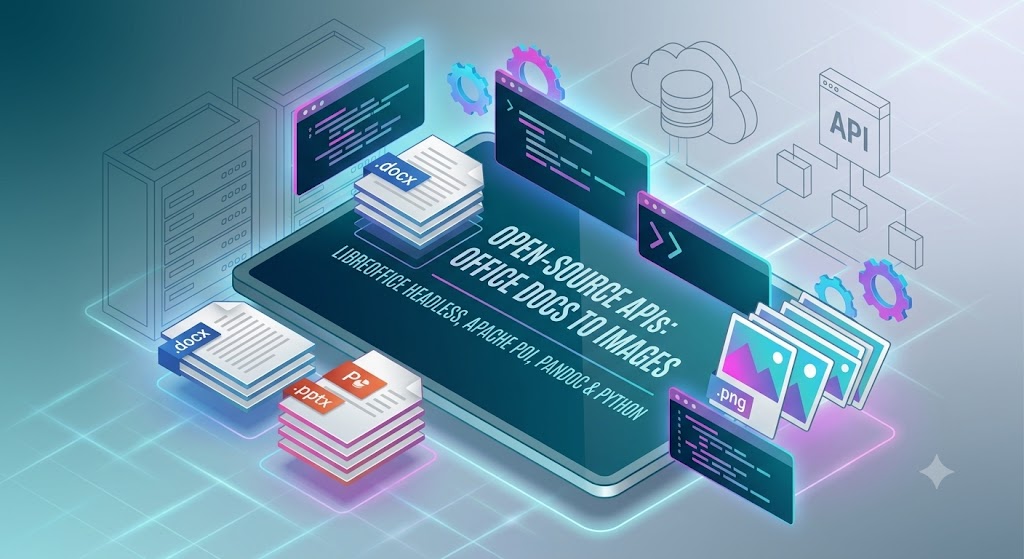
Open-Source API’er Der konverterer Office-dokumenter til billeder: Den ultimative guide
I moderne softwareudvikling er dokumentbehandling et tilbagevendende krav. Uanset om du bygger et virksomheds‑intranet, et dokumenthåndteringssystem (DMS) eller en samarbejdsplatform, er rendering af Microsoft Office‑dokumenter (Word, Excel, PowerPoint) til høj‑kvalitets‑billeder (PNG, JPEG) en kritisk funktion. Billeder er universelt læsbare i alle browsere, mobile enheder og operativsystemer uden at kræve eksterne plugins eller tunge kontorpakker.
Mens kommercielle API’er tilbyder robuste løsninger, giver open‑source‑alternativer fleksibilitet, omkostningsbesparelser og fuld kontrol over dataprivatliv – en afgørende faktor ved behandling af følsomme virksomheds‑dokumenter.
Denne omfattende guide udforsker de bedste open‑source‑API’er, biblioteker og motorer til konvertering af Office‑dokumenter til billeder, og vejer deres fordele, ulemper og ydeevnekarakteristika.
Hvorfor konvertere Office-dokumenter til billeder?
Før vi dykker ned i værktøjerne, lad os se på, hvorfor udviklere ofte konverterer Word-dokumenter (.docx), regneark (.xlsx) og præsentationer (.pptx) til billeder:
- Universel forhåndsvisning: Webbrowser kan ikke native gengive
.docxeller.pptxfiler. Konvertering til.pngeller.jpgmuliggør øjeblikkelige browserbaserede dokumentfremvisere. - Platformuafhængighed: Mobilapps kan gengive billeder øjeblikkeligt uden at skulle bruge tunge dokumentrenderingsmotorer.
- Sikkerhed og læsbarhed: Deling af et billede af et dokument sikrer, at layoutet forbliver identisk på alle enheder og forhindrer simple, uautoriserede redigeringer af teksten.
- Miniaturegenerering: Automatiserede arbejdsgange kræver ofte små visuelle forhåndsvisninger af dokumenter til filudforskere og søgeresultater.
Top Open-Source-løsninger til dokument-til-billede konvertering
1.LibreOffice / OpenOffice (Headless-tilstand)
LibreOffice er den ubestridte tungvægter i det open-source dokumentbehandlingsøkosystem. I sin “headless”-tilstand (kører uden en grafisk brugergrænseflade) kan LibreOffice udløses via CLI eller indpakkes i en letvægts mikroservice-API for at konvertere praktisk talt ethvert Office-dokumentformat.
Sådan installeres
På Debian/Ubuntu-baserede systemer installeres den headless LibreOffice-pakke sammen med poppler-utils (som leverer pdftoppm til PDF-til-billedkonvertering):
sudo apt-get update
sudo apt-get install -y libreoffice-headless poppler-utils
Kodeeksempel (Node.js API-wrapper)
Nedenfor er en Node.js-omslag, der kalder den headless LibreOffice-binær for at konvertere en .docx til PDF og derefter rasteriserer den til en PNG:
const { exec } = require('child_process');
const path = require('path');
const fs = require('fs');

function convertDocToImage(inputDocPath, outputDir) {
    return new Promise((resolve, reject) => {
        // Step 1: Headless LibreOffice conversion to PDF
        const libreOfficeCmd = `soffice --headless --convert-to pdf --outdir "${outputDir}" "${inputDocPath}"`;

        exec(libreOfficeCmd, (err) => {
            if (err) return reject(new Error('LibreOffice conversion failed: ' + err.message));

            const baseName = path.basename(inputDocPath, path.extname(inputDocPath));
            const pdfPath = path.join(outputDir, `${baseName}.pdf`);

            if (!fs.existsSync(pdfPath)) {
                return reject(new Error('Intermediate PDF file was not created.'));
            }

            // Step 2: Convert intermediate PDF pages to PNGs using pdftoppm
            const outputPrefix = path.join(outputDir, `${baseName}-page`);
            const pdftoppmCmd = `pdftoppm -png -r 150 "${pdfPath}" "${outputPrefix}"`;

            exec(pdftoppmCmd, (ppmErr) => {
                // Cleanup intermediate PDF
                fs.unlinkSync(pdfPath);

                if (ppmErr) return reject(new Error('pdftoppm rendering failed: ' + ppmErr.message));
                resolve(`Images successfully generated in: ${outputDir}`);
            });
        });
    });
}
Fordele
- Uovertruffen formatunderstøttelse: Fremragende nøjagtighed for
.docx,.doc,.xlsx,.xls,.pptxog.ppt. - Meget stabil: Aktivt vedligeholdt af et stort globalt fællesskab.
- Layoutnøjagtighed: Fremragende bevarelse af skrifttyper, margener, tabeller og indlejrede diagrammer.
Ulemper
- Ressourcekrævende: Kørsel af en headless LibreOffice-proces kræver betydelig RAM og CPU.
- Eksekveringsomkostning: Oprettelse af en ny CLI-proces pr. konvertering kan begrænse gennemløbet under høje samtidige belastninger.
2. Apache POI (Java-økosystem)
For udviklere, der arbejder inden for JVM (Java, Kotlin, Scala), er Apache POI standardbiblioteket til at læse og skrive Microsoft Office-formater. Det indeholder direkte renderingskomponenter, der kan eksportere slides eller ark til billeder.
Sådan installeres
Tilføj Apache POI-afhængighederne til din Maven pom.xml:
<dependencies>
    <dependency>
        <groupId>org.apache.poi</groupId>
        <artifactId>poi-ooxml</artifactId>
        <version>5.2.3</version>
    </dependency>
    <dependency>
        <groupId>org.apache.poi</groupId>
        <artifactId>poi-scratchpad</artifactId>
        <version>5.2.3</version>
    </dependency>
</dependencies>
Kodeeksempel (Java PPTX-til-billedkonvertering)
Brug af Apache POI til at parse en PowerPoint-fil (.pptx) og tegne individuelle slides direkte til et rasterbillede:
import org.apache.poi.xslf.usermodel.XMLSlideShow;
import org.apache.poi.xslf.usermodel.XSLFSlide;

import javax.imageio.ImageIO;
import java.awt.*;
import java.awt.geom.Rectangle2D;
import java.awt.image.BufferedImage;
import java.io.File;
import java.io.FileInputStream;
import java.io.FileOutputStream;
import java.io.IOException;
import java.util.List;

public class SlideToImageConverter {
    public static void convertSlidesToImages(File pptxFile, File outputFolder) throws IOException {
        try (FileInputStream is = new FileInputStream(pptxFile);
             XMLSlideShow ppt = new XMLSlideShow(is)) {

            Dimension pageSize = ppt.getPageSize();
            List<XSLFSlide> slides = ppt.getSlides();

            for (int i = 0; i < slides.size(); i++) {
                BufferedImage img = new BufferedImage(pageSize.width, pageSize.height, BufferedImage.TYPE_INT_ARGB);
                Graphics2D graphics = img.createGraphics();

                // Set default rendering options for high quality
                graphics.setRenderingHint(RenderingHints.KEY_ANTIALIASING, RenderingHints.VALUE_ANTIALIAS_ON);
                graphics.setRenderingHint(RenderingHints.KEY_RENDERING, RenderingHints.VALUE_RENDER_QUALITY);

                // Clear the canvas area
                graphics.setPaint(Color.white);
                graphics.fill(new Rectangle2D.Float(0, 0, pageSize.width, pageSize.height));

                // Draw the slide elements onto our graphic buffer
                slides.get(i).draw(graphics);

                File outputFile = new File(outputFolder, "slide-" + (i + 1) + ".png");
                try (FileOutputStream out = new FileOutputStream(outputFile)) {
                    ImageIO.write(img, "PNG", out);
                }
                graphics.dispose();
            }
        }
    }
}
Fordele
- Pure Java-løsning: Ingen eksterne binære filer eller systemsoftware krævet.
- Granulær kontrol: Tillader programmatisk ændring af dokumentelementer før eksport.
- Lav fodaftryk: Hurtigere udførelse end at starte hovedløse systempakker for småskala konverteringer.
Ulemper
- Kompleks opsætning: Rendering af Word-dokumenter med komplekse layout kræver betydelig boilerplate-kode.
- Uensartet nøjagtighed: Avanceret formatering og komplekse Excel-diagrammer kan muligvis ikke gengives med 100 % nøjagtighed sammenlignet med native MS Office.
3. Pandoc + WeasyPrint / wkhtmltopdf
Pandoc er kendt som den “universelle dokumentkonverter”. Ved at bruge Pandoc i tandem med moderne HTML-til-billede renderere kan udviklere skabe stærkt tilpasselige dokument-til-billede pipelines.
Sådan installeres
På Linux-platforme kan du installere de nødvendige pakker ved hjælp af din pakkehåndtering:
sudo apt-get install -y pandoc weasyprint
Kodeeksempel (Python Pipeline-omslag)
Denne pipeline konverterer et .docx-dokument til mellemliggende HTML med Pandoc, formaterer det og kompilere derefter til et PNG-billede ved hjælp af WeasyPrint:
import subprocess
import os

def render_docx_to_png(docx_path, output_png_path):
    temp_html = "temp_output.html"

    try:
        # Step 1: Convert DOCX to clean HTML via Pandoc
        subprocess.run([
            'pandoc', docx_path, '-f', 'docx', '-t', 'html', '-s', '-o', temp_html
        ], check=True)

        # Step 2: Compile the HTML structure to an image with WeasyPrint
        subprocess.run([
            'weasyprint', temp_html, output_png_path
        ], check=True)

    finally:
        if os.path.exists(temp_html):
            os.remove(temp_html)
Fordele
- Højt tilpasselig: Da den mellemliggende fase er HTML, kan du injicere brugerdefineret CSS for dynamisk at style dokumentforhåndsvisninger.
- Ekstremt hurtig: Når den er konfigureret, er parsing af teksttunge dokumenter usædvanligt hurtigt.
Ulemper
- Begrænsninger i nøjagtighed: Meget stiliserede dokumentlayout og komplekse virksomheds‑skabeloner oversættes ikke perfekt fra Docx til HTML.
- Manuel justering: Bedst egnet til rapporter eller breve snarere end medie‑rige præsentationer.
4. Python-Docx & pdf2image (Python-økosystem)
For Python‑udviklere involverer en almindelig tilgang at læse dokumentstrukturerne eller udnytte hjælpescripts til sikkert at eksportere filer.
Sådan installeres
Sørg for, at både LibreOffice og systempakken poppler-utils er installeret, og opsæt derefter Python‑pakken:
pip install pdf2image
Kodeeksempel (Python-mikrotjenesteimplementering)
Ved at kombinere Pythons eksekveringsbibliotek med pdf2image og en lokal LibreOffice-binær, kan udviklere skrive rene, asynkront understøttede konverterings-API’er:
import subprocess
import os
from pdf2image import convert_from_path

def docx_to_images(docx_path, output_dir):
    # Convert DOCX to PDF using headless LibreOffice
    subprocess.run([
        'libreoffice', '--headless', '--convert-to', 'pdf', '--outdir', output_dir, docx_path
    ], check=True)

    # Track down the generated PDF file
    base_filename = os.path.splitext(os.path.basename(docx_path))[0]
    pdf_path = os.path.join(output_dir, f"{base_filename}.pdf")

    # Convert PDF pages to a list of PIL Images
    images = convert_from_path(pdf_path, dpi=150)

    generated_paths = []
    for i, image in enumerate(images):
        page_path = os.path.join(output_dir, f"{base_filename}_page_{i+1}.png")
        image.save(page_path, 'PNG')
        generated_paths.append(page_path)

    # Clean up intermediate PDF
    if os.path.exists(pdf_path):
        os.remove(pdf_path)

    return generated_paths
Fordele
- Nem at implementere: Kan nemt pakkes i en Docker-container (f.eks.
python:3.10-slimmedlibreofficeinstalleret). - Fleksibel automatisering: Let integreret med skybaserede beskedkøer (Celery, RabbitMQ) til baggrundsbehandling.
Arkitektoniske bedste praksisser for produktionsskala
Hvis du planlægger at køre open-source konverteringsbiblioteker i et højtrafikeret produktionsmiljø, bør du overveje disse arkitektoniske strategier:
1. Udnyt Docker til sandkasseisolering
Kørsel af værktøjer som LibreOffice som underprocesser kan nogle gange føre til frosne processer eller hukommelseslækager. Containerisering af din dokumentkonverteringsmotor sikrer, at hvis en konvertering fejler, forbliver den overordnede webserver upåvirket.
2. Implementer et køsystem
Dokumentkonvertering er stærkt CPU-afhængig. Kør aldrig konverteringer direkte inden for synkrone webanmodninger. Brug en asynkron jobkø (såsom Celery, BullMQ eller Sidekiq) til at håndtere konverteringer i baggrunden og underrette klienter via WebSockets eller polling.
3. Cache outputtet
Hvis dokumenterne er statiske, skal du altid gemme de gengivne billedresultater i en objektlagringsspand (som AWS S3 eller MinIO) og levere dem via et CDN. Konverter ikke den samme fil to gange.
Sammenligningsoversigt
| Værktøj / Bibliotek | Layoutnøjagtighed | Systemafhængigheder | Ydelse (Hastighed) | Bedste anvendelsestilfælde |
|---|---|---|---|---|
| LibreOffice Headless | Fremragende | Høj (Kræver LibreOffice Suite) | Mellem | Kompleks .docx, .xlsx, .pptx, hvor visuel nøjagtighed er den højeste prioritet. |
| Apache POI | Moderat | Lav (kun JVM) | Høj | Hurtig konvertering af dias til billede i indfødte Java-virksomhedsapplikationer. |
| Pandoc Pipeline | Lav-moderat | Lav (Pandoc + Renderer) | Meget høj | Enkle, teksttunge rapporter og stærkt strukturerede programdokumenter. |
| Python-omslag | Fremragende | Høj (LibreOffice + Poppler) | Mellem-høj | Hurtig prototyping af webapplikationer, letvægts mikrotjenester. |
Afsluttende tanker
Overgangen til en open‑source‑løsning til dokument‑til‑billede‑rendering er en yderst effektiv måde at eliminere leverandørlåsning og store licensgebyrer på. Mens headless LibreOffice leverer den bedste visuelle konverteringsnøjagtighed ud af boksen, kræver det en robust systemopsætning og korrekt containerisolering for sikkert at håndtere spidser. På den anden side tilbyder JVM‑native implementeringer som Apache POI uovertruffen integrationshastighed, hvis du udelukkende konverterer præsentationer eller simple datalister.
Vurder layoutkompleksiteten i dine mål‑dokumenter og vælg den værktøjskæde, der matcher din nuværende teknologistak for de bedste resultater!
FAQ-afsnit
Hvordan konverterer jeg en DOCX fil til en PNG ved hjælp af headless LibreOffice?
- Svar: Du kalder
soffice --headless --convert-to pdf document.docxvia dit køretids shellsystem for at generere en mellemliggende PDF, og derefter behandler du den PDF‑fil til individuelle side‑PNGer ved hjælp af et systemrenderingsværktøj sompdftoppm.
- Svar: Du kalder
Kan open‑source‑biblioteker bevare komplekse Excel‑diagrammer ved konvertering til billeder?
- Svar: Kun fulde systemmotorer som headless LibreOffice kan konvertere indviklede Excel‑diagrammer og visuelle makroer præcist; rent kodebaserede parser som rå Apache POI udelader ofte avancerede stilarter eller visuelle grafer.
Er Apache POI egnet til at konvertere hele PowerPoint‑præsentationer til billedformater?
- Svar: Ja, Apache POI indeholder specialiserede
XSLFSlide‑tegningselementer, der gengiver PowerPoint‑slides direkte på native Java‑hukommelsesobjekter (Graphics2D), hvilket gør det usædvanligt hurtigt til behandling af.pptx‑præsentationer.
- Svar: Ja, Apache POI indeholder specialiserede
Hvordan kan jeg håndtere høj‑volumen dokument‑til‑billede konvertering uden at sænke min primære web‑app?
- Svar: Overfør opgaverne fuldstændigt fra din primære HTTP‑applikations‑tråd til et asynkront baggrunds‑arbejder‑kø‑økosystem som Celery, BullMQ eller Sidekiq, der kører i sandkasse‑Docker‑instanser.
Hvilken open‑source dokumentkonverter tilbyder den højeste layout‑ og skrifttrofidelitet?
- Svar: Headless LibreOffice tilbyder den absolut højeste konverterings‑trofasthed, fordi den bruger fuldskala desktop‑layout‑motorer til at parse stilarter, marginer, indlejret media og kompleks flersidet typografi.