Sidst opdateret: 03 juli, 2026
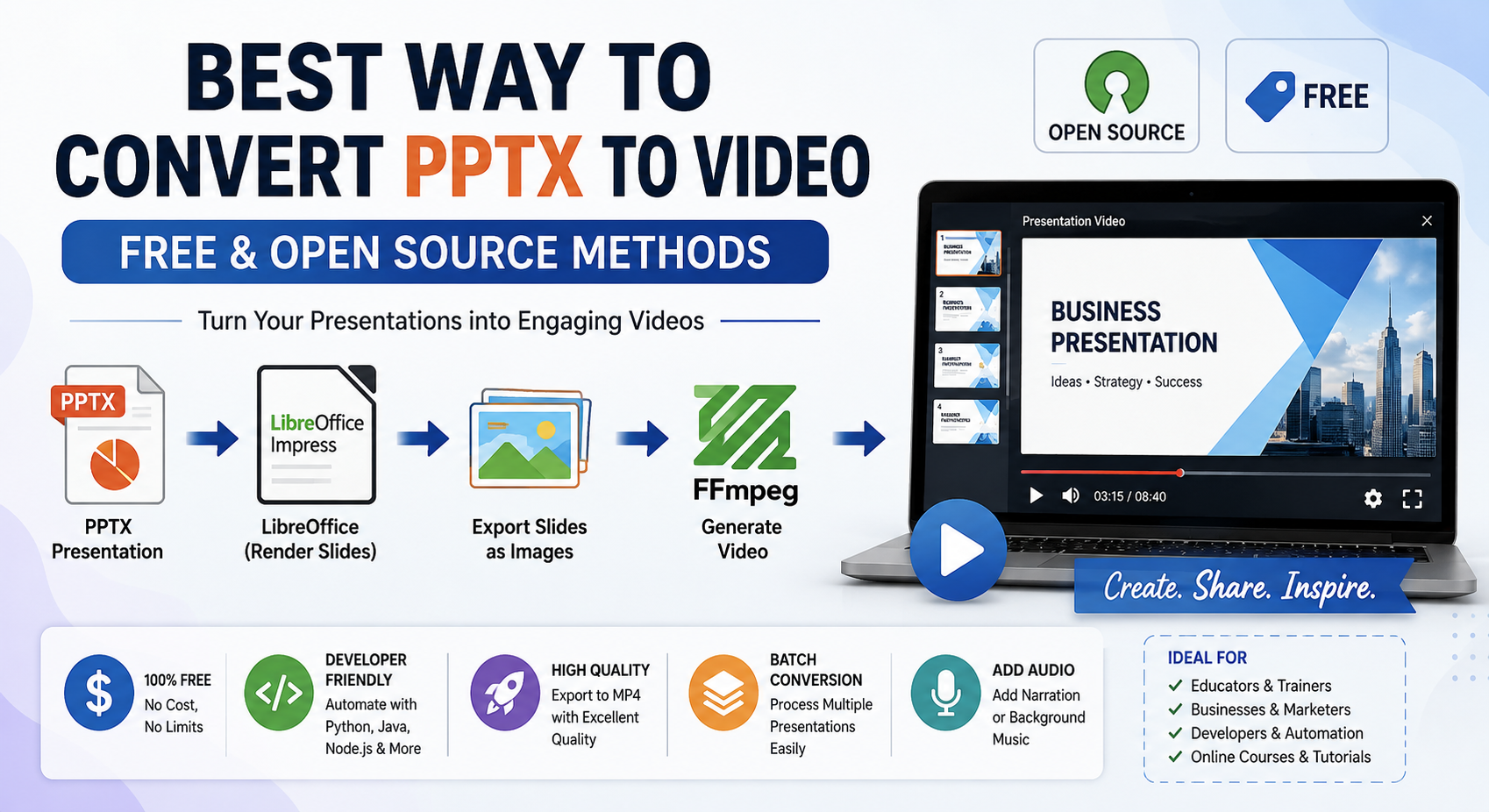
Bedste måde at konvertere PPTX til video (gratis og open source metoder)
PowerPoint-præsentationer er et af de mest udbredte formater til at dele idéer, forretningsrapporter, undervisningsforelæsninger og produktdemonstrationer. Men at dele en PPTX-fil er ikke altid den mest bekvemme løsning. Modtagere har måske ikke præsentationssoftware installeret, animationer kan opføre sig forskelligt på tværs af platforme, og online‑visere bevarer ofte ikke hver eneste visuelle effekt.
At konvertere en PPTX-præsentation til en video løser disse problemer. En video kan afspilles på stort set enhver enhed, uploades til YouTube, indlejres på hjemmesider eller deles via sociale medier uden at bekymre sig om kompatibilitetsproblemer.
Den gode nyhed er, at du ikke behøver dyr kommerciel software for at opnå dette. Flere gratis og open‑source‑værktøjer giver udviklere, undervisere og virksomheder mulighed for at automatisere PPTX‑til‑video‑konvertering, samtidig med at de bevarer fremragende kvalitet.
I denne vejledning vil vi undersøge de bedste open‑source‑metoder, sammenligne deres styrker og gennemgå praktiske konverteringsarbejdsgange.
Hvorfor konvertere PPTX til video?
En præsentationsvideo giver flere fordele i forhold til den oprindelige PowerPoint‑fil.
Nogle almindelige fordele inkluderer:
- Universel kompatibilitet
- Nem deling via e-mail og sociale medier
- Upload direkte til YouTube eller Vimeo
- Ingen afhængighed af Microsoft PowerPoint
- Bedre bevarelse af slides for seere
- Ideel til onlinekurser og vejledninger
- Perfekt til digital skiltning og kiosker
I modsætning til PPTX-filer kræver videoer ikke, at seerne installerer præsentationssoftware.
Almindelige videoformater
De fleste konverteringsarbejdsgange genererer et af de følgende formater.
| Format | Bedst til |
|---|---|
| MP4 | Universel kompatibilitet |
| WebM | Moderne webapplikationer |
| AVI | Ældre systemer |
| MOV | Apple-økosystem |
| MKV | Højkvalitetsarkivering |
For de fleste brugere giver MP4 (H.264) den bedste balance mellem kvalitet, filstørrelse og kompatibilitet.
Open source metode 1: LibreOffice Impress + FFmpeg
Dette er den mest populære open-source-arbejdsgang.
I stedet for at konvertere direkte, eksporteres præsentationen først som billeder (eller PDF), hvorefter den kombineres til en video ved hjælp af FFmpeg.
Hvordan det fungerer
PPTX
   ↓
LibreOffice
   ↓
PNG Images
   ↓
FFmpeg
   ↓
MP4 Video
Eksporter dias
libreoffice \
--headless \
--convert-to png presentation.pptx
Hvert dias bliver til et individuelt PNG-billede.
Eksempel:
slide1.png
slide2.png
slide3.png
Generer video
ffmpeg \
-framerate 1 \
-i slide%d.png \
-c:v libx264 \
-pix_fmt yuv420p \
presentation.mp4
Den resulterende MP4 afspilles glat på næsten enhver enhed.
Fordele
- Helt gratis
- Platformuafhængig
- Fremragende billedkvalitet
- Nem automatisering
- Perfekt til serverside konvertering
Begrænsninger
- Bevarer ikke PowerPoint-animationer
- Diasovergange kræver manuel timing
Open Source-metode 2: LibreOffice PDF + FFmpeg
Nogle brugere foretrækker at eksportere dias som PDF, før de genererer billeder.
PPTX
   ↓
PDF
   ↓
Images
   ↓
Video
Eksporter PDF:
libreoffice \
--headless \
--convert-to pdf presentation.pptx
Konverter PDF-sider til billeder:
pdftoppm \
-png \
presentation.pdf \
slide
Opret videoen:
ffmpeg \
-framerate 1 \
-i slide-%d.png \
-c:v libx264 \
presentation.mp4
Denne arbejdsgang giver ofte meget konsistent gengivelse.
Open Source-metode 3: Python-automatisering
Python gør batchkonvertering ekstremt enkel.
Eksempel:
import subprocess

subprocess.run([
    "libreoffice",
    "--headless",
    "--convert-to",
    "png",
    "presentation.pptx"
])

subprocess.run([
    "ffmpeg",
    "-framerate", "1",
    "-i", "slide%d.png",
    "-c:v", "libx264",
    "presentation.mp4"
])
Denne tilgang er ideel til:
- CI/CD-pipelines
- Cloud-applikationer
- Planlagte job
- Massebehandling af dokumenter
Open Source-metode 4: Java-baseret automatisering
Java-applikationer kan automatisere den samme arbejdsgang.
Eksempel:
ProcessBuilder process = new ProcessBuilder(
    "libreoffice",
    "--headless",
    "--convert-to",
    "png",
    "presentation.pptx"
);

process.start().waitFor();
Udviklere kan derefter køre FFmpeg fra Java for at bygge den endelige MP4.
Denne løsning integreres godt med virksomhedsapplikationer og dokumenthåndteringssystemer.
Open Source-metode 5: Node.js-automatisering
Node.js er en anden fremragende mulighed for webtjenester.
const { exec } = require("child_process");

exec(
  'libreoffice --headless --convert-to png presentation.pptx',
  (err) => {
    if (err) return;

    exec(
      'ffmpeg -framerate 1 -i slide%d.png -c:v libx264 presentation.mp4'
    );
  }
);
Dette arbejdsgang bruges almindeligt i:
- SaaS-platforme
- Online dokumentkonvertere
- REST-API’er
- Serverløse applikationer
Tilføjelse af lydfortælling
Præsentationsvideoer bliver meget mere engagerende, når der er en fortælling med.
Sammenflet blot din lydfil, mens du opretter videoen.
ffmpeg \
-i presentation.mp4 \
-i narration.mp3 \
-c:v copy \
-c:a aac \
output.mp4
Dette producerer en fuldt fortalt præsentationsvideo, der er egnet til vejledninger eller webinarer.
Styring af diasvarighed
Slides kan forblive synlige i en brugerdefineret tidsperiode.
Eksempel:
ffmpeg \
-framerate 0.2 \
-i slide%d.png \
-c:v libx264 \
presentation.mp4
Her vises hvert slide i cirka fem sekunder.
Oprettelse af glatte overgange
Selvom PowerPoint-overgange ikke automatisk bevares, tilbyder FFmpeg flere overgangseffekter.
Eksempler inkluderer:
- Udtoning
- Opløsning
- Stryg
- Zoom
- Krydsfade
Disse overgange kan skabe professionelle præsentationsvideoer.
Batch-konverter flere præsentationer
Store organisationer har ofte brug for at konvertere hundredvis af PPTX-filer.
Eksempel på Bash-script:
for file in *.pptx
do
    libreoffice --headless --convert-to png "$file"

    ffmpeg \
    -framerate 1 \
    -i slide%d.png \
    "${file%.pptx}.mp4"
Denne tilgang reducerer manuelt arbejde betydeligt.
Ydelsestips
For hurtigere konvertering:
- Brug SSD-lagring
- Konverter præsentationer parallelt
- Reducér unødvendigt store billeder
- Vælg en passende billedhastighed
- Komprimer output ved hjælp af H.264
- Fjern ubrugt indlejret medie
- Brug headless LibreOffice på servere
Disse praksisser forbedrer både hastighed og lagerpladsens effektivitet.
Bedste open source-værktøjer
| Værktøj | Formål |
|---|---|
| LibreOffice Impress | Åbn PPTX-filer |
| FFmpeg | Generer videoer |
| Poppler | Konverter PDF-sider til billeder |
| ImageMagick | Billedbehandling |
| Python | Workflow-automatisering |
| Java | Enterprise-automatisering |
| Node.js | Webtjenesteintegration |
Sammen giver disse værktøjer en kraftfuld og fuldstændig gratis PPTX-til-video-løsning.
Almindelige udfordringer
Animationer
De fleste open-source-arbejdsgange eksporterer kun statiske slides.
Indlejrede videoer
Indlejret medie kan kræve separat behandling.
Skrifttyper
Installer de nødvendige skrifttyper på konverteringsserveren for at opretholde ensartet rendering.
Store præsentationer
Meget store præsentationer drager fordel af batchbehandling og tilstrækkelig systemhukommelse.
Bedste praksis
For de bedste resultater:
- Brug billeder i høj opløsning
- Eksporter til MP4 (H.264)
- Bevar ensartede skrifttyper
- Optimer billedstørrelser
- Tilføj fortælling separat
- Test videoer på flere enheder
- Automatiser gentagne konverteringer
Følger du disse anbefalinger, sikrer du præsentationsvideoer af professionel kvalitet.
Konklusion
Det er lettere end nogensinde at konvertere PPTX-præsentationer til videoer takket være open-source-økosystemet. Ved at kombinere LibreOffice Impress med FFmpeg kan udviklere og virksomheder skabe højkvalitets MP4-videoer uden at være afhængige af proprietær software.
Uanset om du bygger en dokumentkonverteringstjeneste, laver online træningsindhold eller automatiserer virksomheders arbejdsprocesser, giver disse gratis værktøjer fleksibilitet, skalerbarhed og fremragende outputkvalitet. Med understøttelse af scripting i Python, Java og Node.js er det nemt at integrere PPTX-til-video konvertering i stort set enhver applikation eller arbejdsproces.
Ofte stillede spørgsmål (FAQ)
Q1. Kan jeg konvertere PPTX til MP4 uden Microsoft PowerPoint?
A1: Ja, du kan bruge gratis værktøjer som LibreOffice og FFmpeg til at konvertere PPTX-præsentationer til MP4-videoer uden Microsoft PowerPoint.
Q2. Hvilket open source‑værktøj er bedst til PPTX‑til‑video konvertering?
A2: En kombination af LibreOffice Impress til slide-rendering og FFmpeg til videoproduktion er en af de mest pålidelige open-source-løsninger.
Q3. Kan FFmpeg konvertere PowerPoint‑filer direkte?
A3: De fleste open-source-metoder bevarer slide-indholdet, men understøtter muligvis ikke fuldt ud PowerPoint-animationer og overgangseffekter.
Q4. Hvordan kan jeg tilføje fortælling til en præsentationsvideo?
A4: Ja, du kan automatisere batch-konverteringer ved hjælp af scripts skrevet i Python, Java, Node.js eller shell-scripting med LibreOffice og FFmpeg.
Q5. Er det muligt at batch‑konvertere flere PPTX‑filer til videoer?
A5: Ja, FFmpeg giver dig mulighed for at sammenlægge fortælling, baggrundsmusik eller andre lydspor i din præsentationsvideo.