Sidst opdateret: 27 juli, 2026
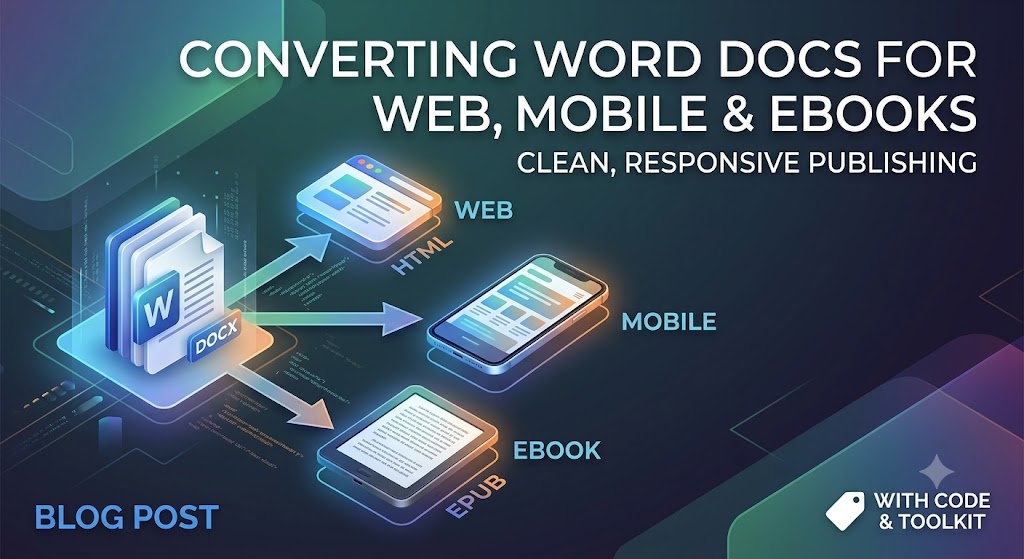
Fra Word-dokument til enhver skærm: Konvertering af filer til web, mobil og e-læsere
Microsoft Word er den ubestridte konge inden for udkastoprettelse. Forfattere, teams og virksomhedsejere bruger det hver dag til at udarbejde alt fra lange blogindlæg og træningsmanualer til fuldlængde manuskripter.
Dog er Word-filer (.docx) primært designet til faststørrede udskrivningssider (som Letter eller A4). Det moderne digitale landskab fungerer på flydende skærme—uanset om det er en 6-tommer smartphone-skærm, en Kindle e-læser eller en responsiv webside.
At kopiere og indsætte tekst direkte fra Word ind i en webside eller et digitalt publiceringsværktøj skaber ofte rod—uønsket indlejret styling, ødelagte layout, enorme billedfiler og oppustet kode. Denne guide giver dig de værktøjer og teknikker, du har brug for, for at konvertere .docx effektivt og rent.
1. Forbered dit Word-dokument før konvertering
Den største fejl, folk begår, sker før de klikker på konverter. Hvis dit Word-dokument er afhængigt af manuel afstand, hårde tabulatorer eller flydende grafik, vil den konverterede output næsten helt sikkert gå i stykker.
Ryd op i kilde-dokumentet
- Brug strukturelle overskriftstilarter: Undlad blot at gøre tekst fed og øge skriftstørrelsen for at lave titler. Brug Words indbyggede overskriftsværktøjer (
Heading 1,Heading 2,Heading 3). Standard konverteringsmotorer oversætter disse direkte til semantiske HTML-tags (<h1>,<h2>,<h3>), som er afgørende for SEO og e‑reader tilgængelighed. - Undgå hårde linjeskift og manuelle tabulatorer: Undlad at trykke på
Enterflere gange for at skubbe indholdet til næste side. Brug eksplicitte sektion- eller sideskift om nødvendigt, selvom flydende websider normalt foretrækker en kontinuerlig strøm. - Indstil billedjustering til "I linje med tekst": Flydende billeder med omsluttende tekst forårsager store overlappingsfejl, når indholdet omstruktureres på små mobilskærme.
- Fjern brugerdefinerede skrifttype låse: Hold dig til standardfonte under udarbejdelsen. Ved eksport bør skrifttypestile styres af web‑CSS eller e‑readerens globale indstillinger, ikke indlejres hårdkodet i teksten.
2. Konvertering af Word-dokumenter til nettet (HTML/CSS)
Når du konverterer Word-indhold til webartikler eller landingssider, er dit primære mål at generere ren, slank HTML.
Problemet med direkte indsættelse
Direkte indsættelse af et Word-dokument i WYSIWYG-editorer (som WordPress eller Webflow) indsætter ofte tusindvis af linjer med skjult Microsoft XML-kode. Dette oppuster din sides vægt, sænker sidehastigheden og påvirker negativt dine tekniske SEO‑rangeringer.
Løsning: Kommandolinjekonvertering (Pandoc)
Pandoc er dokumentkonverteringens schweizerkniv. Det er et kommandolinjeværktøj, der kan konvertere næsten ethvert filformat til et andet, herunder .docx til ekstremt ren HTML eller Markdown.
# Example command using Pandoc to convert DOCX directly to clean Markdown/HTML
# The --extract-media option saves embedded images into a separate folder.
pandoc -f docx -t html input.docx -o output.html --extract-media=./images
Løsning: JavaScript-bibliotek (Mammoth.js)
Hvis du har brug for en programmatisk konvertering — for eksempel for at integrere konverteringen direkte i din egen webapplikation — er Mammoth.js et fremragende browser‑ og Node.js‑bibliotek. Det fokuserer kun på at konvertere semantiske elementer (afsnit, overskrifter, lister) og ignorerer bevidst avanceret formatering, der ødelægger web‑layout.
// Example using Mammoth.js to convert a local docx file
const mammoth = require("mammoth");
const fs = require("fs");

mammoth.convertToHtml({path: "input.docx"})
    .then(function(result){
        const html = result.value; // The generated clean HTML
        const messages = result.messages; // Any warnings or errors during conversion
        fs.writeFileSync("output.html", html);
        console.log("Conversion successful! Messages:", messages);
    })
    .catch(function(error) {
        console.error(error);
    });
3. Optimering af Word-dokumenter til mobilvisning
Mobil læsbarhed kræver tilpasningsevne. I modsætning til desktop‑skærme kræver mobilskærme vertikal scrolling, dynamisk tekststørrelse og minimal horisontal friktion.
Vigtige regler for mobiloptimering
- Opdel Tekstblokke: Afsnit længere end 4 linjer i Word ser ud som tætte tekstvægge på en telefonskærm. Sig efter korte afsnit på 2–3 sætninger.
- Konvertér store tabeller til responsive lister: Tabeller designet til en 8,5x11 tommer side vil bryde horisontal rulning på mobil. Medmindre data strengt kræver gitterrepræsentation, overvej at konvertere tabeller til punktopstillinger eller kollapsbare akkordeoner.
- Komprimér og skaler medier: Billeder gemt i Word-dokumenter er ofte rå højopløsningsfiler. Udtræk billeder (som vist i Pandoc‑eksemplet), komprimér dem til moderne webformater som
.webp, og brug relativ bredde‑styling (max-width: 100%), så de automatisk skaleres til enhver visningsport.
4. Konvertering af Word-dokumenter til e-bøger (EPUB & Kindle)
eBog‑platforme som Amazon Kindle (KDP), Apple Books og Kobo er afhængige af flydende filformater—primært EPUB og KPF (Kindle Package Format).
Trin-for-trin konverteringsarbejdsgang
- Byg en dynamisk indholdsfortegnelse (TOC): Sørg for, at alle kapiteltitler bruger Words indbyggede
Heading 1‑stil. Automatiske eBog‑konverteringsværktøjer bruger disse overskriftstags til at konstruere den interaktive navigationssidebjælke, som e‑læserne kræver. - Konvertér til EPUB-format:
- Pandoc kan håndtere dette via kommandolinjen.
- Calibre (gratis, open‑source software) eller Sigil giver en GUI til at konvertere
.docxdirekte til.epub.
- Undersøg outputtet: Åbn din genererede EPUB-fil i en læser for at kontrollere billedskalering, linjeskift og front‑matter-formattering (copyright‑sider, dedikation, kapitels begyndelser).
# Convert DOCX directly to EPUB using Pandoc
# You must use structural headings in your Word doc for an automated TOC.
pandoc input.docx -o output.epub
Scriptet e-bogkonvertering (Python)
Hvis du har brug for automatiseret e‑bog‑generering, er det en god løsning at kombinere Python‑biblioteker som pypandoc (et wrapper‑bibliotek til Pandoc).
# A simple script using pypandoc to generate an EPUB
import pypandoc

# Define input file and output format
input_file = 'input.docx'
output_file = 'output.epub'
output_format = 'epub'

# Convert the file
# Note: Pandoc must be installed on the system.
try:
    pypandoc.convert_file(input_file, output_format, outputfile=output_file)
    print(f"Successfully converted {input_file} to {output_file}")
except RuntimeError as e:
    print(f"Error during conversion: {e}")
Pro Tip: Brug aldrig manuelle sidetal i et e‑bog‑dokument. Da læsere kan justere skriftstørrelse og linjeafstand på deres enheder, ændrer sidetallene sig konstant. Hold dig strengt til intern hyperlink‑navigation.
Opsummerings-tjekliste
- Anvendte semantiske
Heading 1,Heading 2stilarter gennemgående. - Fjernede dobbelt‑mellemrum
Enter‑taster og manuelle tabulatorstop. - Indstillet alle indlejrede grafik til I linje med tekst.
- Fjernet unødvendig indlejret Microsoft‑formatering inden webpublicering ved hjælp af værktøjer som Pandoc eller Mammoth.
- Ekstraheret og komprimeret billedressourcer til moderne webformater (
.webpeller optimeret.jpg). - Verificeret responsiv layoutgengivelse på tværs af mobile skærmvisninger.
Gratis API’er til arbejde med Word-behandlingsfiler
Konklusion: Strømlining af din tværplatformsdokumentarbejdsgang
At konvertere Microsoft Word-dokumenter til web-, mobil- og eBook-platforme behøver ikke være en hovedpine med ødelagt formatering og oppustet kode. Ved at betragte Word udelukkende som en indholds‑skabelsesmotor i stedet for et layoutværktøj, lægger du grundlaget for problemfri, tværplatform digital udgivelse.
Husk den gyldne regel: Fokuser på semantisk struktur frem for overfladisk styling. Brug af korrekte overskriftstags, undgåelse af manuelle formaterings‑hacks og udnyttelse af udviklerværktøjer som Pandoc eller Mammoth.js sikrer, at dit indhold gengives hurtigt, bevarer skarpe visuelle æstetik på mobile enheder og rangerer højere i søgemaskiner takket være ren, letvægts‑HTML.
Uanset om du udgiver blogartikler, bygger dokumentation eller formaterer et manuskript til Amazon Kindle, garanterer overholdelse af disse bedste praksisser, at din tekst ser poleret ud på enhver skærmstørrelse.
Ofte stillede spørgsmål (FAQ)
**Q1: Hvorfor ødelægger kopiering og indsættelse direkte fra Word min hjemmesides formatering?
A1: Word inkluderer skjult, proprietær XML-formateringskode under kopieringsoperationer, som tilsidesætter din hjemmesides CSS‑stilarter og tilføjer unødvendig sidevægt.
**Q2: Kan jeg uploade et Microsoft Word-dokument direkte til Amazon Kindle?
A2: Ja, Amazon Direct Publishing (KDP) accepterer .docx-filer, men at køre dem gennem Kindle Create, Pandoc eller konvertere til ren EPUB først forhindrer uventede layoutfejl.
**Q3: Hvad er det bedste gratis værktøj til at konvertere Word-filer til ren HTML?
A3: Værktøjer som Mammoth.js (bibliotek), Pandoc (CLI) og specialiserede webbaserede HTML-rengøringsværktøjer er de bedste muligheder for at fjerne Word-overflødigheder.
**Q4: Hvordan sikrer jeg, at billeder fra mit Word-dokument ser godt ud på mobile enheder?
A4: Sørg for, at billeder er placeret “In Line with Text” i Word, derefter eksporteres (ved brug af Pandoc), komprimeres, og brug flydende CSS-egenskaber som max-width: 100% på dit site.
**Q5: Hvad sker der med Word-skrifttyper, når de konverteres til e-bogformater som EPUB?
A5: De fleste e-læsere overskriver automatisk brugerdefinerede dokumentfonte med brugerens foretrukne enhedsfont, så det er bedst at stole på standardtypografi under konverteringen og fokusere på strukturen.
Se også
- Sådan opretter du et Word-dokument i C# ved hjælp af FileFormat.Words
- Sådan redigerer du et Word-dokument i C# ved hjælp af FileFormat.Words
- Sådan laver du en tabel i Word-filer ved hjælp af FileFormat.Words
- Sådan udfører du Find og erstat i MS Word-tabeller ved hjælp af C#
- Hvordan åbner jeg en Docx-fil i C# ved hjælp af FileFormat.Words?
- DOC vs DOCX vs ODT – En teknisk og praktisk sammenligning i 2026