Zuletzt aktualisiert: 30. Juli 2026
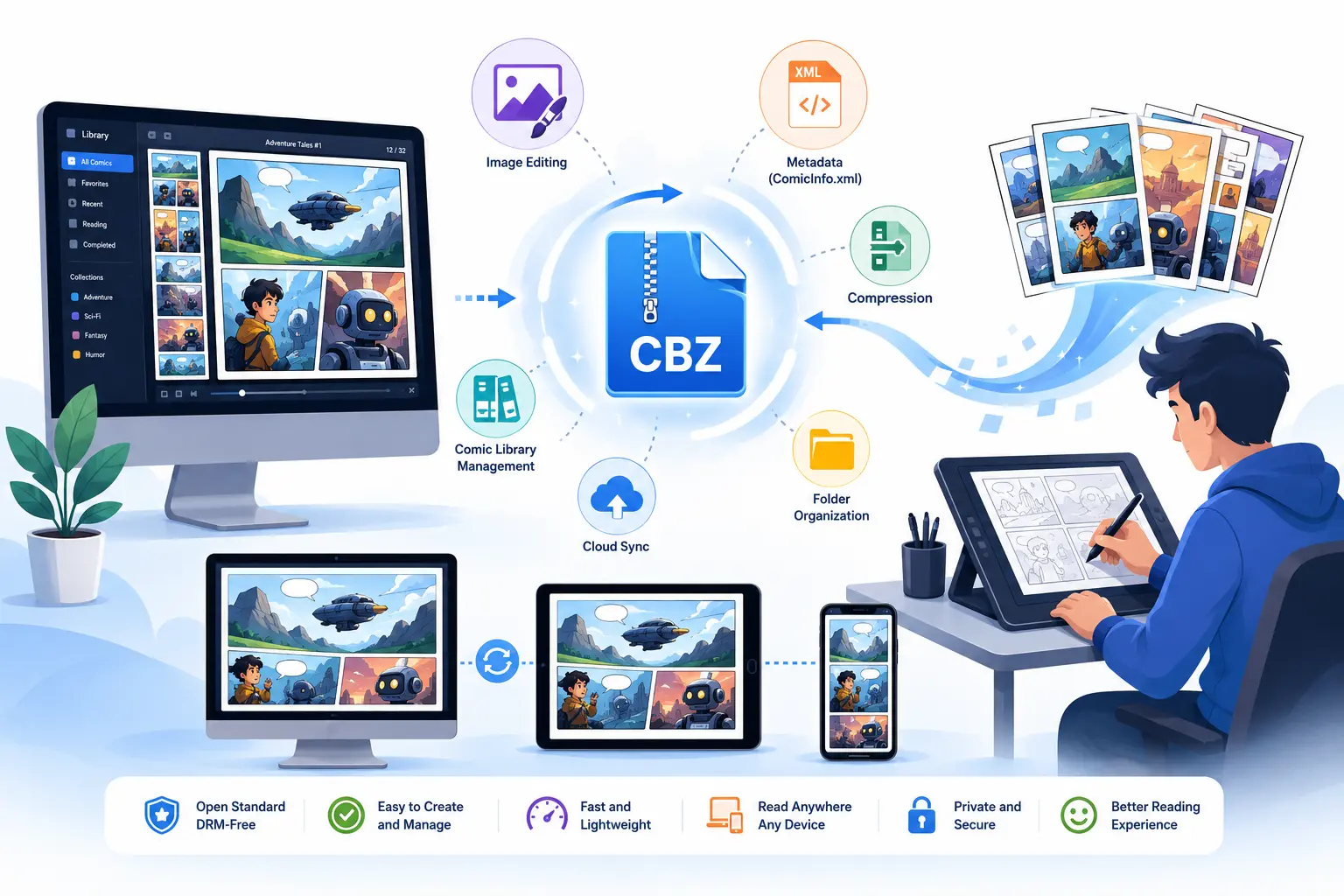
TL;DR – CBZ (Comic Book Zip) ist ein einfacher, offener Standard‑Container für sequenzielle Bilder. Er lässt sich leicht erstellen (einfach zippen und umbenennen) und funktioniert auf jedem Betriebssystem. Der optimale Workflow kombiniert einen schnellen, funktionsreichen Reader (CDisplayEx, Perfect Viewer, YACReader usw.) mit leichten Erstellungs‑Tools (Krita, ImageMagick, ComicTagger, Calibre). Füge eine ComicInfo.xml‑Datei für Metadaten hinzu, komprimiere Bilder sinnvoll und synchronisiere deine Bibliothek über die Cloud oder ein selbstgehostetes PWA, um nahtloses Lesen auf jedem Gerät zu genießen.
1. Was ist ein CBZ und warum es immer noch dominiert
- Definition – Ein CBZ ist ein ZIP‑Archiv, das eine Reihe von Bilddateien (JPG, PNG, GIF, WebP…) enthält. Die „.cbz“-Erweiterung signalisiert Comic‑Lese‑Software, das ZIP als ein einzelnes Buch zu behandeln.
- Vorteile des Open‑Standards
- Kein DRM, kein proprietärer Codec – jedes Betriebssystem, das zippen kann, kann es lesen.
- Einfach manuell zu erstellen:
zip -r MyComic.cbz *.jpgund fertig. - Funktioniert mit anderen Containern (CBR = RAR, CBT = TAR, CB7 = 7‑ZIP) – die meisten Reader unterstützen sie alle.
- Dateigrößen‑Tricks – Verwende verlustfreies PNG für Linien‑Art‑Panels, JPEG/WebP für fotografische Seiten. Führe
jpegoptim,pngquantoder den-quality‑Parameter von ImageMagick aus, um mobile Downloads unter ~10 MB zu halten, ohne die Lesbarkeit zu beeinträchtigen. - Metadaten sind wichtig – Die meisten Reader suchen nach einer
ComicInfo.xml‑Datei (dem ComicRack‑Standard), die Titel, Autor, Serie, Ausgaben‑Nummer, Tags und sogar Seiten‑Notizen speichert. Korrekte Metadaten lassen Bibliotheks‑Manager wie Calibre oder YACReader deine Sammlung automatisch sortieren und durchsuchen. - Rechtlicher Hinweis – Ein CBZ ist nur ein Container; das Urheberrecht an den Bildern bleibt bestehen. Verwende stets legal erworbene Comics und respektiere die Rechte der Schöpfer.
2. CBZs lesen: Top‑Empfehlungen nach Plattform
| Plattform | Werkzeug | Warum es herausragt | Preis |
|---|---|---|---|
| Windows | CDisplayEx | Blitzschnelles Laden, automatisches Anpassen, Doppelseiten‑Ansicht, vollständige ComicInfo.xml‑Unterstützung, anpassbare Tastenkombinationen | Kostenlos |
| SumatraPDF | Ultraleicht, Multi‑Tab, portabel, unterstützt CBZ/CBR/CBT | Kostenlos | |
| ComicRack (legacy) | Leistungsstarke Bibliothek, Tagging, Synchronisierung der Leseposition, Windows Store-Version | Kostenlos (Spende) | |
| macOS | Simple Comic | Drag‑and‑Drop, Nachtmodus, Seiten‑für‑Seiten‑Navigation, Metadaten‑Editor | Kostenlos |
| YACReader | Bibliotheksansicht, geräteübergreifende Synchronisierung, Panel‑für‑Panel‑Ansicht, Annotations‑Werkzeuge | Kostenlos (Pro fügt Cloud‑Synchronisierung hinzu) | |
| Linux | Mcomix | GTK‑UI, Miniaturansicht, vollständig konfigurierbare Tastenkombinationen | Kostenlos |
| Comix | Minimalistisches UI, unterstützt mehrere Archive, Optionen zur Seitenanpassung | Kostenlos | |
| Android | Perfect Viewer | Hochgradig anpassbare Benutzeroberfläche, Cloud‑Speicher‑Integration (Google Drive, Dropbox), Doppelseiten‑Ansicht, Nachtmodus | $2.99 einmalig |
| ComicRack (Android) | Synchronisiert mit Windows-Bibliothek, Tagging, Leseliste | Kostenlos | |
| Astonishing Comic Reader | Auto‑Zoom, Panelnavigation, automatisches Abrufen von Metadaten aus Online‑Datenbanken | Kostenlos (mit Werbung) | |
| iOS / iPadOS | Chunky Comic Reader | iCloud/Dropbox‑Synchronisierung, Bibliotheks‑Tags, Synchronisierung der Leseposition über Geräte hinweg | Kostenlos (In‑App‑Käufe) |
| ComicFlow | Wisch‑basierte Benutzeroberfläche, Dunkelmodus, unterstützt CBZ/CBR, schneller Import aus der Files‑App | Kostenlos | |
| Web / PWA | MangaDex Reader | Drag‑CBZ in den Browser, Nachtmodus, OCR‑gestützte Suche, funktioniert offline nach dem Zwischenspeichern | Kostenlos |
| ReadComicOnline (selbstgehostet) | Open‑Source-PWA, Mehrbenutzer‑Bibliothek, Offline‑Caching, kann auf einem günstigen VPS ausgeführt werden | Kostenlos |
Tipp: Die meisten Leser folgen der alphabetischen Reihenfolge von Dateinamen, daher sollten Seiten mit führenden Nullen (001.jpg, 002.jpg, …) benannt werden, um die korrekte Reihenfolge zu gewährleisten.
3. Erstellen & Optimieren von CBZs – Vom Entwurf zum Zip
3.1 Autorentools
| Werkzeug | Kern‑Anwendungsfall | Bemerkenswerte Funktionen |
|---|---|---|
| Krita (mit Export‑Plug‑in) | Vollwertiges Comic‑Zeichnen | Kostenlos, Pinsel‑Engine, kann Ebenen als sequenzielle PNGs exportieren |
| Comic Life | Comic‑Book-Layout mit Sprechblasen | Vorlagen, Drag‑&‑Drop, Export nach CBZ oder PDF |
| Comic Book Creator (von Comic Book Software) | Einfache Seitenreihenfolge, automatische Nummerierung | Stapelimport, automatische Metadaten‑Erstellung |
| Calibre | PDFs/EPUBs konvertieren → CBZ, Bibliotheksverwaltung | Massenkonvertierung, Metadaten‑Editor, Integration mit E‑Book‑Readern |
| ImageMagick (CLI) | Stapel‑Bildverarbeitung & ZIP‑Erstellung | magick *.png -quality 85 cbz MyComic.cbz |
| CBZ Builder (Windows) | Drag‑and‑drop‑UI, automatische Umbenennung, ComicInfo.xml‑Generator | Kostenlos |
| Manga Maker (Android) | Fotos aufnehmen, Panels automatisch zuschneiden, ZIP auf dem Telefon | Kostenlos |
| ComicBookLover (iOS) | CBZ aus der Kamerarolle erstellen, Metadaten bearbeiten | In‑App‑Käufe für erweiterte Funktionen |
3.2 Ein minimaler “Ein‑Klick”-Workflow (Windows/macOS/Linux)
# 1️⃣ Gather all page images in a folder
# 2️⃣ Rename them sequentially (bulk‑rename tool or: rename 's/.*/%03d.jpg/' *.jpg)
# 3️⃣ Optimize size (optional)
magick *.jpg -resize 1600x -quality 85 optimized_%03d.jpg

# 4️⃣ Create ComicInfo.xml (example)
cat > ComicInfo.xml <<EOF
<?xml version="1.0" encoding="utf-8"?>
<ComicInfo>
  <Title>My First Comic</Title>
  <Series>Adventure Tales</Series>
  <Number>1</Number>
  <Writer>Jane Doe</Writer>
  <Penciller>John Smith</Penciller>
  <Genre>Action;Fantasy</Genre>
  <Summary>A hero discovers a hidden world.</Summary>
</ComicInfo>
EOF

# 5️⃣ Zip everything into a CBZ
zip -r MyFirstComic.cbZ optimized_*.jpg ComicInfo.xml
Öffnen Sie die resultierende MyFirstComic.cbZ in einem der oben genannten Reader, um Seitenreihenfolge und Metadaten zu überprüfen.
3.3 Automatisierung & Massenkonvertierung
- Batch-Konvertierung mit ImageMagick:
magick *.png -quality 85 cbz output.cbz - Python‑Skript (für Power‑User) kann umbenennen, die Größe ändern, Metadaten einbetten und in einem Durchgang zippen.
- Calibre‑Massenkonvertierung: Ordner mit PDFs hinzufügen → Konvertieren → Ausgabeformat: CBZ → Metadaten‑Voreinstellung anwenden.
4. Metadaten, Automatisierung und KI‑Verbesserungen
4.1 Standard‑Metadaten – ComicInfo.xml
- Felder:
<Title>,<Series>,<Number>,<Writer>,<Penciller>,<Genre>,<Summary>,<PageCount>,<Tags>. - Warum es wichtig ist – Leser wie YACReader und Calibre lesen diese Datei, um Serieninformationen anzuzeigen, nach Ausgabenummer zu sortieren und tag‑basierte Filterung zu ermöglichen.
4.2 Tagging & OCR mit KI
- ComicTagger (Open‑Source) ermöglicht das visuelle Bearbeiten von ComicInfo.xml und das stapelweise Anwenden von Tags.
- MangaDex OCR und das KI‑Modul von ComicTagger können Sprechblasen‑Text extrahieren, durchsuchbare Transkripte erzeugen und automatisch Charakter‑/Genre‑Tags zuweisen.
- Comixology’s KI‑Tagging (proprietär) zeigt, wie maschinelles Lernen Kunststile erkennen und Metadaten vorschlagen kann.
4.3 Cloud‑Synchronisation & Kontinuität
- OneDrive / Dropbox / Google Drive – Speichern Sie Ihren CBZ‑Ordner und lassen Sie den Desktop‑Client die Synchronisation übernehmen.
- Syncthing – Peer‑to‑Peer‑Synchronisation für datenschutzorientierte Nutzer.
- Dedizierte Comic‑Cloud‑Dienste – ComicFlow Cloud, Kobo Plus, Amazon Kindle Cloud Reader halten Lese‑Position, Lesezeichen und Notizen über Telefon, Tablet und Desktop synchronisiert.
4.4 Barrierefreiheitsfunktionen
- Zoom‑to‑fit, Nachtmodus, UI mit hohem Kontrast (CDisplayEx, Perfect Viewer).
- Panel‑by‑panel navigation – nützlich für Leser mit Sehbehinderungen.
- Text‑to‑speech (experimentell in YACReader) liest OCR‑extrahierte Sprechblasen laut vor.
5. Ausblick: Trends, die das CBZ-Ökosystem prägen
| Trend | Was das für Sie bedeutet |
|---|---|
| KI‑gestütztes Tagging & OCR | Schnellere Bibliotheksorganisation; Sie können innerhalb von Panels nach bestimmten Dialogen oder Charakteren suchen. |
| Webbasierte Leser & PWAs | Keine Installation erforderlich – einfach eine CBZ-Datei in Ihren Browser ziehen und nach dem ersten Laden offline lesen. |
| Cloud‑First Bibliotheken | Sofortige Sicherung, geräteübergreifende Synchronisierung der Leseposition und die Möglichkeit, eine Bibliothek mit Freunden zu teilen, ohne Dateien zu verschieben. |
| Open‑Source Wiederaufleben | Projekte wie Mcomix, CDisplayEx und ComicTagger erhalten regelmäßige Updates, Dark‑Mode-Themen und von der Community gesteuerte Funktionsanfragen. |
| Integration mit e‑Book-Plattformen | Calibre behandelt CBZ als e‑Book, sodass Sie es in EPUB/MOBI konvertieren, DRM‑freie Verteilung hinzufügen oder mit einer Romansammlung zusammenführen können. |
| VR/AR Comic-Erlebnisse | Frühe Experimente (z. B. VR Comic Reader auf Oculus) ermöglichen es, CBZ‑Panels in einem 3‑D‑Raum zu betrachten – ein unterhaltsamer Einblick, wohin sich Comics als Nächstes entwickeln könnten. |
6. Schnelle Checkliste – Erstelle noch heute eine robuste CBZ-Bibliothek
- Benennen Sie Seiten mit führenden Nullen (
001.jpg,002.jpg). - Optimieren Sie Bilder (PNG für Strichzeichnungen, JPEG/WebP für Fotos).
- Erstellen Sie für jeden Comic eine
ComicInfo.xml‑Datei. - Zippen Sie den Ordner und benennen Sie ihn in
.cbzum. - Testen Sie in mindestens zwei Lesern (Desktop + Mobile), um Reihenfolge und Metadaten zu überprüfen.
- Speichern Sie den CBZ‑Ordner in einem Cloud‑Sync‑Dienst oder einer selbstgehosteten PWA für nahtlosen Zugriff.
- Führen Sie einmal im Monat einen KI‑Tagger (ComicTagger, MangaDex OCR) aus, um Tags aktuell zu halten.
Mit der richtigen Kombination aus schnellen Lesern, leichtgewichtigen Erstellungstools und intelligenten Metadaten, wirst du ein reibungsloses, zukunftssicheres Comic-Erlebnis auf jedem Gerät genießen.