Zuletzt aktualisiert: 24. Juli 2026
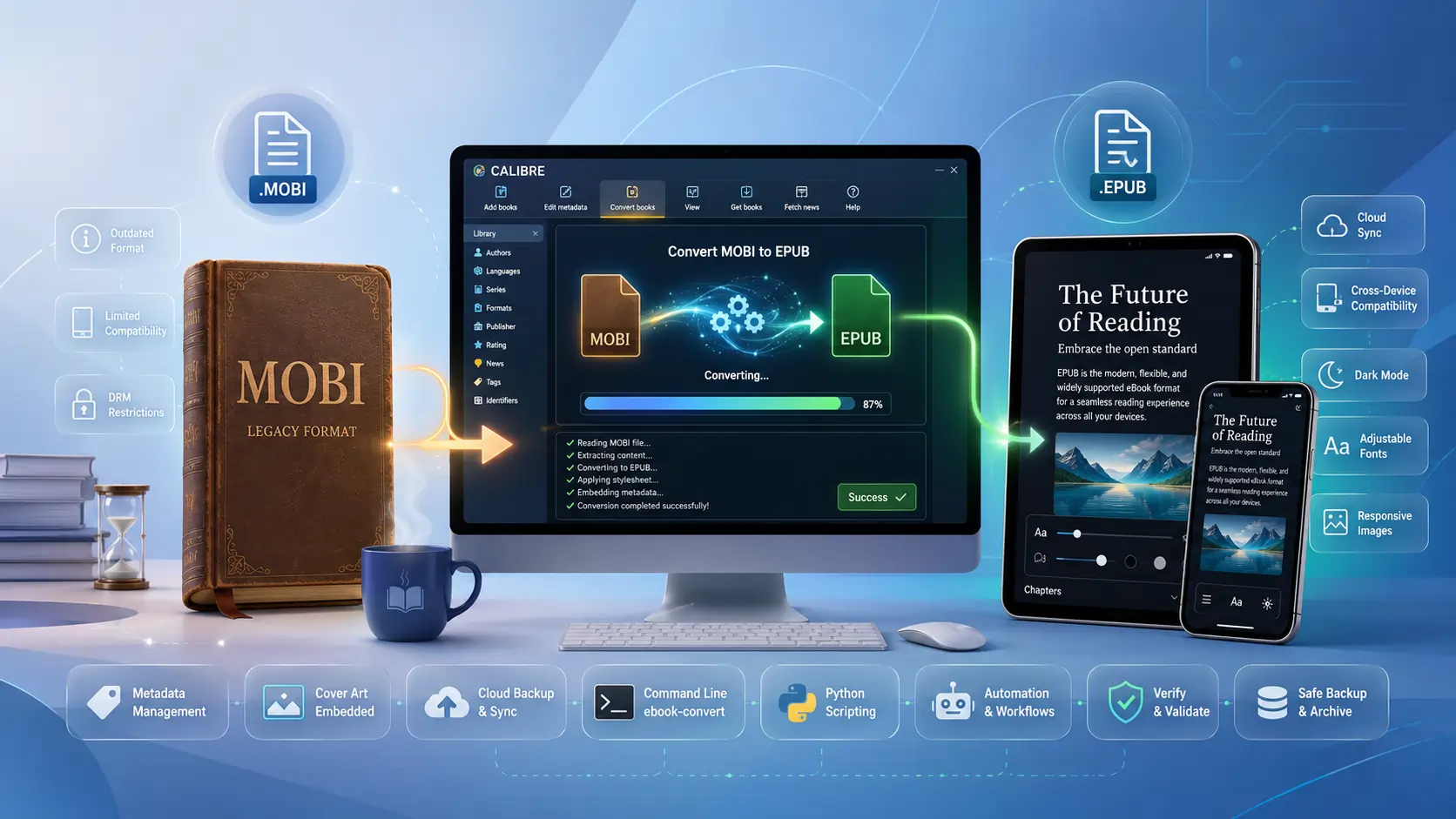
TL;DR – Wenn Sie einen Haufen alter .mobi‑Bücher haben und diese auf allem lesen möchten, was kein Kindle ist, kann Calibre (kostenlos, Open‑Source und überraschend leistungsstark) sie mit wenigen Klicks oder einem Einzeiler im Terminal in saubere .epub-Dateien umwandeln. Die Konvertierung ist für reinen Text verlustfrei, bewahrt die meisten Metadaten und funktioniert stapelweise. Denken Sie daran: Calibre entfernt nicht DRM – Sie müssen das rechtlich selbst handhaben.
Warum überhaupt MOBI → EPUB konvertieren?
- MOBI geht aus. Amazon führte MOBI Anfang der 2000er ein und hielt es für ältere Kindle‑Modelle am Leben, aber neuere Kindle‑Bücher werden jetzt als AZW3/KFX ausgeliefert.
- EPUB ist die universelle Lingua franca. Fast jeder nicht‑Amazon‑Reader (iPad, Kobo, Nook, Apple Books, Android‑E‑Reader, sogar webbasierte Leser) erwartet EPUB. Das Konvertieren macht Ihre Bibliothek zukunftssicher.
- Calibres Konvertierungs‑Engine ist erprobt. Im Hintergrund nutzt sie
ebook-convert, das das interne HTML/CSS der MOBI in ein sauberes, standardkonformes EPUB‑2‑ oder‑3‑Paket umschreibt. - Metadaten reisen mit dem Buch. Titel, Autor, Serieninformationen, Tags und Cover-Art werden automatisch in die OPF-Datei des EPUB kopiert, sodass Sie Ihre Organisation nicht verlieren.
Rechtlicher Hinweis: Calibre entfernt kein DRM. Wenn Ihre MOBI‑Dateien DRM‑geschützt sind, müssen Sie zuerst das DRM mit einem separaten Plugin (z. B. DeDRM) und Sie sollten dies nur für Bücher tun, die Sie legal gekauft haben und besitzen.
Calibre einrichten und starten
- Download & Installation – Holen Sie sich die neueste Version (v6.0+ zum Zeitpunkt des Schreibens) von https://calibre‑ebook.com/download. Sie funktioniert unter Windows, macOS und Linux.
- App starten – Die Benutzeroberfläche bietet jetzt einen Dark‑Mode, eine optimierte Symbolleiste und eine „Konvertierungswarteschlange“, die Massenaufgaben mühelos macht.
- Optionale Plugins –
- DeDRM (falls Sie DRM legal handhaben müssen).
- KoboTouchExtended (fügt Kobo‑spezifische Metadaten hinzu).
- EpubMerge (kombiniert mehrere MOBI‑Dateien zu einem EPUB). Installieren Sie Plugins über Einstellungen → Plugins → Plugin aus Datei laden.
GUI‑Workflow – Ein‑Klick‑Konvertierung (Windows/macOS/Linux)
| Schritt | Was zu tun ist | Warum es wichtig ist |
|---|---|---|
| 1. Fügen Sie Ihr MOBI hinzu | Ziehen Sie die Datei(en) per Drag‑and‑Drop in die Calibre‑Bibliothek oder klicken Sie auf „Bücher hinzufügen“. | Calibre liest die internen Metadaten des MOBI und erstellt einen Bibliothekseintrag. |
| 2. Auswählen → Bücher konvertieren | Rechtsklick auf den Eintrag (oder benutze die Schaltfläche Bücher konvertieren oben rechts). | Öffnet den Konvertierungsdialog, in dem du das Ausgabeformat auswählst. |
| 3. EPUB auswählen | Wähle im Dropdown oben rechts EPUB aus. | Teilt Calibre mit, welchen Container es erzeugen soll. |
| 4. Optionale Einstellungen anpassen (empfohlen) | • Strukturerkennung – aktiviere “Force use of first image as cover”, wenn das Cover fehlt.• Seiteneinrichtung – setze eine vernünftige Maximale Seitengröße (z. B. 1200 × 1600), um zu verhindern, dass Bilder zu groß werden.• EPUB‑Ausgabe – wähle EPUB 2 für maximale Kompatibilität oder EPUB 3 für umfangreichere Funktionen. | Diese Einstellungen helfen, Kapitelumbrüche zu erhalten, die Dateigröße im Rahmen zu halten und sicherzustellen, dass das EPUB auf deinem Zielgerät funktioniert. |
| 5. OK drücken | Die Konvertierungswarteschlange erscheint; Calibre verarbeitet die Datei(en). | Sie können den Fortschritt beobachten, pausieren oder abbrechen. |
| 6. Exportieren | Rechtsklick auf das neue EPUB → „Auf die Festplatte speichern“ → wählen Sie einen Ordner. | Das EPUB ist jetzt bereit, auf jeden Reader oder Cloud‑Dienst kopiert zu werden. |
Massenkonvertierung eines gesamten Ordners
- Klicken Sie auf die Schaltfläche „Massenkonvertierung“ (sieht aus wie zwei Pfeile).
- Im Dialog setzen Sie „Eingabeformat“ auf MOBI und „Ausgabeformat“ auf EPUB.
- Fügen Sie den Ordner hinzu (oder wählen Sie mehrere Bücher aus) und klicken Sie auf „OK“. Calibre wird jede Datei in die Warteschlange stellen und für jede ein passendes EPUB ausgeben.
Kommandozeilen‑Power – Schnelle, skriptbare Konvertierungen
Wenn Sie das Terminal bevorzugen (oder einen nächtlichen Job automatisieren müssen), liefert Calibre ebook-convert mit. Hier sind ein paar praktische Snippets.
Einzeldatei‑Konvertierung
ebook-convert "MyOldBook.mobi" "MyOldBook.epub" \
    --epub-version=3 \
    --output-profile=generic_eink \
    --max-toc-links=500 \
    --remove-first-image
--epub-version– Wählen Sie 2 oder 3.--output-profile– Optimiert die Bildgröße für das Zielgerät (z. B.kindle,generic_eink).--remove-first-image– Verhindert, dass das Titelbild im Text doppelt erscheint.
Stapelkonvertierung (Bash‑Schleife)
for f in *.mobi; do
    ebook-convert "$f" "${f%.mobi}.epub" \
        --epub-version=2 \
        --cover="${f%.mobi}_cover.jpg" \
        --max-size=1200x1600
done
Python‑Automatisierung (Calibre‑API)
from calibre.ebooks.conversion.cli import main as calibre_convert

def mobi_to_epub(in_path, out_path, epub_version=3):
    args = [
        in_path,
        out_path,
        '--epub-version', str(epub_version),
        '--output-profile', 'generic_eink',
        '--max-toc-links', '1000'
    ]
    calibre_convert(args)

# Example
mobi_to_epub('old_collection/1984.mobi', 'new_epub/1984.epub')
Führen Sie das Skript mit dem Interpreter von Calibre aus:
calibre-debug -c "convert_script.py"
Diese Ansätze ermöglichen es Ihnen, einen Ordner mit MOBI-Dateien in einen Cron-Job, eine CI-Pipeline oder eine einfache Batch-Datei zu legen und mit einer aufgeräumten EPUB-Bibliothek davon zu gehen.
Tipps, Tricks und häufige Stolperfallen
| Problem | Beheben / Best Practice |
|---|---|
| Fehlendes oder dupliziertes Cover | Im GUI aktivieren Sie “Erzwinge die Verwendung des ersten Bildes als Cover” und setzen Sie außerdem ein Häkchen bei “Erste Bild aus dem Text entfernen”. In der CLI verwenden Sie --remove-first-image. |
| Große Dateigröße nach der Konvertierung | Aktivieren Sie “Bilder komprimieren” (GUI) oder fügen Sie --max-size=1200x1600 und --no-inline-toc in der CLI hinzu. |
| Kapitelumbrüche verschwinden | Aktivieren Sie “Seitenumbrüche erkennen” unter Seitenumbruch-Erkennung; Calibre fügt <hr>‑Tags ein, die zu TOC‑Einträgen werden. |
| EPUB lässt sich auf älteren Lesegeräten nicht öffnen | Erzwinge die EPUB 2-Ausgabe (--epub-version=2) und vermeide erweiterte CSS‑Funktionen. |
| Metadaten gehen verloren | Stelle sicher, dass die MOBI tatsächlich die Metadaten enthält (verwende „Metadaten bearbeiten“ vor der Konvertierung). Calibre kopiert, was es kann; fehlt etwas in der Quelle, musst du es manuell hinzufügen. |
| Du hast eine Bibliothek mit gemischten Formaten | Verwende Calibres “Auto‑convert”‑Regel (Einstellungen → Bücher hinzufügen → “Auto‑convert added books”), um automatisch jede neue MOBI beim Import in EPUB umzuwandeln. |
Zukunftssicherheit
- KI‑unterstützte Plugins tauchen auf (z. B. OpenAI‑Summarizer), die fehlende Kapiteltitel automatisch erzeugen oder OCR‑generierte MOBI‑Dateien vor der Konvertierung verbessern können. Behalte Calibres Plugin‑Repository im Auge.
- Read‑anywhere‑Ökosysteme (Apple Books, Google Play Books, Kobo) benötigen alle EPUB. Eine sofortige Konvertierung bedeutet, dass du deine Bibliothek mit Cloud‑Diensten wie Nextcloud synchronisieren und auf jedem Gerät lesen kannst, ohne an das Amazon‑Ökosystem gebunden zu sein.
Abschluss
Die Umwandlung Ihrer alten MOBI‑Sammlung in EPUB mit Calibre ist unkompliziert, egal ob Sie eine Point‑and‑Click‑Benutzeroberfläche oder ein elegantes Befehlszeilenskript bevorzugen. Der Vorgang bewahrt Text, Bilder und Metadaten und liefert Ihnen eine portable, offene Bibliothek, die für die heutige „Über‑überall‑lesen“-Welt bereit ist. Bleiben Sie einfach
Achten Sie einfach auf DRM, erstellen Sie Sicherungskopien sowohl der ursprünglichen MOBI‑Dateien als auch der neu erzeugten EPUBs und überprüfen Sie doppelt, dass die Konvertierung keine unerwünschten Formatierungsfehler eingeführt hat, bevor Sie die Quelldateien löschen. Ein kurzer Blick auf die ersten Kapitel auf Ihrem Zielgerät deckt in der Regel noch vorhandene Probleme auf.
Backup-Strategien – Halten Sie Ihre Bibliothek sicher
Spiegeln Sie Ihren Calibre‑Bibliotheksordner Calibre speichert jedes Buch in einem Unterordner im Hauptbibliotheksverzeichnis (
~/Calibre Library/unter macOS/Linux,C:\\Users\\<Name>\\Calibre Library\\unter Windows). Verwenden Sie einen Cloud‑Synchronisationsdienst (OneDrive, Dropbox, Google Drive oder ein selbstgehostetes Nextcloud), um diesen Ordner in Echtzeit zu spiegeln.- Vorteile: Sofortige Versionsverwaltung, einfache Wiederherstellung, falls eine Konvertierung schiefgeht.
- Nachteile: Einige Dienste haben Dateigrößenbeschränkungen; große, bildlastige EPUBs benötigen möglicherweise selektives Synchronisieren.
Katalog exportieren Aus der Calibre‑UI wählen Sie „Library → Export/Import → Export all calibre data“. Dies erstellt einen JSON/CSV‑Dump Ihrer Metadaten, der bei Bedarf erneut importiert werden kann, wenn Sie die Bibliothek von Grund auf neu aufbauen müssen.
Prüfsummenüberprüfung Nach einer Massenkonvertierung führen Sie einen einfachen Prüfsummenvergleich durch, um sicherzustellen, dass jede MOBI‑Datei eine entsprechende EPUB‑Datei hat:
find . -name "*.mobi" -exec md5sum {} \; > mobi_md5.txt
find . -name "*.epub" -exec md5sum {} \; > epub_md5.txt
diff mobi_md5.txt epub_md5.txt   # should show only filename differences, not mismatched hashes
Wenn eine Datei den Prüfsummentest nicht besteht, führen Sie die Konvertierung für diesen speziellen Titel erneut aus.
Synchronisieren von EPUBs mit Ihren Geräten
| Gerät | Empfohlene Methode | Schritte |
|---|---|---|
| Kobo | Calibres integrierte „Send to device“ | Verbinden Sie sich über USB, klicken Sie auf das Gerätesymbol, dann „Send to device → Send specific format → EPUB“. |
| Apple Books (iOS/macOS) | AirDrop oder iCloud Drive | Ziehen Sie die EPUB-Datei auf die Books‑App unter macOS, oder AirDrop von Mac/PC zu iPhone/iPad. |
| Android (Moon+ Reader, Aldiko, etc.) | Direktes Kopieren der Datei oder Cloud‑Synchronisation | Kopieren Sie den EPUB‑Ordner nach Books/ auf das Gerät, oder verwenden Sie einen synchronisierten Ordner wie Google Drive und öffnen Sie ihn innerhalb der Lese‑App. |
| Web‑basierte Leser (Readium, BookFusion) | Upload über die Web‑UI | Melden Sie sich beim Dienst an, klicken Sie auf Upload, wählen Sie Ihre EPUBs aus, und sie erscheinen in der Cloud‑Bibliothek. |
Die meisten modernen Leser erzeugen automatisch ein Inhaltsverzeichnis aus der internen Navigationsdatei des EPUBs (toc.ncx oder nav.xhtml). Wenn Ihnen Kapitel fehlen, überprüfen Sie die „Strukturerkennung“‑Einstellungen in Calibre und probieren Sie die Option „Erzwinge Erkennung von Kapiteln“ aus.
Erweiterte Anpassungen – Wenn die Vorgabe nicht ausreicht
1. Benutzerdefinierte CSS-Injektion
Wenn Sie ein einheitliches Erscheinungsbild für alle konvertierten Bücher wünschen (z. B. eine bestimmte Schriftfamilie oder Zeilenhöhe), erstellen Sie eine CSS‑Datei (my_style.css) und verweisen Sie in Calibre darauf:
ebook-convert input.mobi output.epub \
    --extra-css="my_style.css" \
    --embed-all-fonts
Der Schalter --embed-all-fonts bettet die Schriftdateien in das EPUB ein und garantiert dieselbe Typografie auf jedem Gerät.
2. Entfernen von Werbung oder Boilerplate
Einige MOBI‑Dateien (insbesondere solche von kostenlosen Vertriebsseiten) enthalten Werbeseiten am Anfang oder Ende. Verwenden Sie Calibres „Seiten‑Setup → Entferne die ersten/letzten N Seiten“ oder das CLI‑Flag:
ebook-convert input.mobi output.epub \
    --remove-first-paragraphs=2 \
    --remove-last-paragraphs=3
3. Konvertieren zu EPUB 3 mit Festlayout-Unterstützung
Für stark grafisch gestaltete Bücher (Comics, Lehrbücher, Kinderbilderbücher) benötigen Sie möglicherweise ein Fixed‑Layout‑EPUB. Aktivieren Sie es in der GUI unter EPUB‑Ausgabe → „Erstelle ein Fixed‑Layout‑EPUB“ oder über die CLI:
ebook-convert input.mobi output.epub \
    --epub-version=3 \
    --fixed-layout=1 \
    --page-breaks-before="img"
4. Stapelweise Umbenennung von Dateien anhand von Metadaten
Nach der Konvertierung möchten Sie vielleicht saubere Dateinamen wie Author - Series #01 - Title.epub. Calibre kann dies automatisch erledigen:
calibre-debug -c "from calibre.ebooks.metadata import check_isbn; \
import os; \
for book in os.listdir('epub_folder'): \
    if book.lower().endswith('.epub'): \
        path = os.path.join('epub_folder', book); \
        mi = check_isbn(path); \
        new_name = f\"{mi.authors[0]} - {mi.title}.epub\"; \
        os.rename(path, os.path.join('epub_folder', new_name))"
(Ersetzen Sie das Snippet durch eine geeignete Metadaten‑Extraktionsroutine für Ihre Bedürfnisse.)
Häufig gestellte Fragen (FAQ)
**Q: Werden Bilder automatisch verkleinert?
A: Ja, wenn Sie die “Compress images”‑Option aktivieren oder --max-size setzen. Calibre berücksichtigt das Zielgeräte‑Profil, sodass ein Kindle Paperwhite kleinere Bilder erhält als ein Tablet.
**Q: Mein EPUB lässt sich auf einem Kobo nicht öffnen – es wird “Invalid EPUB” angezeigt.
A: Kobo‑Geräte sind wählerisch bezüglich der EPUB‑Version und dem Vorhandensein einer toc.ncx. Konvertieren Sie erneut mit --epub-version=2 und stellen Sie sicher, dass “Create a Table of Contents” aktiviert ist.
**Q: Wie behalte ich Serieninformationen unverändert bei? A: Calibre liest das Serien‑Tag aus den internen Metadaten des MOBI. Wenn es fehlt, fügen Sie es vor der Konvertierung manuell im Fenster Edit metadata hinzu. Der Serienname und der Index werden in die OPF‑Datei des EPUB geschrieben.
**Q: Kann ich MOBI im selben Durchlauf in andere Formate (PDF, AZW3) konvertieren?
A: Absolut. Der Befehl ebook-convert akzeptiert jedes unterstützte Ausgabeformat. Zum Beispiel, um sowohl EPUB als auch PDF in einem Durchlauf zu erzeugen, führen Sie zwei separate Befehle aus oder verwenden Sie eine kleine Shell‑Schleife, die über die gewünschten Erweiterungen iteriert.
**Q: Gibt es eine Möglichkeit, direkt von einem Cloud‑Speicherdienst (z. B. Google Drive) zu konvertieren, ohne lokal herunterzuladen? A: Calibres „Bücher hinzufügen“‑Dialog kann eine URL akzeptieren. Geben Sie den direkten Download‑Link zur MOBI‑Datei an, und Calibre holt sie, konvertiert sie und speichert das Ergebnis in Ihrer Bibliothek. Für Massenoperationen mounten Sie das Cloud‑Laufwerk lokal (über rclone, Google Drive File Stream usw.) und verweisen Calibre auf den gemounteten Ordner.
Abschließende Gedanken
Der Umstieg von einem proprietären, Amazon‑zentrierten Format auf das offene, zukunftssichere EPUB‑Ökosystem ist eine einmalige Investition, die jedes Mal Dividenden auszahlt, wenn Sie einen neuen E‑Reader in die Hand nehmen oder die Plattform wechseln. Calibres Kombination aus einer ausgereiften grafischen Oberfläche und einer leistungsstarken Befehlszeilen‑Engine bedeutet, dass Sie mit einem einzigen Drag‑and‑Drop beginnen und später zu vollständig automatisierten nächtlichen Jobs skalieren können, die Ihre Bibliothek makellos halten.
Denken Sie daran:
- DRM zuerst prüfen – Calibre wird Ihnen dabei nicht helfen.
- Testen Sie einige Bücher bevor Sie eine massive Batch-Konvertierung starten.
- Sichern Sie sowohl Quell- als auch Ausgabedateien.
- Passen Sie die Einstellungen an (Cover‑Verarbeitung, Bildkompression, EPUB‑Version), um den Eigenheiten Ihres Zielgeräts gerecht zu werden.
Sobald Sie eine saubere EPUB‑Sammlung haben, genießen Sie die Freiheit, überall zu lesen, mit Freunden zu teilen (im Rahmen des Urheberrechts), und können den Inhalt sogar für persönliche Projekte wie Notizen oder Text‑zu‑Sprache‑Pipelines wiederverwenden.
Viel Spaß beim Konvertieren, und möge Ihr E‑Reading‑Erlebnis ewig und DRM‑frei sein!