Zuletzt aktualisiert: 11 Aug, 2026
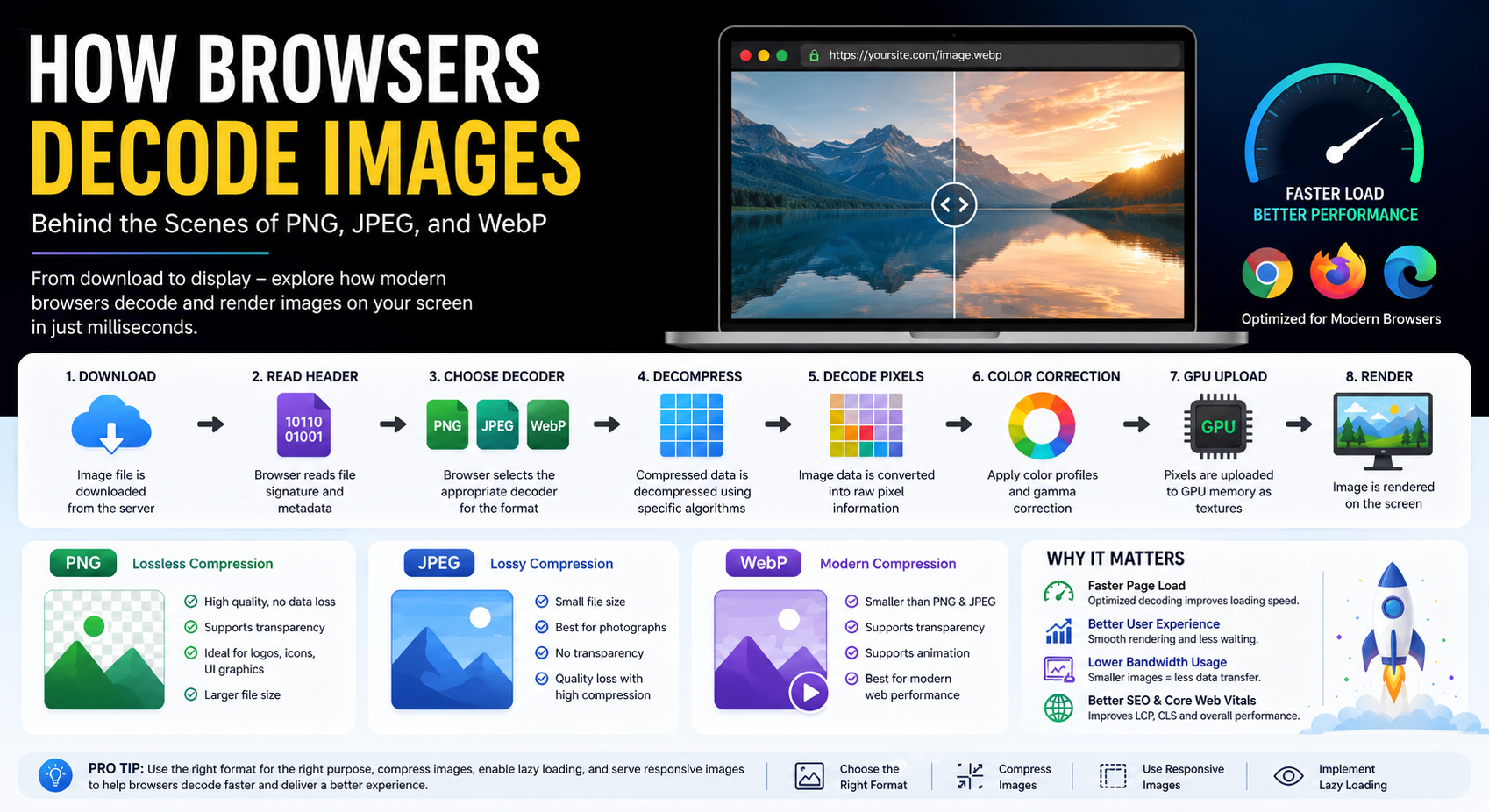
Wie Browser Bilder dekodieren: Hinter den Kulissen von PNG, JPEG und WebP
Bilder sind eines der wichtigsten Elemente moderner Websites. Egal, ob Sie Produktfotos, Social-Media-Beiträge, Dashboards oder interaktive Anwendungen ansehen, Ihr Browser lädt ständig Bilder herunter, dekodiert sie und rendert sie im Hintergrund.
Die meisten Entwickler wissen, dass PNG, JPEG und WebP sich in Qualität und Kompression unterscheiden, aber viel weniger verstehen, was tatsächlich passiert, nachdem ein Bild den Browser erreicht hat.
In diesem Artikel werden wir den vollständigen Lebenszyklus der Bilddekodierung untersuchen, erklären, wie Browser verschiedene Bildformate verarbeiten, und praktische Optimierungstipps teilen, die die Geschwindigkeit von Websites und das Benutzererlebnis verbessern.
Warum Bilddekodierung wichtig ist
Bilddekodierung ist der Prozess, komprimierte Bilddaten in Rohpixel umzuwandeln, die Ihre GPU oder Ihr Display rendern kann.
Jedes auf einer Webseite angezeigte Bild durchläuft mehrere Phasen:
- Herunterladen
- Datei analysieren
- Bilddaten dekomprimieren
- Dekodieren von Pixeln
- Anwenden von Farbprofilen
- Hochladen von Pixeln auf die GPU
- Rendern auf dem Bildschirm
Obwohl diese Schritte in Millisekunden ablaufen, können ineffiziente Bilder die Seitenladezeit, CPU‑Auslastung, den Batterieverbrauch und die Speichernutzung erheblich erhöhen.
Für moderne Websites ist die Optimierung der Bilddekodierung genauso wichtig wie die Reduzierung der Bilddateigröße.
Die Bildpipeline des Browsers
Eine vereinfachte Browser‑Bildpipeline sieht folgendermaßen aus:
Server
   │
   ▼
Download Image
   │
   ▼
Read Image Header
   │
   ▼
Choose Decoder
   │
   ▼
Decompress Data
   │
   ▼
Decode Pixels
   │
   ▼
Color Correction
   │
   ▼
GPU Upload
   │
   ▼
Render to Screen
Jeder Browser — einschließlich Chrome, Firefox, Safari und Edge — folgt einem ähnlichen Arbeitsablauf, obwohl sich ihre internen Bildbibliotheken unterscheiden.
Schritt 1: Herunterladen des Bildes
Wenn HTML ein Bild enthält:
<img src="mountains.webp" alt="Landscape">
der Browser:
- Löst die URL auf
- Sendet eine HTTP-Anfrage
- Lädt das komprimierte Bild herunter
- Speichert es im Speicher oder Cache
Der Browser zeigt das Bild nicht sofort an. Stattdessen ermittelt er zuerst, welcher Decoder die Datei verarbeiten soll.
Schritt 2: Lesen des Bild-Headers
Jedes Bildformat beginnt mit einer eindeutigen Dateisignatur.
Zum Beispiel:
| Format | Signatur |
|---|---|
| PNG | 89 50 4E 47 |
| JPEG | FF D8 FF |
| WebP | RIFF + WEBP |
Der Browser liest nur die ersten paar Bytes, um zu identifizieren:
- Bildtyp
- Abmessungen
- Farbtiefe
- Metadaten
- Transparenzunterstützung
- Animationsunterstützung
Diese Information bestimmt, welcher Dekodierungsalgorithmus verwendet werden soll.
Wie PNG-Bilder dekodiert werden
PNG verwendet verlustfreie Kompression, was bedeutet, dass keine Bilddaten verworfen werden.
Der Browser führt mehrere Vorgänge aus:
- PNG-Chunks lesen
- Metadaten parsen
- Komprimierte Daten mit DEFLATE entpacken
- PNG-Filterung rückgängig machen
- Pixelwerte rekonstruieren
- In RGBA konvertieren
PNG-Dateien enthalten mehrere Chunks:
- IHDR
- IDAT
- PLTE
- tEXt
- IEND
Die größten Verarbeitungskosten entstehen durch das Umkehren von PNG-Filtern und die DEFLATE-Dekompression.
Vorteile
- Perfekte Bildqualität
- Unterstützt Transparenz
- Ideal für UI-Grafiken
- Ausgezeichnet für Screenshots
Nachteile
- Größere Dateigrößen
- Langsamere Dekodierung als JPEG
- Höherer Speicherverbrauch
Wie JPEG-Bilder dekodiert werden
JPEG verwendet verlustbehaftete Kompression.
Im Gegensatz zu PNG speichert JPEG Frequenzinformationen statt exakter Pixelwerte.
Der Browser-Dekodierungsprozess umfasst:
- JPEG-Marker parsen
- Huffman-Tabellen dekodieren
- Inverse Quantisierung durchführen
- Inverse Diskrete Kosinustransformation (IDCT) ausführen
- YCbCr in RGB umwandeln
- Pixel anzeigen
Dieser Prozess ist in modernen Browsern extrem optimiert.
Vorteile
- Sehr kleine Dateien
- Schnelle Dekodierung
- Ausgezeichnet für Fotos
Nachteile
- Kompressionsartefakte
- Keine Transparenz
- Die Qualität nimmt nach wiederholtem Bearbeiten ab
Wie WebP-Bilder dekodiert werden
WebP wurde von Google entwickelt, um die Stärken von PNG und JPEG zu kombinieren.
Je nach Dateityp verwendet WebP:
- VP8-Kompression (verlustbehaftet)
- VP8L-Kompression (verlustfrei)
Der Browser:
- Liest RIFF-Container
- Erkennt VP8 oder VP8L
- Dekodiert Bildblöcke
- Stellt Vorhersagewerte wieder her
- Konvertiert Pixel
- Rendert das Bild
Moderne Browser enthalten hochoptimierte WebP-Dekodierer, die in der Regel schneller als PNG und konkurrenzfähig zu JPEG sind.
Vorteile
- Kleinere Dateien
- Transparenz
- Animationsunterstützung
- Bessere Kompressionsraten
Nachteile
- Etwas CPU-intensiveres Encoding
- Ältere Browser haben nur begrenzte Unterstützung
Vergleich der PNG-, JPEG- und WebP-Dekodierung
| Funktion | PNG | JPEG | WebP |
|---|---|---|---|
| Kompression | Verlustfrei | Verlustbehaftet | Verlustbehaftet/Verlustfrei |
| Transparenz | ✅ | ❌ | ✅ |
| Animation | ❌ | ❌ | ✅ |
| Typische Dateigröße | Groß | Mittel | Klein |
| Dekodiergeschwindigkeit | Mittel | Schnell | Schnell |
| Beste Verwendung | UI, Logos | Fotos | Moderne Websites |
Hardwarebeschleunigung
Moderne Browser führen nicht alle Bildverarbeitungen auf der CPU aus.
Stattdessen verwenden sie:
- GPU-Textur-Uploads
- Hardware-Rasterisierung
- Mehrthread-Decodierung
- SIMD-Anweisungen
- Parallele Rendering-Pipelines
Chrome, Firefox und Edge decodieren häufig mehrere Bilder gleichzeitig, um die Bildlaufleistung zu verbessern.
Progressives JPEG vs Standard-JPEG
Progressive JPEG verbessert die wahrgenommene Ladegeschwindigkeit.
Anstatt zeilenweise zu laden, zeigt es:
Low Quality
      ↓
Medium Quality
      ↓
High Quality
Benutzer sehen fast sofort eine unscharfe Vorschau, während der Browser weiterhin zusätzliche Bilddaten decodiert.
Browser-Bild-Caching
Einmal dekodiert, speichern Browser Bilder im Cache, um wiederholte Downloads zu vermeiden.
Caching umfasst:
- HTTP-Cache
- Speicher-Cache
- Festplatten-Cache
- GPU-Textur-Cache
Effizientes Caching reduziert den Netzwerkverkehr und beschleunigt die Seitennavigation.
Lazy Loading und Bilddekodierung
Moderne Browser unterstützen Lazy Loading:
<img src="photo.webp" loading="lazy" alt="Nature">
Der Browser verzögert das Herunterladen und Dekodieren, bis das Bild nahe am Viewport ist.
Vorteile umfassen:
- Schnellerer initialer Seitenaufbau
- Geringerer Speicherverbrauch
- Reduzierte CPU-Belastung
- Bessere Core Web Vitals
Asynchrone Bilddekodierung
Browser dekodieren Bilder zunehmend asynchron.
Anstatt das Rendern der Seite zu blockieren:
const img = new Image();

img.decoding = "async";
img.src = "hero.webp";
Der Browser führt die Dekodierung im Hintergrund aus und aktualisiert die Seite, wenn die Dekodierung abgeschlossen ist.
Dies führt zu flüssigerem Scrollen und besserer Reaktionsfähigkeit.
Häufige Engpässe bei der Bilddekodierung
Große Websites haben häufig Leistungsprobleme aufgrund von:
- Zu große Bilder
- Übermäßiger PNG-Einsatz
- Tausende von Miniaturbildern
- Fehlendes Lazy Loading
- Schlechte Kompression
- Unnötige Metadaten
- Große animierte Bilder
Diese Probleme erhöhen die Dekodierzeit und den Speicherverbrauch.
Best Practices für Entwickler
Um die Bildleistung im Browser zu verbessern:
- Verwenden Sie WebP, wann immer möglich.
- Behalten Sie PNG für Grafiken, die Transparenz oder pixelgenaue Qualität erfordern.
- Verwenden Sie JPEG für hochauflösende Fotos.
- Komprimieren Sie Bilder vor der Bereitstellung.
- Bilder an die Anzeigedimensionen anpassen.
- Browser-Caching aktivieren.
- Lazy Loading implementieren.
- Unnötige EXIF-Metadaten entfernen.
- Verwenden Sie responsive Bilder mit dem
<picture>-Element undsrcset. - Leistung mit Lighthouse und den Entwickler-Tools des Browsers testen.
Zukünftige Bildformate
Während PNG, JPEG und WebP das heutige Web dominieren, übernehmen Browser schnell neuere Formate wie:
- AVIF
- JPEG XL (eingeschränkte Browserunterstützung)
- HEIC (plattformabhängig)
- JPEG XS
Diese Formate versprechen noch kleinere Dateigrößen bei gleichzeitig außergewöhnlicher Bildqualität.
Fazit
Jedes im Browser angezeigte Bild durchläuft eine beeindruckende Reihe von Vorgängen – vom Herunterladen komprimierter Daten über das Dekodieren von Millionen von Pixeln bis hin zur Darstellung auf dem Bildschirm in nur einem Bruchteil einer Sekunde.
Das Verständnis dafür, wie Browser PNG-, JPEG- und WebP-Bilder dekodieren, hilft Entwicklern, intelligentere Entscheidungen bezüglich Bildformaten, Komprimierungsstrategien und Website-Optimierung zu treffen. Durch die Auswahl des richtigen Formats für jeden Anwendungsfall und das Befolgen moderner Leistungs‑Best Practices können Sie schnellere Websites erstellen, die Benutzererfahrung verbessern, den Bandbreitenverbrauch senken und bessere Core Web Vitals‑Werte erzielen.
Während sich Browser weiterentwickeln, werden effiziente Bildauslieferung und -dekodierung einer der wichtigsten Aspekte der modernen Web‑Performance‑Optimierung bleiben.
Häufig gestellte Fragen (FAQs)
1. Wie decodieren Browser PNG-Bilder anders als JPEG-Bilder?
A1: Browser dekodieren PNG-Bilder mithilfe verlustfreier DEFLATE-Dekompression und umgekehrtem PNG-Filtering, um jeden Pixel exakt wiederherzustellen, während JPEG-Bilder mit verlustbehafteten Kompressionstechniken wie Huffman-Dekodierung und der inversen diskreten Kosinustransformation (IDCT) dekodiert werden, wodurch JPEG-Dateien kleiner, aber nicht pixelgenau sind.
2. Warum ist WebP im Allgemeinen kleiner als PNG und JPEG?
A2: WebP verwendet moderne Kompressionsalgorithmen, die eine bessere Kompressionseffizienz als traditionelle PNG- und JPEG-Formate bieten. Es unterstützt sowohl verlustbehaftete als auch verlustfreie Kompression, sodass Entwickler kleinere Dateigrößen erreichen können, ohne die Bildqualität wesentlich zu beeinträchtigen.
3. Was passiert, nachdem ein Browser ein Bild heruntergeladen hat?
A3: Nach dem Herunterladen eines Bildes erkennt der Browser dessen Format, wählt den passenden Decoder aus, dekomprimiert die Bilddaten, wandelt sie in Pixelinformationen um, wendet bei Bedarf Farbkorrekturen an, lädt die dekodierten Pixel in die GPU hoch und rendert schließlich das Bild auf dem Bildschirm.
4. Verbessert Lazy Loading die Bilddecodierungsleistung?
A4: Ja. Lazy Loading verzögert das Herunterladen und Dekodieren von Bildern, bis sie kurz davor stehen, in das Sichtfeld des Benutzers zu gelangen. Dies reduziert die anfängliche Ladezeit der Seite, senkt CPU- und Speicherverbrauch und verbessert Kennzahlen der Core Web Vitals wie das Largest Contentful Paint (LCP).
5. Welches Bildformat sollten Entwickler für moderne Websites verwenden?
A5: Das beste Format hängt vom Inhalt ab. WebP ist eine ausgezeichnete Wahl für die meisten Websites, da es eine überlegene Kompression bietet und Transparenz unterstützt. JPEG bleibt ideal für Fotografien, während PNG am besten für Logos, Symbole, Screenshots und Grafiken geeignet ist, die verlustfreie Qualität und transparente Hintergründe benötigen.