Zuletzt aktualisiert: 21 Jul, 2026
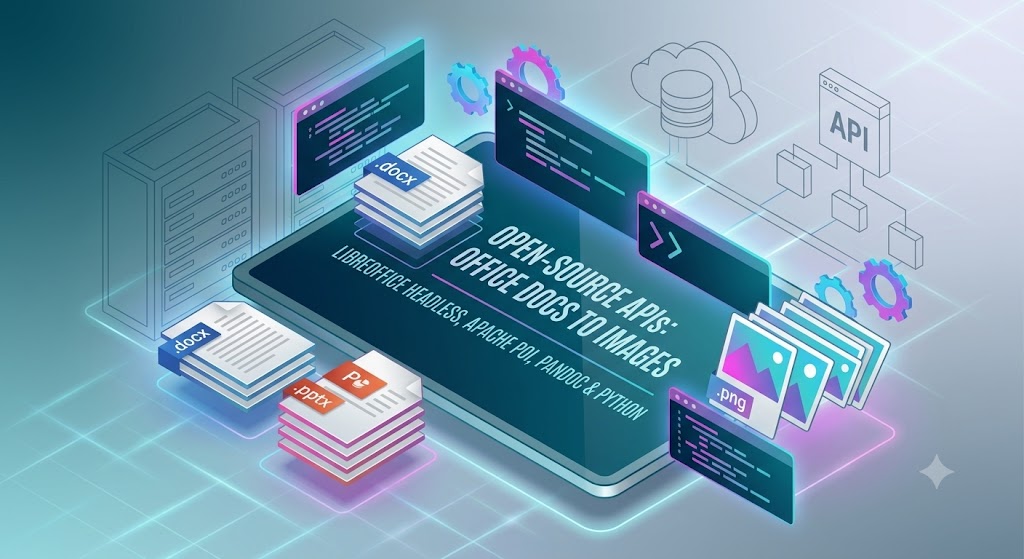
Open-Source-APIs Die Office-Dokumente in Bilder konvertieren: Der ultimative Leitfaden
In der modernen Softwareentwicklung ist die Dokumentenverarbeitung ein wiederkehrendes Bedürfnis. Egal, ob Sie ein Unternehmensintranet, ein Dokumentenmanagementsystem (DMS) oder eine Kollaborationsplattform erstellen, das Rendern von Microsoft‑Office‑Dokumenten (Word, Excel, PowerPoint) in hochwertige Bilder (PNG, JPEG) ist ein kritisches Feature. Bilder sind universell lesbar in allen Browsern, mobilen Geräten und Betriebssystemen, ohne dass externe Plugins oder schwere Office‑Suites erforderlich sind.
Während kommerzielle APIs robuste Lösungen bieten, bieten Open‑Source‑Alternativen Flexibilität, Kosteneinsparungen und vollständige Kontrolle über den Datenschutz – ein entscheidender Faktor bei der Verarbeitung sensibler Unternehmensdokumente.
Dieser umfassende Leitfaden untersucht die besten Open‑Source‑APIs, Bibliotheken und Engines zur Konvertierung von Office‑Dokumenten in Bilder und wägt deren Vor‑ und Nachteile sowie Leistungsmerkmale ab.
Warum Office-Dokumente in Bilder konvertieren?
Bevor wir zu den Werkzeugen übergehen, schauen wir uns an, warum Entwickler häufig Word-Dokumente (.docx), Tabellenkalkulationen (.xlsx) und Präsentationen (.pptx) in Bilder umwandeln:
- Universelle Vorschau: Webbrowser können
.docx- oder.pptx-Dateien nicht nativ rendern. Durch die Konvertierung in.pngoder.jpgist ein sofortiger, browserbasierter Dokumentbetrachter möglich. - Plattformunabhängigkeit: Mobile Apps können Bilder sofort rendern, ohne schwere Dokumenten-Rendering-Engines zu benötigen.
- Sicherheit und Lesbarkeit: Das Teilen eines Bildes eines Dokuments stellt sicher, dass das Layout auf allen Geräten identisch bleibt und verhindert einfache, unautorisierte Änderungen am Text.
- Thumbnail-Erstellung: Automatisierte Workflows benötigen häufig kleine visuelle Vorschauen von Dokumenten für Dateiexplorer und Suchergebnisse.
Top Open-Source-Lösungen für die Dokument-zu-Bild-Konvertierung
1.LibreOffice / OpenOffice (Headless-Modus)
LibreOffice ist der unbestrittene Schwergewicht im Open-Source-Dokumentenverarbeitungs-Ökosystem. Im “headless”‑Modus (Ausführung ohne grafische Benutzeroberfläche) kann LibreOffice über die CLI ausgelöst oder in eine leichte Microservice‑API eingebettet werden, um praktisch jedes Office‑Dokumentformat zu konvertieren.
Installation
Unter Debian/Ubuntu-basierten Systemen installieren Sie das headless LibreOffice-Paket zusammen mit poppler-utils (das pdftoppm für die PDF-zu-Bild-Konvertierung bereitstellt):
sudo apt-get update
sudo apt-get install -y libreoffice-headless poppler-utils
Codebeispiel (Node.js API Wrapper)
Unten ist ein Node.js-Wrapper, der die headless LibreOffice-Binärdatei aufruft, um ein .docx in PDF zu konvertieren und es anschließend in ein PNG zu rasterisieren:
const { exec } = require('child_process');
const path = require('path');
const fs = require('fs');

function convertDocToImage(inputDocPath, outputDir) {
    return new Promise((resolve, reject) => {
        // Step 1: Headless LibreOffice conversion to PDF
        const libreOfficeCmd = `soffice --headless --convert-to pdf --outdir "${outputDir}" "${inputDocPath}"`;

        exec(libreOfficeCmd, (err) => {
            if (err) return reject(new Error('LibreOffice conversion failed: ' + err.message));

            const baseName = path.basename(inputDocPath, path.extname(inputDocPath));
            const pdfPath = path.join(outputDir, `${baseName}.pdf`);

            if (!fs.existsSync(pdfPath)) {
                return reject(new Error('Intermediate PDF file was not created.'));
            }

            // Step 2: Convert intermediate PDF pages to PNGs using pdftoppm
            const outputPrefix = path.join(outputDir, `${baseName}-page`);
            const pdftoppmCmd = `pdftoppm -png -r 150 "${pdfPath}" "${outputPrefix}"`;

            exec(pdftoppmCmd, (ppmErr) => {
                // Cleanup intermediate PDF
                fs.unlinkSync(pdfPath);

                if (ppmErr) return reject(new Error('pdftoppm rendering failed: ' + ppmErr.message));
                resolve(`Images successfully generated in: ${outputDir}`);
            });
        });
    });
}
Vorteile
- Unvergleichliche Formatunterstützung: Hervorragende Treue für
.docx,.doc,.xlsx,.xls,.pptxund.ppt. - Hochstabil: Aktiv gepflegt von einer riesigen globalen Community.
- Layout-Genauigkeit: Hervorragende Erhaltung von Schriftarten, Rändern, Tabellen und verschachtelten Diagrammen.
Nachteile
- Ressourcenintensiv: Das Ausführen eines headless LibreOffice-Prozesses erfordert erheblichen RAM und CPU.
- Ausführungsaufwand: Das Erzeugen eines neuen CLI-Prozesses pro Konvertierung kann die Durchsatzrate bei hoher gleichzeitiger Belastung einschränken.
2. Apache POI (Java-Ökosystem)
Für Entwickler, die innerhalb der JVM (Java, Kotlin, Scala) arbeiten, ist Apache POI die Standardbibliothek zum Lesen und Schreiben von Microsoft Office-Formaten. Sie bietet direkte Rendering-Komponenten, die das Exportieren von Folien oder Tabellenblättern in Bilder ermöglichen.
Installation
Fügen Sie die Apache POI-Abhängigkeiten zu Ihrer Maven pom.xml hinzu:
<dependencies>
    <dependency>
        <groupId>org.apache.poi</groupId>
        <artifactId>poi-ooxml</artifactId>
        <version>5.2.3</version>
    </dependency>
    <dependency>
        <groupId>org.apache.poi</groupId>
        <artifactId>poi-scratchpad</artifactId>
        <version>5.2.3</version>
    </dependency>
</dependencies>
Codebeispiel (Java PPTX-zu-Bild-Konvertierung)
Verwenden von Apache POI zum Parsen einer PowerPoint-Datei (.pptx) und zum direkten Zeichnen einzelner Folien in ein Rasterbild:
import org.apache.poi.xslf.usermodel.XMLSlideShow;
import org.apache.poi.xslf.usermodel.XSLFSlide;

import javax.imageio.ImageIO;
import java.awt.*;
import java.awt.geom.Rectangle2D;
import java.awt.image.BufferedImage;
import java.io.File;
import java.io.FileInputStream;
import java.io.FileOutputStream;
import java.io.IOException;
import java.util.List;

public class SlideToImageConverter {
    public static void convertSlidesToImages(File pptxFile, File outputFolder) throws IOException {
        try (FileInputStream is = new FileInputStream(pptxFile);
             XMLSlideShow ppt = new XMLSlideShow(is)) {

            Dimension pageSize = ppt.getPageSize();
            List<XSLFSlide> slides = ppt.getSlides();

            for (int i = 0; i < slides.size(); i++) {
                BufferedImage img = new BufferedImage(pageSize.width, pageSize.height, BufferedImage.TYPE_INT_ARGB);
                Graphics2D graphics = img.createGraphics();

                // Set default rendering options for high quality
                graphics.setRenderingHint(RenderingHints.KEY_ANTIALIASING, RenderingHints.VALUE_ANTIALIAS_ON);
                graphics.setRenderingHint(RenderingHints.KEY_RENDERING, RenderingHints.VALUE_RENDER_QUALITY);

                // Clear the canvas area
                graphics.setPaint(Color.white);
                graphics.fill(new Rectangle2D.Float(0, 0, pageSize.width, pageSize.height));

                // Draw the slide elements onto our graphic buffer
                slides.get(i).draw(graphics);

                File outputFile = new File(outputFolder, "slide-" + (i + 1) + ".png");
                try (FileOutputStream out = new FileOutputStream(outputFile)) {
                    ImageIO.write(img, "PNG", out);
                }
                graphics.dispose();
            }
        }
    }
}
Vorteile
- Pure Java-Lösung: Keine externen Binärdateien oder Systemsoftware erforderlich.
- Granulare Kontrolle: Ermöglicht das programmgesteuerte Ändern von Dokumentelementen vor dem Export.
- Geringer Ressourcenverbrauch: Schnellere Ausführung als das Starten von headless System-Suiten für kleinmaßstäbliche Konvertierungen.
Nachteile
- Komplexe Einrichtung: Das Rendern von Word-Dokumenten mit komplexen Layouts erfordert erheblichen Boilerplate-Code.
- Inkonsistente Treue: Fortgeschrittene Formatierungen und komplexe Excel-Diagramme werden möglicherweise nicht mit 100 %iger Treue im Vergleich zu nativen MS Office-Anwendungen gerendert.
3. Pandoc + WeasyPrint / wkhtmltopdf
Pandoc ist als der “universelle Dokumentenkonverter” bekannt. Durch die Verwendung von Pandoc zusammen mit modernen HTML-zu-Bild-Renderern können Entwickler hochgradig anpassbare Dokument-zu-Bild-Pipelines erstellen.
Installation
Unter Linux-Plattformen können Sie die erforderlichen Pakete mit Ihrem Paketmanager installieren:
sudo apt-get install -y pandoc weasyprint
Codebeispiel (Python Pipeline-Wrapper)
Diese Pipeline konvertiert ein .docx-Dokument in ein Zwischenergebnis‑HTML mit Pandoc, gestaltet es und kompiliert es anschließend zu einem PNG‑Bild mit WeasyPrint:
import subprocess
import os

def render_docx_to_png(docx_path, output_png_path):
    temp_html = "temp_output.html"

    try:
        # Step 1: Convert DOCX to clean HTML via Pandoc
        subprocess.run([
            'pandoc', docx_path, '-f', 'docx', '-t', 'html', '-s', '-o', temp_html
        ], check=True)

        # Step 2: Compile the HTML structure to an image with WeasyPrint
        subprocess.run([
            'weasyprint', temp_html, output_png_path
        ], check=True)

    finally:
        if os.path.exists(temp_html):
            os.remove(temp_html)
Vorteile
- Hochgradig anpassbar: Da die Zwischenstufe HTML ist, können Sie benutzerdefiniertes CSS einfügen, um die Dokumentvorschauen dynamisch zu gestalten.
- Extrem schnell: Sobald konfiguriert, ist das Parsen textlastiger Dokumente außergewöhnlich schnell.
Nachteile
- Genauigkeitsbeschränkungen: Hochgestylte Dokumentlayouts und komplexe Unternehmensvorlagen werden nicht perfekt von Docx nach HTML übersetzt.
- Manuelle Feinabstimmung: Am besten geeignet für Berichte oder Briefe statt medienreicher Präsentationen.
4. Python-Docx & pdf2image (Python-Ökosystem)
Für Python‑Entwickler besteht ein gängiger Ansatz darin, die Dokumentstrukturen zu lesen oder Hilfsskripte zu nutzen, um Dateien sicher zu exportieren.
Installation
Stellen Sie sicher, dass sowohl LibreOffice als auch das Systempaket poppler-utils installiert sind, und richten Sie anschließend das Python‑Paket ein:
pip install pdf2image
Codebeispiel (Python-Mikroservice-Implementierung)
Durch die Kombination der Python‑Ausführungsbibliothek mit pdf2image und einer lokalen LibreOffice‑Binärdatei können Entwickler saubere, async‑unterstützte Konvertierungs‑APIs schreiben:
import subprocess
import os
from pdf2image import convert_from_path

def docx_to_images(docx_path, output_dir):
    # Convert DOCX to PDF using headless LibreOffice
    subprocess.run([
        'libreoffice', '--headless', '--convert-to', 'pdf', '--outdir', output_dir, docx_path
    ], check=True)

    # Track down the generated PDF file
    base_filename = os.path.splitext(os.path.basename(docx_path))[0]
    pdf_path = os.path.join(output_dir, f"{base_filename}.pdf")

    # Convert PDF pages to a list of PIL Images
    images = convert_from_path(pdf_path, dpi=150)

    generated_paths = []
    for i, image in enumerate(images):
        page_path = os.path.join(output_dir, f"{base_filename}_page_{i+1}.png")
        image.save(page_path, 'PNG')
        generated_paths.append(page_path)

    # Clean up intermediate PDF
    if os.path.exists(pdf_path):
        os.remove(pdf_path)

    return generated_paths
Vorteile
- Einfach zu deployen: Kann leicht in einem Docker‑Container verpackt werden (z. B.
python:3.10-slimmit installiertemlibreoffice). - Flexible Automatisierung: Leicht integrierbar mit cloud‑basierten Nachrichtenwarteschlangen (Celery, RabbitMQ) für die Hintergrundverarbeitung.
Architektonische Best Practices für Produktionsmaßstab
Wenn Sie planen, Open‑Source‑Konvertierungsbibliotheken in einer stark frequentierten Produktionsumgebung auszuführen, berücksichtigen Sie diese architektonischen Strategien:
1. Docker für Sandbox-Isolation nutzen
Das Ausführen von Werkzeugen wie LibreOffice als Subprozesse kann manchmal zu eingefrorenen Prozessen oder Speicherlecks führen. Die Containerisierung Ihrer Dokumentkonvertierungs‑Engine stellt sicher, dass bei einem Absturz einer Konvertierung der übergeordnete Web‑Server unbeeinflusst bleibt.
2. Ein Warteschlangensystem implementieren
Die Dokumentkonvertierung ist stark CPU‑intensiv. Führen Sie Konvertierungen niemals direkt innerhalb synchroner Web‑Anfragen aus. Verwenden Sie eine asynchrone Job‑Queue (wie Celery, BullMQ oder Sidekiq), um Konvertierungen im Hintergrund zu verarbeiten und Clients über WebSockets oder Polling zu benachrichtigen.
3. Ausgabe zwischenspeichern
Wenn Dokumente statisch sind, speichern Sie die gerenderten Bildresultate stets in einem Objekt‑Speicher‑Bucket (wie AWS S3 oder MinIO) und liefern Sie sie über ein CDN aus. Konvertieren Sie dieselbe Datei nicht zweimal.
Zusammenfassender Vergleich
| Werkzeug / Bibliothek | Layout-Treue | Systemabhängigkeiten | Leistung (Geschwindigkeit) | Optimaler Anwendungsfall |
|---|---|---|---|---|
| LibreOffice Headless | Ausgezeichnet | Hoch (Erfordert LibreOffice Suite) | Mittel | Komplex .docx, .xlsx, .pptx, wo visuelle Treue oberste Priorität hat. |
| Apache POI | Moderat | Niedrig (nur JVM) | Hoch | Schnelle Folie-zu-Bild-Konvertierung in nativen Java-Unternehmensanwendungen. |
| Pandoc Pipeline | Niedrig bis moderat | Niedrig (Pandoc + Renderer) | Sehr hoch | Einfache, textlastige Berichte und stark strukturierte programmatische Dokumente. |
| Python-Wrapper | Ausgezeichnet | Hoch (LibreOffice + Poppler) | Mittel-Hoch | Schnelles Prototyping von Webanwendungen, leichte Microservices. |
Abschließende Gedanken
Der Umstieg auf eine Open‑Source‑Lösung für die Dokument‑zu‑Bild‑Renderung ist ein äußerst effektiver Weg, um Vendor‑Lock‑in und hohe Lizenzgebühren zu eliminieren. Während headless LibreOffice von Haus aus die beste visuelle Konvertierungs‑Treue bietet, erfordert es dennoch ein robustes System‑Setup und eine ordnungsgemäße Container‑Isolation, um Lastspitzen sicher zu bewältigen. Andererseits bieten JVM‑native Implementierungen wie Apache POI unvergleichliche Integrationsgeschwindigkeiten, wenn Sie ausschließlich Präsentationen oder einfache Datenlisten konvertieren.
Bewerten Sie die Layout‑Komplexität Ihrer Ziel‑Dokumente und wählen Sie die Toolchain, die zu Ihrem aktuellen Tech‑Stack passt, um die besten Ergebnisse zu erzielen!
FAQ-Bereich
Wie konvertiere ich eine DOCX-Datei in ein PNG mit headless LibreOffice?
- Antwort: Sie rufen
soffice --headless --convert-to pdf document.docxüber das Shell‑Ausführungssystem Ihrer Laufzeit auf, um ein Zwischen‑PDF zu erzeugen, und verarbeiten dann diese PDF‑Datei mit einem System‑Rendering‑Werkzeug wiepdftoppmin einzelne PNG‑Seiten.
- Antwort: Sie rufen
Können Open‑Source‑Bibliotheken komplexe Excel‑Diagramme beim Konvertieren in Bilder erhalten?
- Antwort: Nur vollständige System‑Engines wie das headless LibreOffice können komplexe Excel‑Diagramme und visuelle Makros genau konvertieren; rein codebasierte Parser wie das rohe Apache POI lassen häufig erweiterte Stile oder visuelle Grafiken weg.
Ist Apache POI geeignet, komplette PowerPoint‑Präsentationen in Bildformate zu konvertieren?
- Antwort: Ja, Apache POI enthält spezialisierte
XSLFSlide‑Zeichnungskomponenten, die PowerPoint‑Folien direkt auf native Java‑Speicherobjekte (Graphics2D) rendern, wodurch die Verarbeitung von.pptx‑Präsentationen außergewöhnlich schnell ist.
- Antwort: Ja, Apache POI enthält spezialisierte
Wie kann ich die hochvolumige Dokument‑zu‑Bild‑Konvertierung bewältigen, ohne meine Haupt‑Web‑App zu verlangsamen?
- Antwort: Entlaste die Aufgaben vollständig aus dem Haupt‑HTTP‑Anwendungsthread in ein asynchrones Hintergrund‑Worker‑Queue‑Ökosystem wie Celery, BullMQ oder Sidekiq, das in sandboxed Docker‑Instanzen läuft.
Welcher Open‑Source‑Dokumentenkonverter bietet die höchste Layout‑ und Schrift‑Treue?
- Antwort: Headless LibreOffice bietet die absolut höchste Konvertierungstreue, da es vollwertige Desktop‑Layout‑Engines verwendet, um Stile, Ränder, eingebettete Medien und komplexe mehrseitige Typografie zu analysieren.