Zuletzt aktualisiert: 03 Juli, 2026
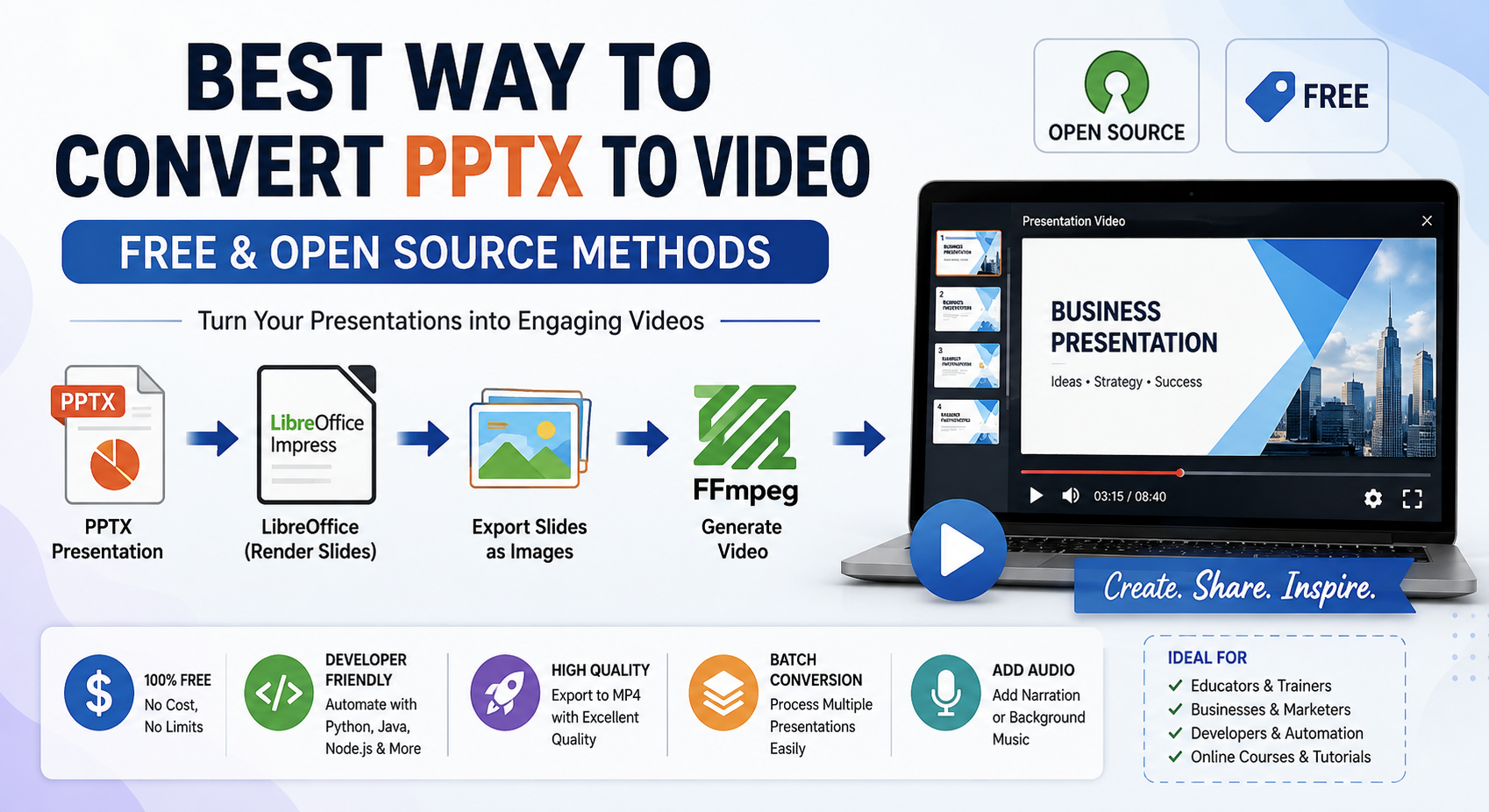
Bester Weg, PPTX in Video zu konvertieren (Kostenlose & Open-Source-Methoden)
PowerPoint-Präsentationen sind eines der am häufigsten verwendeten Formate zum Teilen von Ideen, Geschäftsberichten, Lehrvorträgen und Produktdemonstrationen. Das Teilen einer PPTX-Datei ist jedoch nicht immer die bequemste Option. Empfänger haben möglicherweise keine Präsentationssoftware installiert, Animationen können sich auf verschiedenen Plattformen unterschiedlich verhalten, und Online-Viewer bewahren oft nicht jeden visuellen Effekt.
Das Konvertieren einer PPTX-Präsentation in ein Video löst diese Probleme. Ein Video kann auf praktisch jedem Gerät abgespielt, zu YouTube hochgeladen, in Websites eingebettet oder über soziale Medien geteilt werden, ohne sich um Kompatibilitätsprobleme sorgen zu müssen.
Die gute Nachricht ist, dass Sie dafür keine teure kommerzielle Software benötigen. Mehrere kostenlose Open-Source-Tools ermöglichen es Entwicklern, Pädagogen und Unternehmen, die PPTX-zu-Video-Konvertierung zu automatisieren und dabei hervorragende Qualität beizubehalten.
In diesem Leitfaden werden wir die besten Open-Source-Methoden untersuchen, ihre Stärken vergleichen und praktische Konvertierungsabläufe durchgehen.
Warum PPTX in ein Video konvertieren?
Ein Präsentationsvideo bietet mehrere Vorteile gegenüber der ursprünglichen PowerPoint-Datei.
Einige häufige Vorteile sind:
- Universelle Kompatibilität
- Einfaches Teilen per E‑Mail und sozialen Medien
- Direktes Hochladen zu YouTube oder Vimeo
- Keine Abhängigkeit von Microsoft PowerPoint
- Bessere Erhaltung der Folien für Betrachter
- Ideal für Online‑Kurse und Tutorials
- Perfekt für digitale Beschilderung und Kioske
Im Gegensatz zu PPTX-Dateien erfordern Videos nicht, dass Betrachter Präsentationssoftware installieren.
Gängige Videoformate
Die meisten Konvertierungs‑Workflows erzeugen eines der folgenden Formate.
| Format | Am besten geeignet für |
|---|---|
| MP4 | Universelle Kompatibilität |
| WebM | Moderne Webanwendungen |
| AVI | Legacy-Systeme |
| MOV | Apple-Ökosystem |
| MKV | Hochwertige Archivierung |
Für die meisten Benutzer bietet MP4 (H.264) das beste Gleichgewicht zwischen Qualität, Dateigröße und Kompatibilität.
Open-Source-Methode 1: LibreOffice Impress + FFmpeg
Dies ist der beliebteste Open-Source-Workflow.
Anstatt direkt zu konvertieren, wird die Präsentation zuerst als Bilder (oder PDF) exportiert und dann mit FFmpeg zu einem Video zusammengefügt.
Wie es funktioniert
PPTX
   ↓
LibreOffice
   ↓
PNG Images
   ↓
FFmpeg
   ↓
MP4 Video
Folien exportieren
libreoffice \
--headless \
--convert-to png presentation.pptx
Jede Folie wird zu einem einzelnen PNG-Bild.
Beispiel:
slide1.png
slide2.png
slide3.png
Video erzeugen
ffmpeg \
-framerate 1 \
-i slide%d.png \
-c:v libx264 \
-pix_fmt yuv420p \
presentation.mp4
Das resultierende MP4 läuft reibungslos auf fast jedem Gerät.
Vorteile
- Vollständig kostenlos
- Plattformübergreifend
- Ausgezeichnete Bildqualität
- Einfache Automatisierung
- Perfekt für serverseitige Konvertierung
Einschränkungen
- Bewahrt PowerPoint-Animationen nicht
- Folienübergänge erfordern manuelle Zeitsteuerung
Open-Source-Methode 2: LibreOffice PDF + FFmpeg
Einige Benutzer bevorzugen es, Folien als PDF zu exportieren, bevor sie Bilder erzeugen.
PPTX
   ↓
PDF
   ↓
Images
   ↓
Video
PDF exportieren:
libreoffice \
--headless \
--convert-to pdf presentation.pptx
PDF-Seiten in Bilder konvertieren:
pdftoppm \
-png \
presentation.pdf \
slide
Video erstellen:
ffmpeg \
-framerate 1 \
-i slide-%d.png \
-c:v libx264 \
presentation.mp4
Dieser Arbeitsablauf erzeugt oft eine sehr konsistente Darstellung.
Open-Source-Methode 3: Python-Automatisierung
Python macht die Stapelkonvertierung äußerst einfach.
Beispiel:
import subprocess

subprocess.run([
    "libreoffice",
    "--headless",
    "--convert-to",
    "png",
    "presentation.pptx"
])

subprocess.run([
    "ffmpeg",
    "-framerate", "1",
    "-i", "slide%d.png",
    "-c:v", "libx264",
    "presentation.mp4"
])
Dieser Ansatz ist ideal für:
- CI/CD-Pipelines
- Cloud-Anwendungen
- Geplante Aufgaben
- Massen-Dokumentenverarbeitung
Open-Source-Methode 4: Java-basierte Automatisierung
Java-Anwendungen können denselben Workflow automatisieren.
Beispiel:
ProcessBuilder process = new ProcessBuilder(
    "libreoffice",
    "--headless",
    "--convert-to",
    "png",
    "presentation.pptx"
);

process.start().waitFor();
Entwickler können dann FFmpeg aus Java heraus ausführen, um das endgültige MP4 zu erstellen.
Diese Lösung lässt sich gut in Unternehmensanwendungen und Dokumentenmanagementsysteme integrieren.
Open-Source-Methode 5: Node.js-Automatisierung
Node.js ist eine weitere ausgezeichnete Option für Webdienste.
const { exec } = require("child_process");

exec(
  'libreoffice --headless --convert-to png presentation.pptx',
  (err) => {
    if (err) return;

    exec(
      'ffmpeg -framerate 1 -i slide%d.png -c:v libx264 presentation.mp4'
    );
  }
);
Dieser Workflow wird häufig verwendet in:
- SaaS-Plattformen
- Online-Dokumentenkonverter
- REST-APIs
- Serverlose Anwendungen
Audioerzählung hinzufügen
Präsentationsvideos werden viel ansprechender, wenn eine Erzählung hinzugefügt wird.
Fügen Sie einfach Ihre Audiodatei beim Erstellen des Videos zusammen.
ffmpeg \
-i presentation.mp4 \
-i narration.mp3 \
-c:v copy \
-c:a aac \
output.mp4
Dies erzeugt ein vollständig vertontes Präsentationsvideo, das sich für Tutorials oder Webinare eignet.
Steuerung der Foliendauer
Folien können für eine benutzerdefinierte Zeitdauer sichtbar bleiben.
Beispiel:
ffmpeg \
-framerate 0.2 \
-i slide%d.png \
-c:v libx264 \
presentation.mp4
Hier wird jede Folie etwa fünf Sekunden lang angezeigt.
Erstellen glatter Übergänge
Obwohl PowerPoint-Übergänge nicht automatisch erhalten bleiben, bietet FFmpeg mehrere Übergangseffekte.
Beispiele umfassen:
- Einblenden
- Auflösen
- Wischen
- Zoom
- Überblenden
Diese Übergänge können professionelle Präsentationsvideos erzeugen.
Mehrere Präsentationen im Batch konvertieren
Große Unternehmen müssen häufig Hunderte von PPTX-Dateien konvertieren.
Beispiel Bash‑Skript:
for file in *.pptx
do
    libreoffice --headless --convert-to png "$file"

    ffmpeg \
    -framerate 1 \
    -i slide%d.png \
    "${file%.pptx}.mp4"
Dieser Ansatz reduziert den manuellen Aufwand erheblich.
Leistungstipps
Für eine schnellere Konvertierung:
- SSD-Speicher verwenden
- Präsentationen parallel konvertieren
- Unnötig große Bilder reduzieren
- Eine geeignete Bildrate wählen
- Ausgabe mit H.264 komprimieren
- Unbenutzte eingebettete Medien entfernen
- LibreOffice im Headless‑Modus auf Servern verwenden
Diese Praktiken verbessern sowohl die Geschwindigkeit als auch die Speichereffizienz.
Beste Open-Source-Tools
| Werkzeug | Zweck |
|---|---|
| LibreOffice Impress | PPTX‑Dateien öffnen |
| FFmpeg | Videos erzeugen |
| Poppler | PDF‑Seiten in Bilder konvertieren |
| ImageMagick | Bildverarbeitung |
| Python | Workflow‑Automatisierung |
| Java | Unternehmensautomatisierung |
| Node.js | Webservice-Integration |
Zusammen bieten diese Werkzeuge eine leistungsstarke und völlig kostenlose PPTX-zu-Video-Lösung.
Häufige Herausforderungen
Animationen
Die meisten Open-Source-Workflows exportieren nur statische Folien.
Eingebettete Videos
Eingebettete Medien können eine separate Verarbeitung erfordern.
Schriftarten
Installieren Sie die erforderlichen Schriftarten auf dem Konvertierungsserver, um eine konsistente Darstellung zu gewährleisten.
Große Präsentationen
Sehr große Präsentationen profitieren von Batch-Verarbeitung und ausreichendem Systemspeicher.
Bewährte Verfahren
Für die besten Ergebnisse:
- Verwenden Sie hochauflösende Bilder
- Exportieren Sie zu MP4 (H.264)
- Stellen Sie konsistente Schriftarten sicher
- Optimieren Sie Bildgrößen
- Fügen Sie die Erzählung separat hinzu
- Testen Sie Videos auf mehreren Geräten
- Automatisieren Sie wiederholte Konvertierungen
Durch Befolgen dieser Empfehlungen erhalten Sie professionelle Präsentationsvideos.
Fazit
Die Umwandlung von PPTX-Präsentationen in Videos ist dank des Open-Source-Ökosystems einfacher denn je. Durch die Kombination von LibreOffice Impress mit FFmpeg können Entwickler und Unternehmen hochwertige MP4-Videos erstellen, ohne auf proprietäre Software angewiesen zu sein.
Egal, ob Sie einen Dokumentkonvertierungsservice aufbauen, Online-Schulungsinhalte erstellen oder Unternehmens-Workflows automatisieren, diese kostenlosen Werkzeuge bieten Flexibilität, Skalierbarkeit und hervorragende Ausgabequalität. Mit Unterstützung für Skripting in Python, Java und Node.js lässt sich die PPTX-zu-Video-Konvertierung problemlos in nahezu jede Anwendung oder jeden Workflow integrieren.
Häufig gestellte Fragen (FAQ)
Q1. Kann ich PPTX ohne Microsoft PowerPoint in MP4 konvertieren?
A1: Ja, Sie können kostenlose Werkzeuge wie LibreOffice und FFmpeg verwenden, um PPTX-Präsentationen in MP4-Videos zu konvertieren, ohne Microsoft PowerPoint zu benötigen.
Q2. Welches Open-Source-Tool ist am besten für die PPTX-zu-Video-Konvertierung?
A2: Eine Kombination aus LibreOffice Impress für die Folienrenderung und FFmpeg für die Videoerstellung ist eine der zuverlässigsten Open-Source-Lösungen.
Q3. Kann FFmpeg PowerPoint-Dateien direkt konvertieren?
A3: Die meisten Open-Source-Methoden erhalten den Folieninhalt, unterstützen jedoch möglicherweise nicht vollständig PowerPoint-Animationen und Übergangseffekte.
Q4. Wie kann ich einem Präsentationsvideo eine Erzählung hinzufügen?
A4: Ja, Sie können Stapelkonvertierungen automatisieren, indem Sie Skripte in Python, Java, Node.js oder Shell-Scripting mit LibreOffice und FFmpeg schreiben.
Q5. Ist es möglich, mehrere PPTX-Dateien stapelweise in Videos zu konvertieren?
A5: Ja, FFmpeg ermöglicht es Ihnen, Erzählungen, Hintergrundmusik oder andere Audiospuren in Ihr Präsentationsvideo zu integrieren.