Zuletzt aktualisiert: 20 Aug, 2026
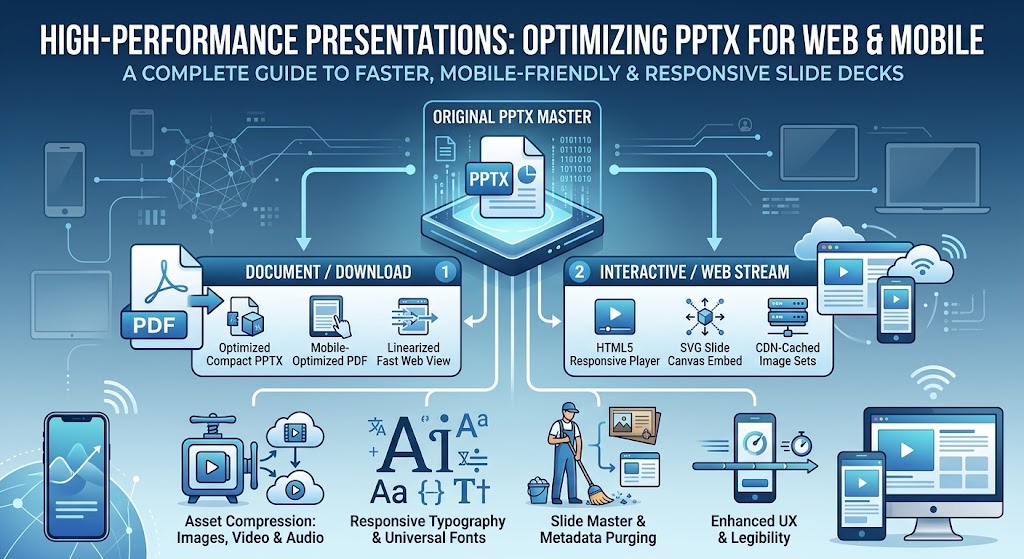
Optimierung von PowerPoint (PPTX) für Web & Mobile
Moderne Präsentationen leben nicht mehr ausschließlich auf Projektoren im Konferenzraum. Heute werden Pitch‑Decks, Schulungs‑Module, Vertriebsunterlagen und Bildungs‑Folien über Mobilfunknetze geteilt, auf Smartphones angesehen, in Web‑Portale eingebettet und über verteilte Teams gestreamt.
Allerdings sind Standard‑.pptx‑Dateien, die in Desktop‑Software wie Microsoft PowerPoint, Apple Keynote oder Google Slides erstellt werden, selten für das Web optimiert. Eine nicht optimierte Präsentation kann leicht auf über 100 Megabyte anwachsen, weil unkomprimierte 4K‑Fotografie, eingebettete Roh‑Audiodateien, Dutzende ungenutzter Folien‑Layouts und vollständig gepackte Schriftfamilien enthalten sind. Wenn sie im Web bereitgestellt oder auf Mobilgeräten geöffnet werden, verursachen diese schweren Dateien:
- Langsame Ladezeiten und übermäßiger mobiler Datenverbrauch
- Fehlerhafte Typografie und unbequemer Textumbruch
- Ruckelige Touch-Navigation und Rendering-Abstürze in mobilen Browsern
- Schlechte Barrierefreiheit und niedrige Engagement‑Raten
Dieser umfassende Leitfaden skizziert umsetzbare technische Strategien und UX‑Best‑Practices, um Ihre PPTX‑Dateien für eine nahtlose Bereitstellung im Web und auf Mobilgeräten zu optimieren.
1. Asset- und Medienoptimierung: Das unnötige Gewicht reduzieren
Mediendateien machen über 85 % des gesamten PPTX‑Aufblähens aus. Da PowerPoint die ursprünglichen Asset‑Größen beibehält, sofern nicht anders angegeben, speichert das Einfügen eines 24‑Megapixel‑Kamerafotos auf einer Folie die gesamten 15 MB im Hintergrund – selbst wenn Sie es zu einer Miniaturansicht verkleinern.
A. Intelligente Bildkomprimierung
- Zielauflösung (DPI/PPI): Für mobile und gängige Desktop‑Bildschirme benötigen Bilder nicht 300 DPI (Druckstandard). Ziel 96 bis 150 PPI. Ein 1920×1080‑Folien‑Canvas erfordert nur Bilder, die auf die maximalen Abmessungen skaliert sind, die sie auf dem Bildschirm einnehmen.
- Moderne Formate: Konvertieren Sie riesige unkomprimierte PNGs und BMPs in optimierte JPEGs (für Fotografien) oder SVGs/Vektorformen (für Symbole und Liniengrafiken).
- Native PowerPoint-Komprimierung:
- Wählen Sie ein beliebiges Bild in Ihrer Präsentation aus.
- Gehen Sie zu Bildformat > Bilder komprimieren.
- Deaktivieren Sie “Nur auf dieses Bild anwenden”, um die gesamte Präsentation zu verarbeiten.
- Wählen Sie Web (150 ppi) oder E‑Mail (96 ppi).
- Aktivieren Sie “Zugeschnittene Bildbereiche löschen”, um versteckte, ungenutzte Bilddaten dauerhaft zu entfernen.
B. Video- und Audiooptimierung
Eingebettete 4K‑ oder hochbitrate 1080p‑Videoclips werden die mobile Leistung sofort stark beeinträchtigen.
- Transkodieren und Heruntersampeln: Konvertieren Sie Videos zu H.264 / MP4 mit AAC‑Audio. Beschränken Sie die Auflösung auf 720p (1280×720) oder effizientes 1080p, wobei die Bitrate zwischen 1,5 Mbps und 2,5 Mbps bleibt.
- Komprimieren innerhalb von PowerPoint: Navigieren Sie zu Datei > Info > Medien komprimieren und wählen Sie Internetqualität (720p) oder Niedrige Qualität (480p) für reine mobile Verteilung.
- Streamen statt Einbetten: Für Web‑Betrachter und kundenorientierte Portale hosten Sie große Videodateien extern (Vimeo, YouTube, AWS CloudFront) und betten leichte interaktive Links oder Streaming‑Frames ein, anstatt rohe Binärdateien in die
.pptxzu bündeln.
2. Typografie, Schriftarten und Layout-Integrität
Eines der größten Probleme beim Öffnen von PPTX‑Dateien auf iOS, Android oder Drittanbieter‑Web‑Betrachtern ist Schriftarten‑Ersetzung. Wenn das mobile Gerät eines Benutzers Ihre benutzerdefinierte Marken‑Schriftart nicht enthält, ersetzt das Betriebssystem standardmäßige Systemschriften (wie Arial, Roboto oder Times New Roman), was zu Textüberläufen, fehlerhaften Zeilenumbrüchen und unlesbaren Folien‑Layouts führt.
A. Schriftart-Subset vs. Standardtypografie
- Nur verwendete Zeichen einbetten: Wenn Sie benutzerdefinierte Marken‑Schriftarten verwenden müssen, konfigurieren Sie PowerPoint so, dass nur die im Deck verwendeten Zeichen eingebettet werden und nicht die gesamte mehrgewichtige Schriftfamilie.
- Gehen Sie zu Optionen / Einstellungen > Speichern > aktivieren Sie Schriftarten in die Datei einbetten > wählen Sie Nur die in der Präsentation verwendeten Zeichen einbetten.
- Verwenden Sie universelle Web-/Systemschriftarten: Für maximale Leistung und 0 KB Overhead gestalten Sie Decks mit universellen Schriftarten, die auf iOS, Android, macOS und Windows verfügbar sind (z. B. Helvetica Neue, Segoe UI, Roboto, Open Sans, Arial, Georgia).
B. Mobile-First-Layout und Lesbarkeit
Mobile Bildschirme erfordern höheren Kontrast und eine größere visuelle Hierarchie, um auf 6‑Zoll‑Ansichten lesbar zu bleiben:
- Seitenverhältnis: Immer auf 16:9 Breitbild standardisieren. Legacy‑Layouts im 4:3‑Format führen auf modernen Smartphones zu starkem Pillarboxing (schwarze Seitenbalken).
- Mindestschriftgröße: Vermeiden Sie Fließtext unter 18 pt; Überschriften sollten mindestens 28–36 pt groß sein, damit Benutzer Inhalte lesen können, ohne zu zoomen oder zu pinch‑to‑zoom.
- Atemraum & Touch‑Ziele: Halten Sie großzügigen Abstand um interaktive Elemente, Schaltflächen und Hyperlinks, um ein müheloses Tippen mit einem Finger auf Touchscreens zu gewährleisten.
3. Strukturelle Bereinigung: Entfernen von Slide Master & XML-Überfluss
Jede .pptx‑Datei ist im Wesentlichen ein umbenanntes .zip‑Archiv, das XML‑Dateien, Themen‑Definitionen und Medienordner enthält. Im Laufe der Zeit führt das Kopieren und Einfügen von Folien aus externen Vorlagen zu unsichtbarem Ballast.
A. Den Slide Master bereinigen
- Öffnen Sie Ansicht > Folienmaster.
- Überprüfen Sie die Vorlagenhierarchie im linken Bereich. Löschen Sie alle ungenutzten Layout‑Vorlagen, verwaisten Farbpaletten und doppelten Master‑Folien.
- Entfernen Sie veraltete benutzerdefinierte Animationen und komplexe mehrschichtige Übergänge, die auf mobiler Hardware Bildratenabbrüche verursachen.
B. Metadaten prüfen und entfernen
Versteckte Versionsverläufe, Kommentare, Foliennotizen und außerhalb der Folie befindliche Notizzettel vergrößern die Dateigröße und erzeugen Sicherheitsrisiken.
- Navigieren Sie zu Datei > Info > Nach Problemen suchen > Dokument prüfen.
- Entfernen Sie Dokumenteigenschaften, persönliche Informationen, Inhalte außerhalb der Folie, Präsentationsnotizen und versteckte Folien.
C. Manuelle Tiefenreinigung durch ZIP-Inspektion (Power‑User-Trick)
- Ändern Sie die Dateierweiterung von
presentation.pptxzupresentation.zip. - Entpacken Sie das Archiv und öffnen Sie den Ordner
ppt/media/. - Sortieren Sie die Dateien nach Größe, um sofort fehlerhafte Assets zu erkennen (wie unkomprimierte TIFFs oder 50 MB große Hintergrundgrafiken).
- Komprimieren Sie diese spezifischen Dateien extern, ersetzen Sie sie im Ordner und zippen Sie das Verzeichnis erneut zurück zu
.pptx.
4. Moderne Lieferpipelines für Web und Mobile
Das Bereitstellen von rohen .pptx-Download-Links verursacht Reibung: Mobile Nutzer müssen große Dateien herunterladen, externe Apps starten und Rendering‑Unterschiede ertragen. Betrachten Sie diese web‑optimierten Lieferformate:
| Quell-Master | Lieferpipeline | Lieferformat | Wesentliche Funktionen & Optimierungen |
|---|---|---|---|
| Original PPTX-Master | Dokument / Download | Statische Dateiverteilung | • Optimierte kompakte PPTX• Mobile-optimiertes PDF• Linearisiertes Fast Web View |
| Originale PPTX-Master | Interaktiv / Web-Stream | Browser- & Cloud-Viewer | • HTML5 Responsive Player• SVG-Folien-Canvas-Einbettung• CDN-zwischengespeicherte Bildersätze |
1. Vektor‑PDF mit Linearisation (Schnelle Web‑Ansicht)
Wenn Interaktivität nicht erforderlich ist, exportieren Sie die PPTX in ein weboptimiertes PDF.
- Aktivieren Sie Fast Web View (Linearisation), damit mehrseitige Dokumente Seite für Seite gestreamt werden, anstatt einen 100 %‑Download vor dem Rendern zu benötigen.
- PDFs garantieren eine 1:1‑visuelle Treue über alle iOS‑ und Android‑PDF‑Engines hinweg.
2. HTML5-Präsentations‑Frameworks
Konvertieren Sie Folien in interaktive HTML5/SVG-Komponenten (unter Verwendung von Tools wie Reveal.js, Marp oder modernen Cloud-Dokument-APIs).
- Vorteile: Nahezu null Initial-Ladezeiten, native Browser-Rendering, responsive Viewport-Skalierung und perfekte SEO-Indexierbarkeit für öffentliche Decks.
3. Dedizierte Cloud‑Viewer & CDNs
Verwenden Sie Cloud-Dokument-Viewer (z. B. PDF.js, Google Docs Viewer oder proprietäre SaaS-Player) in Kombination mit einem Content Delivery Network (CDN). Der Server rendert leichte Raster- oder SVG-Kacheln nach Bedarf basierend auf der Bildschirmdichte des Clients.
Zusammenfassung Optimierungs‑Checkliste
| Optimierungsaufgabe | Zielmetrik | Auswirkung |
|---|---|---|
| Bildauflösung | 96 – 150 PPI (JPEG / WebP / SVG) | 60–80 % Größenreduktion |
| Eingebettete Videos | MP4 (H.264), 720p, <2,5 Mbps Bitrate | Eliminiert riesige Mediendateien |
| Schriftartenverwaltung | Teilmenge oder Standardsystemschriftarten | Verhindert Layoutabbrüche auf Mobilgeräten |
| Folienmaster | Keine ungenutzten Layouts / Mastervorlagen | Entfernt verwaiste Stile & Assets |
| Dokumenteninspektion | Versteckte Daten, Notizen & beschnittene Bereiche entfernen | Verbessert die Privatsphäre & reduziert die Größe |
| Seitenverhältnis | 16:9 Breitbild | Perfekte Passform auf modernen Mobilgeräten |
Häufig gestellte Fragen (FAQ)
Wie groß sollte die ideale Dateigröße für eine im Web oder mobil geteilte PPTX-Datei sein?
Eine optimierte, mobilbereite PPTX sollte idealerweise unter 5 MB bis 10 MB bleiben, um schnelle Downloads zu gewährleisten und Abstürze von mobilen Browsern zu verhindern.
Warum ändern sich die Schriftarten, wenn man eine PPTX-Präsentation auf einem iPhone oder Android-Gerät öffnet?
Mobile Betriebssysteme besitzen viele Desktop-Schriftarten nicht, wodurch das Gerät Systemstandard-Schriften substituiert, sofern keine Schriftarten eingebettet oder universelle Schriftarten verwendet werden.
Verringert das Komprimieren von Bildern in PowerPoint die Bildqualität auf hochauflösenden Displays?
Wenn auf 150 PPI (Web) eingestellt, behalten Bilder eine klare visuelle Schärfe auf Retina- und Mobilbildschirmen bei, während unmerkliche, hochbitratige Druckdaten eliminiert werden.
Ist es besser, eine Präsentation auf Mobilgeräten als PPTX oder als PDF zu teilen?
PDF ist besser für statische, nicht editierbare Anzeige, da es eine exakte Typografie- und Layoutdarstellung auf allen mobilen Geräten garantiert, ohne Microsoft Office zu benötigen.
Wie kann ich prüfen, welche konkreten Folien oder Medien‑Assets die Dateigröße einer PPTX aufblähen?
Benennen Sie die Dateierweiterung .pptx in .zip um, extrahieren Sie das Archiv und prüfen Sie das Verzeichnis ppt/media/, um alle eingebetteten Bilder und Medien nach Größe zu sortieren.