Zuletzt aktualisiert: 27. Juli 2026
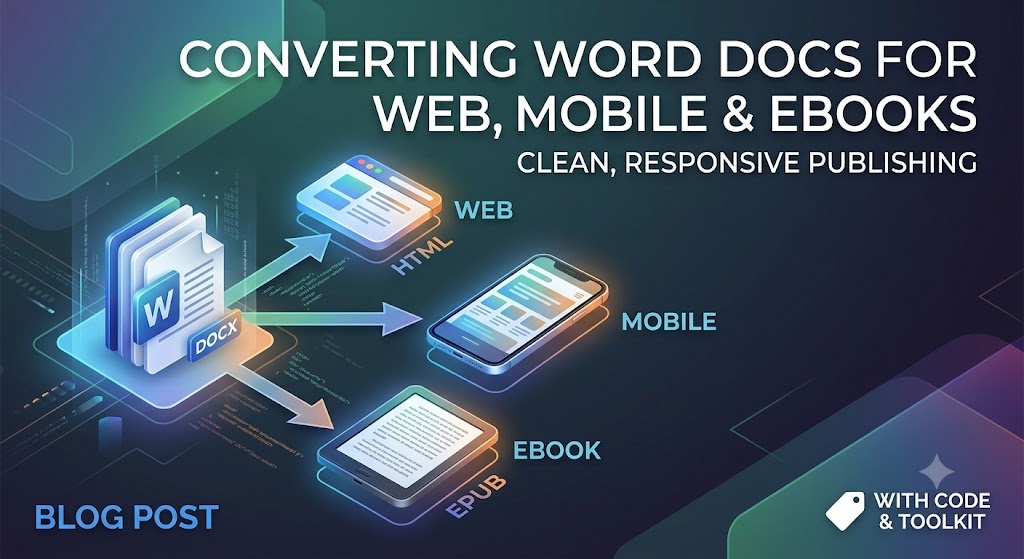
Von Word-Dokument zu jedem Bildschirm: Dateien für Web, Mobile & e-Reader konvertieren
Microsoft Word ist der unbestrittene König der Entwurfs‑Erstellung. Schriftsteller, Teams und Geschäftsinhaber nutzen es täglich, um alles zu entwerfen, von langen Blogbeiträgen und Schulungshandbüchern bis hin zu vollständigen Manuskripten.
Allerdings sind Word‑Dateien (.docx) hauptsächlich für seitengroßen Druckseiten (wie Letter oder A4) konzipiert. Die moderne digitale Landschaft arbeitet mit flüssigen Bildschirmen—egal ob es sich um ein 6‑Zoll‑Smartphone‑Display, einen Kindle‑E‑Reader oder eine responsive Webseite handelt.
Einfaches Kopieren und Einfügen von Text direkt aus Word in eine Webseite oder ein digitales Veröffentlichungstool führt häufig zu Chaos—unerwünschte Inline‑Stile, fehlerhafte Layouts, riesige Bilddateien und aufgeblähten Code. Dieser Leitfaden bietet die Werkzeuge und Techniken, die Sie benötigen, um .docx effizient und sauber zu konvertieren.
1. Vorbereitung Ihres Word-Dokuments vor der Konvertierung
Der größte Fehler, den Menschen machen, passiert vor dem Klick auf Konvertieren. Wenn Ihr Word‑Dokument auf manuellen Abständen, harten Tabulatoren oder schwebenden Grafiken basiert, wird die konvertierte Ausgabe fast sicher fehlerhaft sein.
Quellendokument bereinigen
- Verwenden Sie strukturelle Überschriftenstile: Verwenden Sie nicht nur fette Schrift und größere Schriftgröße, um Titel zu erstellen. Nutzen Sie die integrierten Überschrift‑Werkzeuge von Word (
Heading 1,Heading 2,Heading 3). Standard‑Konvertierungs‑Engines übersetzen diese direkt in semantische HTML‑Tags (<h1>,<h2>,<h3>), die für SEO und die Barrierefreiheit von E‑Readern entscheidend sind. - Vermeiden Sie harte Zeilenumbrüche und manuelle Tabulatoren: Drücken Sie nicht mehrmals
Enter, um Inhalte auf die nächste Seite zu schieben. Verwenden Sie bei Bedarf explizite Abschnitts‑ oder Seitenumbrüche, obwohl flüssige Webseiten in der Regel einen kontinuierlichen Fluss bevorzugen. - Stellen Sie die Bildausrichtung auf “Im Textfluss” ein: Schwebende Bilder mit umfließendem Text verursachen erhebliche Überlappungsfehler beim Neufluss von Inhalten auf kleinen Mobilbildschirmen.
- Entfernen Sie benutzerdefinierte Schriftarten‑Sperren: Halten Sie sich beim Entwurf an Standardschriften. Beim Export sollten Schriftstil‑Angaben durch Web‑CSS oder die globalen Einstellungen des E‑Readers gesteuert werden, nicht fest im Text kodiert.
2. Word-Dokumente für das Web konvertieren (HTML/CSS)
Beim Konvertieren von Word‑Inhalten in Web‑Artikel oder Landing‑Pages ist Ihr Hauptziel die Erzeugung von sauberem, schlankem HTML.
Das Problem beim direkten Einfügen
Das direkte Einfügen eines Word-Dokuments in WYSIWYG-Editoren (wie WordPress oder Webflow) fügt häufig Tausende von Zeilen versteckten Microsoft-XML-Codes ein. Das erhöht das Seitengewicht, verlangsamt die Ladegeschwindigkeit und wirkt sich negativ auf Ihre technischen SEO-Rankings aus.
Lösung: Befehlszeilen-Konvertierung (Pandoc)
Pandoc ist das Schweizer Taschenmesser der Dokumentenkonvertierung. Es ist ein Befehlszeilen‑Tool, das praktisch jedes Dateiformat in ein anderes umwandeln kann, einschließlich .docx zu extrem sauberem HTML oder Markdown.
# Example command using Pandoc to convert DOCX directly to clean Markdown/HTML
# The --extract-media option saves embedded images into a separate folder.
pandoc -f docx -t html input.docx -o output.html --extract-media=./images
Lösung: JavaScript-Bibliothek (Mammoth.js)
Wenn Sie eine programmatische Konvertierung benötigen – zum Beispiel, um die Konvertierung direkt in Ihre eigene Webanwendung zu integrieren – ist Mammoth.js eine ausgezeichnete Bibliothek für Browser und Node.js. Sie konzentriert sich nur auf die Umwandlung semantischer Elemente (Absätze, Überschriften, Listen) und ignoriert bewusst fortgeschrittene Formatierungen, die Web‑Layouts ruinieren.
// Example using Mammoth.js to convert a local docx file
const mammoth = require("mammoth");
const fs = require("fs");

mammoth.convertToHtml({path: "input.docx"})
    .then(function(result){
        const html = result.value; // The generated clean HTML
        const messages = result.messages; // Any warnings or errors during conversion
        fs.writeFileSync("output.html", html);
        console.log("Conversion successful! Messages:", messages);
    })
    .catch(function(error) {
        console.error(error);
    });
3. Optimierung von Word-Dokumenten für mobile Ansichten
Mobile Lesbarkeit erfordert Anpassungsfähigkeit. Im Gegensatz zu Desktop-Monitoren benötigen mobile Bildschirme vertikales Scrollen, dynamische Textgrößen und minimale horizontale Reibung.
Wichtige Regeln für die mobile Optimierung
- Textblöcke aufteilen: Absätze, die länger als 4 Zeilen in Word sind, wirken auf einem Handybildschirm wie dichte Textwände. Ziel sollten kurze Absätze von 2–3 Sätzen sein.
- Große Tabellen in responsive Listen umwandeln: Tabellen, die für eine 8,5 x 11 Zoll Seite entworfen wurden, verursachen horizontales Scrollen auf Mobilgeräten. Sofern Daten nicht zwingend eine Rasterdarstellung benötigen, sollten Sie Tabellen in Aufzählungslisten oder zusammenklappbare Akkordeons umwandeln.
- Medien komprimieren und skalieren: In Word-Dokumenten gespeicherte Bilder sind oft unverarbeitete hochauflösende Dateien. Extrahieren Sie Bilder (wie im Pandoc‑Beispiel gezeigt), komprimieren Sie sie in moderne Web‑Formate wie
.webpund verwenden Sie relative Breiten‑Stile (max-width: 100%), damit sie sich automatisch an jede Ansicht anpassen.
4. Word-Dokumente in eBooks (EPUB & Kindle) umwandeln
eBook‑Plattformen wie Amazon Kindle (KDP), Apple Books und Kobo basieren auf fließfähigen Dateiformaten – hauptsächlich EPUB und KPF (Kindle Package Format).
Schritt-für-Schritt-Konvertierungsablauf
- Ein dynamisches Inhaltsverzeichnis (TOC) erstellen: Stellen Sie sicher, dass alle Kapiteltitel den integrierten
Heading 1‑Stil von Word verwenden. Automatisierte eBook‑Konverter nutzen diese Überschriften‑Tags, um die interaktive Navigations‑Seitenleiste zu erstellen, die von e‑Readern benötigt wird. - In das EPUB‑Format konvertieren:
- Pandoc kann dies über die Befehlszeile erledigen.
- Calibre (kostenlose Open‑Source‑Software) oder Sigil bieten eine GUI zum direkten Konvertieren von
.docxnach.epub.
- Ausgabe prüfen: Öffnen Sie Ihre erzeugte EPUB-Datei in einem Viewer, um die Bildskalierung, Zeilenumbrüche und die Front-Matter-Formatierung (Copyright‑Seiten, Widmung, Kapitelanfänge) zu überprüfen.
# Convert DOCX directly to EPUB using Pandoc
# You must use structural headings in your Word doc for an automated TOC.
pandoc input.docx -o output.epub
Skriptgesteuerte eBook-Konvertierung (Python)
Wenn Sie eine automatisierte eBook-Generierung benötigen, ist die Kombination von Python-Bibliotheken wie pypandoc (ein Wrapper für Pandoc) eine großartige Lösung.
# A simple script using pypandoc to generate an EPUB
import pypandoc

# Define input file and output format
input_file = 'input.docx'
output_file = 'output.epub'
output_format = 'epub'

# Convert the file
# Note: Pandoc must be installed on the system.
try:
    pypandoc.convert_file(input_file, output_format, outputfile=output_file)
    print(f"Successfully converted {input_file} to {output_file}")
except RuntimeError as e:
    print(f"Error during conversion: {e}")
Pro Tipp: Verwenden Sie niemals manuelle Seitenzahlen in einem eBook-Dokument. Da Leser die Schriftgröße und den Zeilenabstand auf ihren Geräten anpassen können, ändern sich die Seitenzahlen ständig. Halten Sie sich strikt an die interne hyperverlinkte Navigation.
Zusammenfassende Checkliste
- Semantische
Überschrift 1‑ undÜberschrift 2‑Stile überall angewendet. - Doppelt gedrückte
Enter‑Tasten und manuelle Tabstopps entfernt. - Alle eingebetteten Grafiken auf Im Textfluss gesetzt.
- Unnötige Inline‑Microsoft‑Formatierungen vor der Webveröffentlichung mit Werkzeugen wie Pandoc oder Mammoth entfernt.
- Bilddateien extrahiert und in moderne Webformate (
.webpoder optimiertes.jpg) komprimiert. - Verifizierte responsive Layout-Darstellung über mobile Bildschirmansichten.
Kostenlose APIs für die Arbeit mit Textverarbeitungsdateien
Fazit: Optimierung Ihres plattformübergreifenden Dokumenten-Workflows
Das Konvertieren von Microsoft‑Word‑Dokumenten für Web-, Mobile‑ und E‑Book‑Plattformen muss nicht zu einem Kopfschmerz wegen kaputter Formatierung und aufgeblähtem Code führen. Indem Sie Word strikt als Content‑Erstellungs‑Engine statt als Layout‑Werkzeug behandeln, legen Sie die Grundlage für nahtlose, plattformübergreifende digitale Veröffentlichung.
Denken Sie an die goldene Regel: Konzentrieren Sie sich auf semantische Struktur statt auf oberflächliches Styling. Die Verwendung korrekter Überschriften‑Tags, das Vermeiden manueller Formatierungs‑Tricks und das Nutzen von Entwickler‑Tools wie Pandoc oder Mammoth.js sorgt dafür, dass Ihr Inhalt schnell gerendert wird, eine klare visuelle Ästhetik auf mobilen Geräten bewahrt und dank sauberem, leichtgewichtigem HTML in Suchmaschinen höher rankt.
Egal, ob Sie Blog‑Artikel veröffentlichen, Dokumentation erstellen oder ein Manuskript für Amazon Kindle formatieren, das Befolgen dieser Best Practices garantiert, dass Ihr Text auf jeder Bildschirmgröße poliert aussieht.
Häufig gestellte Fragen (FAQ)
**Q1: Warum ruiniert das direkte Kopieren und Einfügen aus Word die Formatierung meiner Website?
A1: Word fügt beim Kopieren versteckten, proprietären XML‑Formatierungscode ein, der die CSS‑Stile Ihrer Website überschreibt und unnötiges Seitengewicht hinzufügt.
**Q2: Kann ich ein Microsoft Word-Dokument direkt zu Amazon Kindle hochladen?
A2: Ja, Amazon Direct Publishing (KDP) akzeptiert .docx-Dateien, aber das Durchlaufen durch Kindle Create, Pandoc oder das Konvertieren zuerst in ein sauberes EPUB verhindert unerwartete Layout‑Fehler.
**Q3: Welches ist das beste kostenlose Tool, um Word-Dateien in sauberes HTML zu konvertieren?
A3: Werkzeuge wie Mammoth.js (Bibliothek), Pandoc (CLI) und spezialisierte webbasierte HTML‑Cleaner sind die besten Optionen, um Word‑Ballast zu entfernen.
**Q4: Wie stelle ich sicher, dass Bilder aus meinem Word-Dokument auf mobilen Geräten gut aussehen?
A4: Stellen Sie sicher, dass Bilder in Word als "Im Textfluss" (In Line with Text) platziert sind, dann exportieren (mit Pandoc), komprimieren Sie sie und verwenden Sie flüssige CSS‑Eigenschaften wie max-width: 100% auf Ihrer Seite.
**Q5: Was passiert mit Word-Schriften bei der Konvertierung in eBook-Formate wie EPUB?
A5: Die meisten E‑Reader überschreiben benutzerdefinierte Dokumentenschriften automatisch mit der vom Benutzer bevorzugten Geräteschrift, daher ist es am besten, bei der Konvertierung auf Standardtypografie zu setzen und sich auf die Struktur zu konzentrieren.
Siehe auch
- Wie man ein Word-Dokument in C# mit FileFormat.Words erstellt
- Wie man ein Word-Dokument in C# mit FileFormat.Words bearbeitet
- Wie man eine Tabelle in Word-Dateien mit FileFormat.Words erstellt
- Wie man Suchen und Ersetzen in MS Word-Tabellen mit C# durchführt
- Wie öffne ich eine Docx-Datei in C# mit FileFormat.Words?
- DOC vs DOCX vs ODT – ein technischer und praktischer Vergleich im Jahr 2026