Τελευταία Ενημέρωση: 24 Ιουλίου, 2026
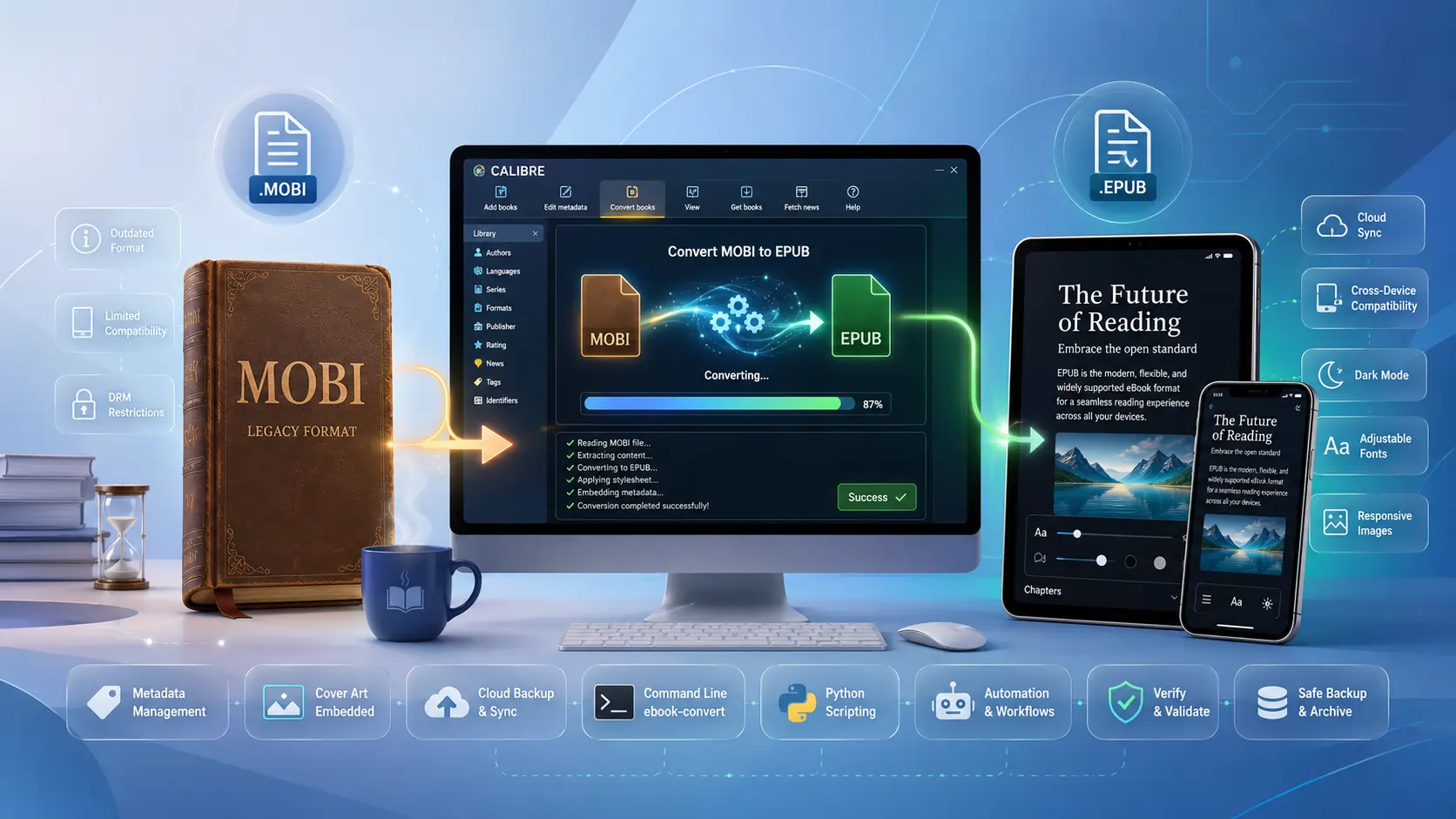
TL;DR – Αν έχετε μια συλλογή παλιών βιβλίων .mobi και θέλετε να τα διαβάσετε σε οτιδήποτε δεν είναι Kindle, το Calibre (δωρεάν, ανοιχτού κώδικα και εκπληκτικά ισχυρό) μπορεί να τα μετατρέψει σε καθαρά αρχεία .epub με λίγα κλικ ή με μια εντολή στο τερματικό. Η μετατροπή είναι χωρίς απώλειες για απλό κείμενο, διατηρεί τα περισσότερα μεταδεδομένα και λειτουργεί μαζικά. Απλώς θυμηθείτε: το Calibre δεν αφαιρεί DRM – πρέπει να το διαχειριστείτε νόμιμα μόνοι σας.
Γιατί να Μετατρέψετε το MOBI → EPUB;
- Το MOBI φεύγει. Η Amazon εισήγαγε το MOBI στις αρχές της δεκαετίας του 2000 και το κράτησε ζωντανό για παλαιότερα Kindle, αλλά τα νεότερα βιβλία Kindle τώρα παραδίδονται ως AZW3/KFX.
- Το EPUB είναι η παγκόσμια lingua‑franca. Σχεδόν κάθε μη‑Amazon αναγνώστης (iPad, Kobo, Nook, Apple Books, Android e‑readers, ακόμη και διαδικτυακοί αναγνώστες) αναμένει EPUB. Η μετατροπή εξασφαλίζει το μέλλον της βιβλιοθήκης σας.
- Η μηχανή μετατροπής του Calibre είναι δοκιμασμένη σε μάχη. Στο παρασκήνιο τρέχει
ebook-convert, το οποίο ξαναγράφει το εσωτερικό HTML/CSS του MOBI σε ένα τακτοποιημένο, σύμφωνο με τα πρότυπα πακέτο EPUB 2 ή 3. - Τα μεταδεδομένα ταξιδεύουν με το βιβλίο. Ο τίτλος, ο συγγραφέας, οι πληροφορίες σειράς, οι ετικέτες και η εξώφυλλο αντιγράφονται αυτόματα στο αρχείο OPF του EPUB, ώστε να μην χάσετε την οργάνωσή σας.
Νομική σημείωση: Το Calibre δεν θα αφαιρέσει το DRM. Εάν τα αρχεία MOBI είναι προστατευμένα με DRM, πρέπει πρώτα να αφαιρέσετε το DRM με ένα ξεχωριστό πρόσθετο (π.χ., DeDRM) και θα πρέπει να το κάνετε μόνο για βιβλία που έχετε αγοράσει νόμιμα και είναι δικά σας.
Εγκατάσταση και Εκκίνηση του Calibre
- Λήψη & εγκατάσταση – Πάρτε την τελευταία έκδοση (v6.0+ τη στιγμή της συγγραφής) από https://calibre‑ebook.com/download. Λειτουργεί σε Windows, macOS και Linux.
- Εκκίνηση της εφαρμογής – Η διεπαφή χρήστη διαθέτει τώρα σκοτεινή λειτουργία, μια απλοποιημένη γραμμή εργαλείων και μια «Ουρά μετατροπής» που κάνει τις μαζικές εργασίες άνετες.
- Προαιρετικά πρόσθετα –
- DeDRM (αν χρειάζεστε να διαχειριστείτε το DRM νόμιμα).
- KoboTouchExtended (προσθέτει μεταδεδομένα ειδικά για Kobo).
- EpubMerge (συνδυάζει πολλά αρχεία MOBI σε ένα EPUB). Εγκαταστήστε πρόσθετα μέσω Preferences → Plugins → Load plugin from file.
Ροή Εργασίας GUI – Μετατροπή με Ένα Κλικ (Windows/macOS/Linux)
| Βήμα | Τι να κάνετε | Γιατί είναι σημαντικό |
|---|---|---|
| 1. Προσθέστε το MOBI σας | Σύρετε‑και‑αφήστε το/τα αρχείο(α) στη βιβλιοθήκη του Calibre ή κάντε κλικ στο “Add books”. | Το Calibre διαβάζει τα εσωτερικά μεταδεδομένα του MOBI και δημιουργεί μια εγγραφή στη βιβλιοθήκη. |
| 2. Επιλέξτε → Convert books | Κάντε δεξί‑κλικ στην καταχώρηση (ή χρησιμοποιήστε το κουμπί Μετατροπή βιβλίων στην επάνω δεξιά γωνία). | Ανοίγει το παράθυρο διαλόγου μετατροπής όπου επιλέγετε τη μορφή εξόδου. |
| 3. Επιλέξτε EPUB | Στο αναπτυσσόμενο μενού στην επάνω δεξιά γωνία, επιλέξτε EPUB. | Καθορίζει στο Calibre ποιο κοντέινερ να δημιουργήσει. |
| 4. Ρυθμίστε προαιρετικές ρυθμίσεις (συνιστάται) | • Structure detection – ενεργοποιήστε το “Force use of first image as cover” εάν λείπει το εξώφυλλο.• Page setup – ορίστε ένα λογικό Maximum page size (π.χ., 1200 × 1600) ώστε οι εικόνες να μην φουσκώνουν.• EPUB output – επιλέξτε EPUB 2 για μέγιστη συμβατότητα ή EPUB 3 για πιο πλούσιες δυνατότητες. | Αυτοί οι έλεγχοι βοηθούν στη διατήρηση των διαχωρισμών κεφαλαίων, στη λογική μεγέθυνση του μεγέθους αρχείου και στην εξασφάλιση ότι το EPUB λειτουργεί στη συσκευή-στόχο σας. |
| 5. Πατήστε OK | Η ουρά μετατροπής εμφανίζεται· το Calibre επεξεργάζεται το(α) αρχείο(α). | Μπορείτε να παρακολουθείτε την πρόοδο, να κάνετε παύση ή να ακυρώσετε. |
| 6. Εξαγωγή | Κάντε δεξί‑κλικ στο νέο EPUB → «Αποθήκευση στο δίσκο» → επιλέξτε φάκελο. | Το EPUB είναι τώρα έτοιμο να αντιγραφεί σε οποιονδήποτε αναγνώστη ή υπηρεσία cloud. |
Μαζική Μετατροπή Ολόκληρου Φακέλου
- Κάντε κλικ στο κουμπί «Μαζική μετατροπή» (φαίνεται σαν δύο βέλη).
- Στο παράθυρο διαλόγου, ορίστε «Μορφή εισόδου» σε MOBI και «Μορφή εξόδου» σε EPUB.
- Προσθέστε το φάκελο (ή επιλέξτε πολλαπλά βιβλία) και κάντε κλικ στο “OK”. Το Calibre θα βάλει σε ουρά κάθε αρχείο και θα δημιουργήσει ένα αντίστοιχο EPUB για το καθένα.
Δύναμη Γραμμής Εντολών – Γρήγορες, Σκριπτιζόμενες Μετατροπές
Αν προτιμάτε το τερματικό (ή χρειάζεστε αυτοματοποίηση μιας νυχτερινής εργασίας), το Calibre περιλαμβάνει το ebook-convert. Εδώ είναι μερικά πρακτικά αποσπάσματα.
Μετατροπή Ενός Αρχείου
ebook-convert "MyOldBook.mobi" "MyOldBook.epub" \
    --epub-version=3 \
    --output-profile=generic_eink \
    --max-toc-links=500 \
    --remove-first-image
--epub-version– Επιλέξτε 2 ή 3.--output-profile– Βελτιστοποιεί το μέγεθος των εικόνων για τη συσκευή-στόχο (π.χ.,kindle,generic_eink).--remove-first-image– Αποτρέπει την εμφάνιση της εικόνας εξώφυλλου δύο φορές στο σώμα.
Μετατροπή Μαζικής Επεξεργασίας (Βρόχος Bash)
for f in *.mobi; do
    ebook-convert "$f" "${f%.mobi}.epub" \
        --epub-version=2 \
        --cover="${f%.mobi}_cover.jpg" \
        --max-size=1200x1600
done
Αυτοματοποίηση με Python (API του Calibre)
from calibre.ebooks.conversion.cli import main as calibre_convert

def mobi_to_epub(in_path, out_path, epub_version=3):
    args = [
        in_path,
        out_path,
        '--epub-version', str(epub_version),
        '--output-profile', 'generic_eink',
        '--max-toc-links', '1000'
    ]
    calibre_convert(args)

# Example
mobi_to_epub('old_collection/1984.mobi', 'new_epub/1984.epub')
Εκτελέστε το script με τον διερμηνέα του Calibre:
calibre-debug -c "convert_script.py"
Αυτές οι προσεγγίσεις σας επιτρέπουν να ρίξετε ένα φάκελο με αρχεία MOBI σε μια εργασία cron, σε μια CI pipeline ή σε ένα απλό batch αρχείο και να αποκτήσετε μια τακτοποιημένη βιβλιοθήκη EPUB.
Συμβουλές, Τεχνάκια και Συνηθισμένες Παγίδες
| Θέμα | Διόρθωση / Καλύτερη Πρακτική |
|---|---|
| Έλλειψη ή διπλό εξώφυλλο | Στο GUI, ενεργοποιήστε “Force use of first image as cover” και επίσης τσεκάρετε “Remove first image from body”. Στο CLI, χρησιμοποιήστε --remove-first-image. |
| Μεγάλο μέγεθος αρχείου μετά τη μετατροπή | Ενεργοποιήστε “Compress images” (GUI) ή προσθέστε --max-size=1200x1600 και --no-inline-toc στο CLI. |
| Τα διαχωριστικά κεφαλαίων εξαφανίζονται | Ενεργοποιήστε “Detect page breaks” κάτω από Page break detection· το Calibre θα εισάγει ετικέτες <hr> που θα γίνουν καταχωρήσεις TOC. |
| Το EPUB δεν ανοίγει σε παλαιότερους αναγνώστες | Επιβάλετε έξοδο EPUB 2 (--epub-version=2) και αποφύγετε τις προηγμένες λειτουργίες CSS. |
| Τα μεταδεδομένα χάνονται | Επαληθεύστε ότι το MOBI περιέχει πραγματικά τα μεταδεδομένα (χρησιμοποιήστε «Επεξεργασία μεταδεδομένων» πριν από τη μετατροπή). Το Calibre αντιγράφει ό,τι μπορεί· εάν στην πηγή λείπει κάτι, θα πρέπει να το προσθέσετε χειροκίνητα. |
| Έχετε μια βιβλιοθήκη μικτής μορφής | Χρησιμοποιήστε τον κανόνα «Αυτόματη μετατροπή» του Calibre (Προτιμήσεις → Προσθήκη βιβλίων → «Αυτόματη μετατροπή προστιθέμενων βιβλίων») για να μετατρέπετε αυτόματα κάθε νέο MOBI σε EPUB κατά την εισαγωγή. |
Προετοιμασία για το Μέλλον
- Πρόσθετα ενισχυμένα με AI εμφανίζονται (π.χ., OpenAI‑Summarizer) που μπορούν να δημιουργούν αυτόματα ελλιπείς τίτλους κεφαλαίων ή να βελτιώνουν αρχεία MOBI που δημιουργήθηκαν με OCR πριν από τη μετατροπή. Παρακολουθήστε το αποθετήριο προσθέτων του Calibre.
- Οικοσυστήματα ανάγνωσης παντού (Apple Books, Google Play Books, Kobo) απαιτούν όλα EPUB. Η μετατροπή τώρα σημαίνει ότι μπορείτε να συγχρονίσετε τη βιβλιοθήκη σας με υπηρεσίες cloud όπως το Nextcloud και να διαβάζετε σε οποιαδήποτε συσκευή χωρίς να περιορίζεστε στο οικοσύστημα της Amazon.
Συμπέρασμα
Η μετατροπή της παλαιάς συλλογής MOBI σε EPUB με το Calibre είναι απλή, είτε προτιμάτε μια διεπαφή point‑and‑click είτε ένα κομψό script γραμμής εντολών. Η διαδικασία διατηρεί το κείμενο, τις εικόνες και τα μεταδεδομένα, παρέχοντάς σας μια φορητή, βιβλιοθήκη ανοιχτής μορφής έτοιμη για τον σημερινό κόσμο “read‑anywhere”. Απλώς μείνετε
Απλώς παραμείνετε προσεκτικοί σχετικά με το DRM, κρατήστε αντίγραφα ασφαλείας τόσο των αρχικών αρχείων MOBI όσο και των νεοδημιουργημένων EPUB, και double‑check ότι η μετατροπή δεν εισήγαγε τυχόν ανεπιθύμητα σφάλματα μορφοποίησης πριν διαγράψετε τα αρχικά αρχεία. Μια γρήγορη ματιά στα πρώτα κεφάλαια στη συσκευή-στόχο σας συνήθως αποκαλύπτει τυχόν εναπομείναντα προβλήματα.
Στρατηγικές Αντιγράφων Ασφαλείας – Διατηρήστε τη Βιβλιοθήκη σας Ασφαλή
Κατοπτρίστε το φάκελο βιβλιοθήκης Calibre σας Το Calibre αποθηκεύει κάθε βιβλίο σε έναν υπο‑φάκελο κάτω από τον κύριο κατάλογο βιβλιοθήκης (
~/Calibre Library/σε macOS/Linux,C:\\Users\\<Name>\\Calibre Library\\σε Windows). Χρησιμοποιήστε μια υπηρεσία συγχρονισμού cloud (OneDrive, Dropbox, Google Drive ή ένα αυτο‑φιλοξενούμενο Nextcloud) για να κατοπτρίσετε αυτόν τον φάκελο σε πραγματικό χρόνο.- Πλεονεκτήματα: Άμεση δημιουργία εκδόσεων, εύκολη αποκατάσταση εάν μια μετατροπή πάει στραβά.
- Μειονεκτήματα: Ορισμένες υπηρεσίες έχουν όρια file‑size· μεγάλα EPUB με πολλές εικόνες μπορεί να χρειάζονται επιλεκτικό συγχρονισμό.
Εξαγωγή καταλόγου Από το περιβάλλον χρήστη του Calibre, επιλέξτε “Library → Export/Import → Export all calibre data”. Αυτό δημιουργεί ένα απόσπασμα JSON/CSV των μεταδεδομένων σας, το οποίο μπορεί να επανεισαχθεί εάν χρειαστεί ποτέ να ξαναχτίσετε τη βιβλιοθήκη από την αρχή.
Επαλήθευση αθροίσματος ελέγχου Μετά από μια μαζική μετατροπή, εκτελέστε μια απλή σύγκριση αθροίσματος ελέγχου για να διασφαλίσετε ότι κάθε MOBI έχει το αντίστοιχο EPUB:
find . -name "*.mobi" -exec md5sum {} \; > mobi_md5.txt
find . -name "*.epub" -exec md5sum {} \; > epub_md5.txt
diff mobi_md5.txt epub_md5.txt   # should show only filename differences, not mismatched hashes
Εάν ένα αρχείο αποτύχει στο τεστ αθροίσματος ελέγχου, επανεκτελέστε τη μετατροπή για αυτόν τον συγκεκριμένο τίτλο.
Συγχρονισμός EPUB σε Συσκευές σας
| Συσκευή | Συνιστώμενη Μέθοδος | Βήματα |
|---|---|---|
| Kobo | Η ενσωματωμένη «Αποστολή σε συσκευή» του Calibre | Συνδέστε μέσω USB, κάντε κλικ στο εικονίδιο συσκευής, μετά «Αποστολή σε συσκευή → Αποστολή συγκεκριμένης μορφής → EPUB». |
| Apple Books (iOS/macOS) | AirDrop ή iCloud Drive | Σύρετε το EPUB στην εφαρμογή Books στο macOS, ή χρησιμοποιήστε AirDrop από Mac/PC σε iPhone/iPad. |
| Android (Moon+ Reader, Aldiko, etc.) | Άμεση αντιγραφή αρχείου ή συγχρονισμός στο cloud | Αντιγράψτε το φάκελο EPUB στο Books/ της συσκευής, ή χρησιμοποιήστε έναν συγχρονισμένο φάκελο όπως Google Drive και ανοίξτε τον μέσα από την εφαρμογή ανάγνωσης. |
| Αναγνώστες βάσει web (Readium, BookFusion) | Μεταφόρτωση μέσω διεπαφής web | Συνδεθείτε στην υπηρεσία, κάντε κλικ στο Upload, επιλέξτε τα EPUB σας, και θα εμφανιστούν στη βιβλιοθήκη στο σύννεφο. |
Οι περισσότεροι σύγχρονοι αναγνώστες θα δημιουργήσουν αυτόματα έναν πίνακα περιεχομένων από το εσωτερικό αρχείο πλοήγησης του EPUB (toc.ncx ή nav.xhtml). Εάν παρατηρήσετε ελλιπή κεφάλαια, επιστρέψτε στις ρυθμίσεις “Structure detection” στο Calibre και πειραματιστείτε με την επιλογή “Force detection of chapters”.
Προηγμένες Προσαρμογές – Όταν η Προεπιλογή δεν Αρκεύει
1. Ενσωμάτωση Προσαρμοσμένου CSS
Αν θέλετε μια συνεπή εμφάνιση σε όλα τα μετατρεπόμενα βιβλία (π.χ., μια συγκεκριμένη οικογένεια γραμματοσειράς ή ύψος γραμμής), δημιουργήστε ένα αρχείο CSS (my_style.css) και κατευθύνετε το Calibre σε αυτό:
ebook-convert input.mobi output.epub \
    --extra-css="my_style.css" \
    --embed-all-fonts
Η σημαία --embed-all-fonts ενσωματώνει τα αρχεία γραμματοσειρών μέσα στο EPUB, εξασφαλίζοντας την ίδια τυπογραφία σε οποιαδήποτε συσκευή.
2. Αφαίρεση Διαφημίσεων ή Προτύπων
Ορισμένα αρχεία MOBI (ιδιαίτερα εκείνα που προέρχονται από ιστότοπους δωρεάν διανομής) περιέχουν διαφημιστικές σελίδες στην αρχή ή στο τέλος. Χρησιμοποιήστε το “Page setup → Remove first/last N pages” του Calibre ή τη σημαία CLI:
ebook-convert input.mobi output.epub \
    --remove-first-paragraphs=2 \
    --remove-last-paragraphs=3
3. Μετατροπή σε EPUB 3 με Υποστήριξη Σταθερής Διάταξης
Για βιβλία με έντονα γραφικά (κόμικς, βιβλία σχολείου, παιδικά βιβλία με εικόνες) μπορεί να χρειαστείτε ένα EPUB σταθερής διάταξης. Ενεργοποιήστε το στη διεπαφή GUI κάτω από EPUB output → “Create a fixed‑layout EPUB” ή μέσω CLI:
ebook-convert input.mobi output.epub \
    --epub-version=3 \
    --fixed-layout=1 \
    --page-breaks-before="img"
4. Μαζική Μετονομασία Αρχείων βάσει Μεταδεδομένων
Μετά τη μετατροπή, ίσως θέλετε καθαρά ονόματα αρχείων όπως Author - Series #01 - Title.epub. Το Calibre μπορεί να το κάνει αυτό αυτόματα:
calibre-debug -c "from calibre.ebooks.metadata import check_isbn; \
import os; \
for book in os.listdir('epub_folder'): \
    if book.lower().endswith('.epub'): \
        path = os.path.join('epub_folder', book); \
        mi = check_isbn(path); \
        new_name = f\"{mi.authors[0]} - {mi.title}.epub\"; \
        os.rename(path, os.path.join('epub_folder', new_name))"
(Αντικαταστήστε το απόσπασμα με μια κατάλληλη ρουτίνα εξαγωγής μεταδεδομένων για τις ανάγκες σας.)
Συχνές Ερωτήσεις (FAQ)
**Q: Θα μειώνονται αυτόματα οι εικόνες;
A: Ναι, εάν ενεργοποιήσετε την επιλογή “Compress images” ή ορίσετε --max-size. Το Calibre σέβεται το προφίλ της συσκευής-στόχου, έτσι ένα Kindle Paperwhite θα λάβει μικρότερες εικόνες από ένα tablet.
**Q: Το EPUB μου δεν ανοίγει σε Kobo – εμφανίζει το μήνυμα «Invalid EPUB».
A: Οι συσκευές Kobo είναι απαιτητικές σχετικά με την έκδοση του EPUB και την παρουσία ενός toc.ncx. Ξαναμετατρέψτε με --epub-version=2 και βεβαιωθείτε ότι το “Create a Table of Contents” είναι επιλεγμένο.
**Q: Πώς μπορώ να διατηρήσω αμετάβλητες τις πληροφορίες σειράς; A: Το Calibre διαβάζει την ετικέτα σειράς από τα εσωτερικά μεταδεδομένα του MOBI. Αν λείπει, προσθέστε τη χειροκίνητα στο παράθυρο Edit metadata πριν από τη μετατροπή. Το όνομα σειράς και ο δείκτης θα γραφτούν στο αρχείο OPF του EPUB.
**Q: Μπορώ να μετατρέψω MOBI σε άλλες μορφές (PDF, AZW3) στην ίδια παρτίδα;
A: Απόλυτα. Η εντολή ebook-convert δέχεται οποιαδήποτε υποστηριζόμενη μορφή εξόδου. Για παράδειγμα, για να παραγάγετε τόσο EPUB όσο και PDF σε μία εκτέλεση, εκτελέστε δύο ξεχωριστές εντολές ή χρησιμοποιήστε έναν μικρό βρόχο κελύφους που επαναλαμβάνει τις επιθυμητές επεκτάσεις.
**Q: Υπάρχει τρόπος να μετατρέψω απευθείας από υπηρεσία αποθήκευσης στο σύννεφο (π.χ., Google Drive) χωρίς τοπική λήψη; A: Ο διάλογος “Add books” του Calibre μπορεί να δεχτεί ένα URL. Παρέχετε τον άμεσο σύνδεσμο λήψης του αρχείου MOBI, και το Calibre θα το κατεβάσει, θα το μετατρέψει και θα αποθηκεύσει το αποτέλεσμα στη βιβλιοθήκη σας. Για μαζικές λειτουργίες, προσαρτήστε τον σύννεφο δίσκο τοπικά (μέσω rclone, Google Drive File Stream κ.λπ.) και δείξτε το Calibre στον προσαρτημένο φάκελο.
Τελικές Σκέψεις
Η μετάβαση από μια ιδιόκτητη, κεντρική στο Amazon μορφή στο ανοιχτό, ανθεκτικό στο μέλλον οικοσύστημα EPUB είναι μια εφάπαξ επένδυση που αποδίδει κάθε φορά που παίρνετε ένα νέο e‑reader ή αλλάζετε πλατφόρμες. Ο συνδυασμός του Calibre μεταξύ μιας πολυτελούς γραφικής διεπαφής και μιας ισχυρής μηχανής γραμμής εντολών σημαίνει ότι μπορείτε να ξεκινήσετε με ένα μόνο drag‑and‑drop και αργότερα να επεκτείνετε σε πλήρως αυτοματοποιημένες νυχτερινές εργασίες που διατηρούν τη βιβλιοθήκη σας άψογη.
Θυμηθείτε:
- Ελέγξτε πρώτα το DRM – Το Calibre δεν θα σας βοηθήσει σε αυτό.
- Δοκιμάστε μερικά βιβλία πριν ξεκινήσετε μια μαζική μετατροπή σε παρτίδες.
- Δημιουργήστε αντίγραφα ασφαλείας τόσο των αρχικών όσο και των αρχείων εξόδου.
- Ρυθμίστε τις ρυθμίσεις (διαχείριση εξώφυλλου, συμπίεση εικόνας, έκδοση EPUB) ώστε να ταιριάζουν με τις ιδιαιτερότητες της συσκευής-στόχου σας.
Μόλις έχετε μια καθαρή συλλογή EPUB, θα απολαμβάνετε την ελευθερία να διαβάζετε οπουδήποτε, να μοιράζεστε με φίλους (εντός των ορίων του νόμου περί πνευματικών δικαιωμάτων), και ακόμη να επαναχρησιμοποιήσετε το περιεχόμενο για προσωπικά έργα όπως λήψη σημειώσεων ή αλυσίδες κειμένου‑σε‑ομιλία.
Καλή μετατροπή, και εύχομαι η εμπειρία σας στην ηλεκτρονική ανάγνωση να είναι ατέλειωτη και χωρίς DRM!