Τελευταία ενημέρωση: 03 Ιουλίου, 2026
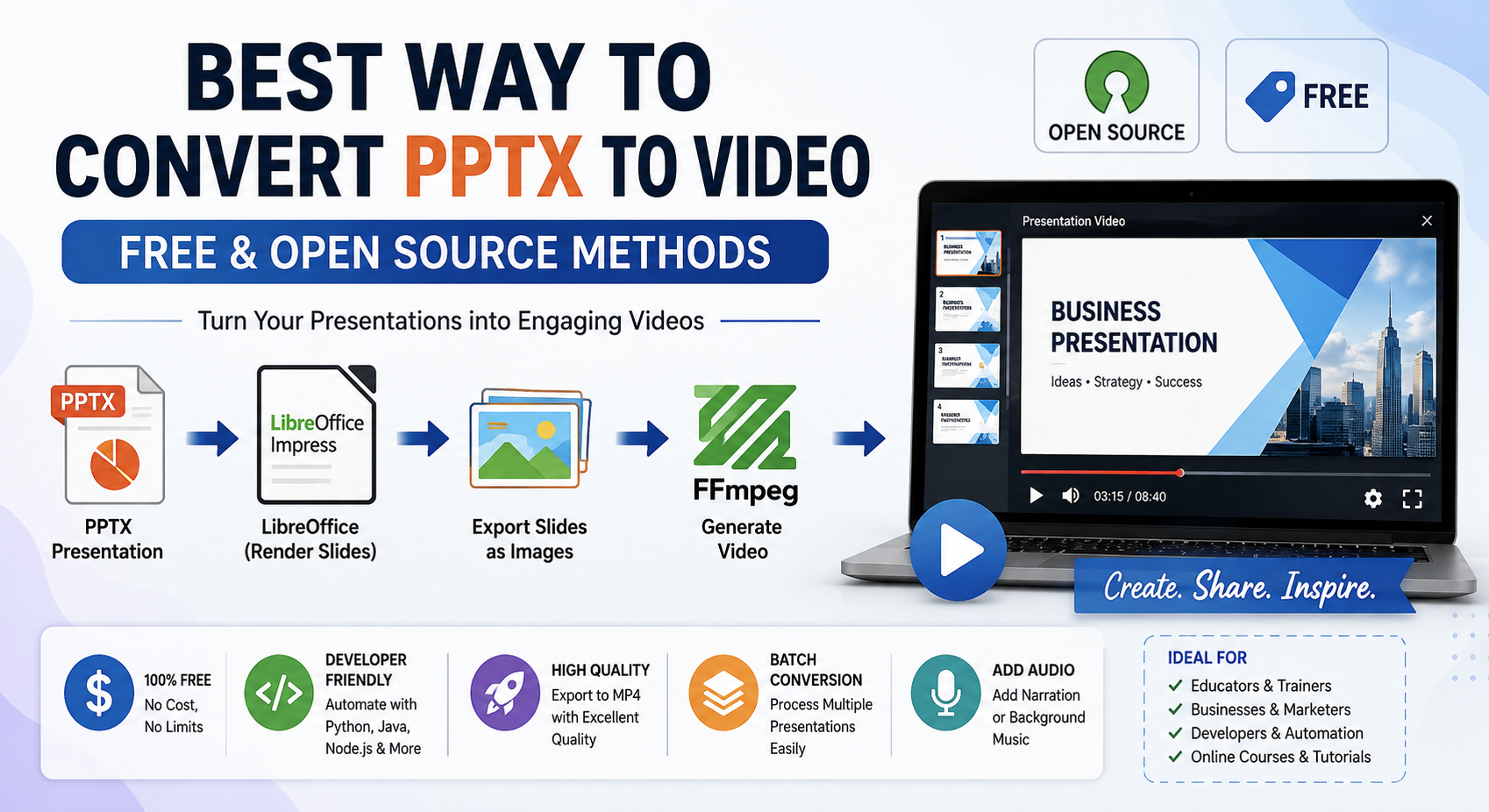
Καλύτερος τρόπος για να μετατρέψετε PPTX σε βίντεο (Δωρεάν & Ανοιχτές Πηγές Μέθοδοι)
Οι παρουσιάσεις PowerPoint είναι μία από τις πιο διαδεδομένες μορφές για την κοινή χρήση ιδεών, επιχειρηματικών αναφορών, εκπαιδευτικών διαλέξεων και επιδείξεων προϊόντων. Ωστόσο, η κοινή χρήση ενός αρχείου PPTX δεν είναι πάντα η πιο βολική επιλογή. Οι παραλήπτες μπορεί να μην έχουν εγκατεστημένο λογισμικό παρουσίασης, οι κινήσεις μπορεί να συμπεριφέρονται διαφορετικά σε διαφορετικές πλατφόρμες, και οι διαδικτυακοί προβολείς συχνά δεν διατηρούν κάθε οπτικό εφέ.
Η μετατροπή μιας παρουσίασης PPTX σε βίντεο λύνει αυτά τα προβλήματα. Ένα βίντεο μπορεί να αναπαραχθεί σχεδόν σε οποιαδήποτε συσκευή, να ανεβεί στο YouTube, να ενσωματωθεί σε ιστοσελίδες ή να μοιραστεί μέσω κοινωνικών μέσων χωρίς να ανησυχείτε για προβλήματα συμβατότητας.
Το καλό νέο είναι ότι δεν χρειάζεστε ακριβό εμπορικό λογισμικό για να το πετύχετε. Πολλά δωρεάν και ανοιχτού κώδικα εργαλεία επιτρέπουν σε προγραμματιστές, εκπαιδευτικούς και επιχειρήσεις να αυτοματοποιήσουν τη μετατροπή PPTX-σε-βίντεο διατηρώντας εξαιρετική ποιότητα.
Σε αυτόν τον οδηγό, θα εξερευνήσουμε τις καλύτερες μεθόδους ανοιχτού κώδικα, θα συγκρίνουμε τα πλεονεκτήματά τους και θα περάσουμε από πρακτικές ροές εργασίας μετατροπής.
Γιατί να μετατρέψετε PPTX σε βίντεο;
Ένα βίντεο παρουσίασης προσφέρει αρκετά πλεονεκτήματα σε σχέση με το αρχικό αρχείο PowerPoint.
Ορισμένα κοινά οφέλη περιλαμβάνουν:
- Καθολική συμβατότητα
- Εύκολη κοινή χρήση μέσω email και κοινωνικών μέσων
- Ανέβασμα απευθείας στο YouTube ή το Vimeo
- Χωρίς εξάρτηση από το Microsoft PowerPoint
- Καλύτερη διατήρηση των διαφανειών για τους θεατές
- Ιδανικό για διαδικτυακά μαθήματα και σεμινάρια
- Τέλειο για ψηφιακές πινακίδες και περίπτερα
Σε αντίθεση με τα αρχεία PPTX, τα βίντεο δεν απαιτούν από τους θεατές να εγκαταστήσουν λογισμικό παρουσίασης.
Κοινές μορφές βίντεο
Οι περισσότερες ροές μετατροπής δημιουργούν μία από τις ακόλουθες μορφές.
| Μορφή | Καλύτερο για |
|---|---|
| MP4 | Καθολική συμβατότητα |
| WebM | Σύγχρονες διαδικτυακές εφαρμογές |
| AVI | Παραδοσιακά συστήματα |
| MOV | Οικοσύστημα Apple |
| MKV | Αρχειοθέτηση υψηλής ποιότητας |
Για τους περισσότερους χρήστες, MP4 (H.264) παρέχει την καλύτερη ισορροπία μεταξύ ποιότητας, μεγέθους αρχείου και συμβατότητας.
Μέθοδος ανοιχτού κώδικα 1: LibreOffice Impress + FFmpeg
Αυτή είναι η πιο δημοφιλής ανοιχτού κώδικα ροή εργασίας.
Αντί να μετατρέπεται απευθείας, η παρουσίαση εξάγεται πρώτα ως εικόνες (ή PDF), και στη συνέχεια συνδυάζεται σε βίντεο χρησιμοποιώντας το FFmpeg.
Πώς λειτουργεί
PPTX
   ↓
LibreOffice
   ↓
PNG Images
   ↓
FFmpeg
   ↓
MP4 Video
Εξαγωγή διαφανειών
libreoffice \
--headless \
--convert-to png presentation.pptx
Κάθε διαφάνεια γίνεται ένα ξεχωριστό αρχείο PNG.
Παράδειγμα:
slide1.png
slide2.png
slide3.png
Δημιουργία βίντεο
ffmpeg \
-framerate 1 \
-i slide%d.png \
-c:v libx264 \
-pix_fmt yuv420p \
presentation.mp4
Το παραγόμενο MP4 αναπαράγεται ομαλά σε σχεδόν κάθε συσκευή.
Πλεονεκτήματα
- Πλήρως δωρεάν
- Διαπλατφορμικό
- Εξαιρετική ποιότητα εικόνας
- Εύκολη αυτοματοποίηση
- Ιδανικό για μετατροπή στο διακομιστή
Περιορισμοί
- Δεν διατηρεί τις κινήσεις του PowerPoint
- Οι μεταβάσεις διαφανειών απαιτούν χειροκίνητο χρονισμό
Μέθοδος Ανοιχτού Κώδικα 2: LibreOffice PDF + FFmpeg
Ορισμένοι χρήστες προτιμούν να εξάγουν τις διαφάνειες ως PDF πριν δημιουργήσουν εικόνες.
PPTX
   ↓
PDF
   ↓
Images
   ↓
Video
Εξαγωγή PDF:
libreoffice \
--headless \
--convert-to pdf presentation.pptx
Μετατροπή σελίδων PDF σε εικόνες:
pdftoppm \
-png \
presentation.pdf \
slide
Δημιουργία βίντεο:
ffmpeg \
-framerate 1 \
-i slide-%d.png \
-c:v libx264 \
presentation.mp4
Αυτή η ροή εργασίας συχνά παράγει εξαιρετικά συνεπή απόδοση.
Μέθοδος Ανοιχτού Κώδικα 3: Αυτοματοποίηση με Python
Η Python κάνει τη μαζική μετατροπή εξαιρετικά απλή.
Παράδειγμα:
import subprocess

subprocess.run([
    "libreoffice",
    "--headless",
    "--convert-to",
    "png",
    "presentation.pptx"
])

subprocess.run([
    "ffmpeg",
    "-framerate", "1",
    "-i", "slide%d.png",
    "-c:v", "libx264",
    "presentation.mp4"
])
Αυτή η προσέγγιση είναι ιδανική για:
- Διαδικασίες CI/CD
- Εφαρμογές cloud
- Προγραμματισμένες εργασίες
- Μαζική επεξεργασία εγγράφων
Μέθοδος Ανοιχτού Κώδικα 4: Αυτοματοποίηση Βασισμένη σε Java
Οι εφαρμογές Java μπορούν να αυτοματοποιήσουν την ίδια ροή εργασίας.
Παράδειγμα:
ProcessBuilder process = new ProcessBuilder(
    "libreoffice",
    "--headless",
    "--convert-to",
    "png",
    "presentation.pptx"
);

process.start().waitFor();
Οι προγραμματιστές μπορούν στη συνέχεια να εκτελέσουν το FFmpeg από τη Java για να δημιουργήσουν το τελικό MP4.
Αυτή η λύση ενσωματώνεται καλά με επιχειρησιακές εφαρμογές και συστήματα διαχείρισης εγγράφων.
Μέθοδος Ανοιχτού Κώδικα 5: Αυτοματοποίηση Node.js
Το Node.js είναι μια ακόμη εξαιρετική επιλογή για υπηρεσίες web.
const { exec } = require("child_process");

exec(
  'libreoffice --headless --convert-to png presentation.pptx',
  (err) => {
    if (err) return;

    exec(
      'ffmpeg -framerate 1 -i slide%d.png -c:v libx264 presentation.mp4'
    );
  }
);
Αυτή η ροή εργασίας χρησιμοποιείται συνήθως σε:
- Πλατφόρμες SaaS
- Μετατροπείς εγγράφων online
- REST APIs
- Εφαρμογές χωρίς διακομιστή
Προσθήκη Αφηγηματικού Ήχου
Τα βίντεο παρουσίασης γίνονται πολύ πιο ελκυστικά όταν περιλαμβάνεται αφήγηση.
Απλώς συγχωνεύστε το αρχείο ήχου σας ενώ δημιουργείτε το βίντεο.
ffmpeg \
-i presentation.mp4 \
-i narration.mp3 \
-c:v copy \
-c:a aac \
output.mp4
Αυτό παράγει ένα πλήρως αφηγημένο βίντεο παρουσίασης κατάλληλο για σεμινάρια ή διαδικτυακές παρουσιάσεις.
Έλεγχος Διάρκειας Διαφάνειας
Οι διαφάνειες μπορούν να παραμείνουν ορατές για προσαρμοσμένο χρονικό διάστημα.
Παράδειγμα:
ffmpeg \
-framerate 0.2 \
-i slide%d.png \
-c:v libx264 \
presentation.mp4
Εδώ κάθε διαφάνεια εμφανίζεται για περίπου πέντε δευτερόλεπτα.
Δημιουργία Ομαλών Μεταβάσεων
Αν και οι μεταβάσεις του PowerPoint δεν διατηρούνται αυτόματα, το FFmpeg προσφέρει αρκετές εφέ μετάβασης.
Παραδείγματα περιλαμβάνουν:
- Ξεθώριασμα
- Διάλυση
- Σκούπισμα
- Ζουμ
- Διασταυρωμένο ξεθώριασμα
Αυτές οι μεταβάσεις μπορούν να δημιουργήσουν βίντεο παρουσιάσεων με επαγγελματική εμφάνιση.
Μαζική μετατροπή πολλαπλών παρουσιάσεων
Οι μεγάλες οργανώσεις συχνά χρειάζονται να μετατρέψουν εκατοντάδες αρχεία PPTX.
Παράδειγμα Bash script:
for file in *.pptx
do
    libreoffice --headless --convert-to png "$file"

    ffmpeg \
    -framerate 1 \
    -i slide%d.png \
    "${file%.pptx}.mp4"
Αυτή η προσέγγιση μειώνει σημαντικά την χειροκίνητη εργασία.
Συμβουλές απόδοσης
Για ταχύτερη μετατροπή:
- Χρησιμοποιήστε αποθήκευση SSD
- Μετατρέψτε τις παρουσιάσεις παράλληλα
- Μειώστε τις περιττά μεγάλες εικόνες
- Επιλέξτε κατάλληλο ρυθμό καρέ
- Συμπιέστε το αποτέλεσμα χρησιμοποιώντας H.264
- Αφαιρέστε τα αχρησιμοποίητα ενσωματωμένα μέσα
- Χρησιμοποιήστε το LibreOffice χωρίς γραφικό περιβάλλον σε διακομιστές
Αυτές οι πρακτικές βελτιώνουν τόσο την ταχύτητα όσο και την αποδοτικότητα αποθήκευσης.
Καλύτερα εργαλεία ανοιχτού κώδικα
| Εργαλείο | Σκοπός |
|---|---|
| LibreOffice Impress | Άνοιγμα αρχείων PPTX |
| FFmpeg | Δημιουργία βίντεο |
| Poppler | Μετατροπή σελίδων PDF σε εικόνες |
| ImageMagick | Επεξεργασία εικόνας |
| Python | Αυτοματοποίηση ροής εργασίας |
| Java | Αυτοματοποίηση επιχειρήσεων |
| Node.js | Ενσωμάτωση υπηρεσίας web |
Μαζί, αυτά τα εργαλεία παρέχουν μια ισχυρή και εντελώς δωρεάν λύση μετατροπής PPTX σε βίντεο.
Κοινές προκλήσεις
Κινούμενα σχέδια
Οι περισσότερες ανοιχτού κώδικα ροές εργασίας εξάγουν μόνο στατικές διαφάνειες.
Ενσωματωμένα βίντεο
Τα ενσωματωμένα μέσα ενδέχεται να απαιτούν ξεχωριστή επεξεργασία.
Γραμματοσειρές
Εγκαταστήστε τις απαιτούμενες γραμματοσειρές στον διακομιστή μετατροπής για να διατηρήσετε συνεπή απόδοση.
Μεγάλες παρουσιάσεις
Πολύ μεγάλες παρουσιάσεις ωφελούνται από επεξεργασία παρτίδας και επαρκή μνήμη συστήματος.
Καλύτερες Πρακτικές
Για τα καλύτερα αποτελέσματα:
- Χρησιμοποιήστε εικόνες υψηλής ανάλυσης
- Εξαγωγή σε MP4 (H.264)
- Διατηρήστε συνεπείς γραμματοσειρές
- Βελτιστοποιήστε τα μεγέθη των εικόνων
- Προσθέστε αφήγηση ξεχωριστά
- Δοκιμάστε τα βίντεο σε πολλαπλές συσκευές
- Αυτοματοποιήστε τις επαναλαμβανόμενες μετατροπές
Ακολουθώντας αυτές τις συστάσεις εξασφαλίζετε βίντεο παρουσίασης επαγγελματικής ποιότητας.
Συμπέρασμα
Η μετατροπή παρουσιάσεων PPTX σε βίντεο είναι πιο εύκολη από ποτέ χάρη στο οικοσύστημα ανοιχτού κώδικα. Συνδυάζοντας το LibreOffice Impress με το FFmpeg, προγραμματιστές και επιχειρήσεις μπορούν να δημιουργήσουν βίντεο MP4 υψηλής ποιότητας χωρίς να εξαρτώνται από ιδιόκτητο λογισμικό.
Είτε δημιουργείτε μια υπηρεσία μετατροπής εγγράφων, είτε παράγετε περιεχόμενο διαδικτυακής εκπαίδευσης, είτε αυτοματοποιείτε επιχειρησιακές ροές εργασίας, αυτά τα δωρεάν εργαλεία προσφέρουν ευελιξία, κλιμακωσιμότητα και εξαιρετική ποιότητα εξόδου. Με υποστήριξη scripting σε Python, Java και Node.js, είναι εύκολο να ενσωματώσετε τη μετατροπή PPTX σε βίντεο σε σχεδόν οποιαδήποτε εφαρμογή ή ροή εργασίας.
Συχνές Ερωτήσεις (FAQ)
Ε1. Μπορώ να μετατρέψω PPTX σε MP4 χωρίς το Microsoft PowerPoint;
A1: Ναι, μπορείτε να χρησιμοποιήσετε δωρεάν εργαλεία όπως το LibreOffice και το FFmpeg για να μετατρέψετε παρουσιάσεις PPTX σε βίντεο MP4 χωρίς το Microsoft PowerPoint.
Ε2. Ποιο ανοιχτού κώδικα εργαλείο είναι το καλύτερο για μετατροπή PPTX σε βίντεο;
A2: Ένας συνδυασμός του LibreOffice Impress για απόδοση διαφανειών και του FFmpeg για δημιουργία βίντεο είναι μία από τις πιο αξιόπιστες λύσεις ανοιχτού κώδικα.
Ε3. Μπορεί το FFmpeg να μετατρέψει αρχεία PowerPoint απευθείας;
A3: Οι περισσότερες μέθοδοι ανοιχτού κώδικα διατηρούν το περιεχόμενο των διαφανειών, αλλά ενδέχεται να μην υποστηρίζουν πλήρως τις κινούμενες εικόνες και τα εφέ μετάβασης του PowerPoint.
Ε4. Πώς μπορώ να προσθέσω αφήγηση σε ένα βίντεο παρουσίασης;
A4: Ναι, μπορείτε να αυτοματοποιήσετε μαζικές μετατροπές χρησιμοποιώντας σενάρια γραμμένα σε Python, Java, Node.js ή shell scripting με το LibreOffice και το FFmpeg.
Ε5. Είναι δυνατόν να μετατρέψω μαζικά πολλαπλά αρχεία PPTX σε βίντεο;
A5: Ναι, το FFmpeg σας επιτρέπει να συγχωνεύσετε αφήγηση, μουσική υπόβαθρο ή άλλα ηχητικά κομμάτια στο βίντεο παρουσίασής σας.