Τελευταία Ενημέρωση: 27 Ιουλίου, 2026
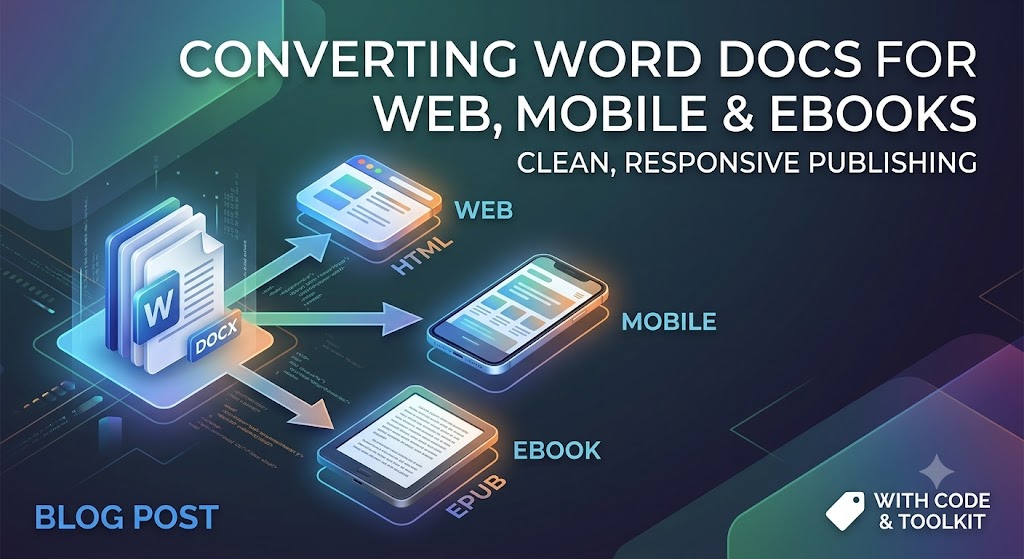
Από Έγγραφο Word σε Κάθε Οθόνη: Μετατροπή Αρχείων για Web, Mobile & e-Readers
Το Microsoft Word είναι ο αδιαμφισβήτητος βασιλιάς της δημιουργίας προσχεδίων. Συγγραφείς, ομάδες και επιχειρηματίες το χρησιμοποιούν καθημερινά για να δημιουργούν ό,τι από μακροσκελή άρθρα ιστολογίου και εγχειρίδια εκπαίδευσης μέχρι πλήρη χειρόγραφα.
Ωστόσο, τα αρχεία Word (.docx) έχουν σχεδιαστεί κυρίως για σελίδες εκτύπωσης σταθερού μεγέθους (όπως Letter ή A4). Το σύγχρονο ψηφιακό τοπίο λειτουργεί σε ρευστές οθόνες—είτε πρόκειται για οθόνη smartphone 6 ιντσών, ένα Kindle e-reader ή μια ανταποκρινόμενη ιστοσελίδα.
Απλώς η αντιγραφή και επικόλληση κειμένου απευθείας από το Word σε μια ιστοσελίδα ή εργαλείο ψηφιακής δημοσίευσης συχνά δημιουργεί ακαταστασία—απρόσμενη ενσωματωμένη μορφοποίηση, σπασμένες διατάξεις, τεράστια αρχεία εικόνας και υπερβολικό κώδικα. Αυτός ο οδηγός παρέχει τα εργαλεία και τις τεχνικές που χρειάζεστε για να μετατρέψετε το .docx αποδοτικά και καθαρά.
1. Προετοιμασία του εγγράφου Word πριν από τη μετατροπή
Το μεγαλύτερο λάθος που κάνουν οι άνθρωποι συμβαίνει πριν κάνουν κλικ στη μετατροπή. Εάν το έγγραφο Word σας βασίζεται σε χειροκίνητη απόσταση, σκληρές εσοχές ή αιωρούμενα γραφικά, το μετατρεπόμενο αποτέλεσμα θα σπάσει σχεδόν σίγουρα.
Καθαρισμός του πηγαίου εγγράφου
- Χρησιμοποιήστε Στυλ Δομικών Επικεφαλίδων: Μην κάνετε απλώς έντονο κείμενο και αυξήσετε το μέγεθος γραμματοσειράς για να δημιουργήσετε τίτλους. Χρησιμοποιήστε τα ενσωματωμένα εργαλεία επικεφαλίδων του Word (
Heading 1,Heading 2,Heading 3). Τα τυπικά μηχανήματα μετατροπής τα μεταφράζουν απευθείας σε ετικέτες Semantic HTML (<h1>,<h2>,<h3>), που είναι κρίσιμες για SEO και την προσβασιμότητα των e‑reader. - Αποφύγετε τις Σκληρές Επιστροφές και τις Χειροκίνητες Καρτέλες: Μην πατάτε το πλήκτρο
Enterπολλές φορές για να μετακινήσετε το περιεχόμενο στην επόμενη σελίδα. Χρησιμοποιήστε ρητές διακοπές ενότητας ή σελίδας αν χρειάζεται, αν και οι ρευστές ιστοσελίδες συνήθως προτιμούν συνεχή ροή. - Ορίστε την Στοίχιση της Εικόνας σε "Σε Σειρά με το Κείμενο": Οι αιωρούμενες εικόνες με περιτυλιγμένο κείμενο προκαλούν σοβαρά σφάλματα επικάλυψης όταν το περιεχόμενο επαναδιατάσσεται σε μικρές οθόνες κινητών.
- Αφαιρέστε τα Προσαρμοσμένα Κλειδώματα Γραμματοσειράς: Παραμείνετε σε τυπικές γραμματοσειρές κατά τη σύνταξη. Όταν εξάγονται, τα στυλ γραμματοσειράς πρέπει να ελέγχονται από το web CSS ή τις παγκόσμιες ρυθμίσεις του e‑reader, όχι ενσωματωμένα σκληρά στο κείμενο.
2. Μετατροπή εγγράφων Word για το web (HTML/CSS)
Κατά τη μετατροπή περιεχομένου Word σε διαδικτυακά άρθρα ή σελίδες προορισμού, ο κύριος στόχος σας είναι η δημιουργία καθαρής, ελαφριάς HTML.
Το πρόβλημα με την άμεση επικόλληση
Η άμεση επικόλληση ενός εγγράφου Word σε επεξεργαστές WYSIWYG (όπως το WordPress ή το Webflow) συχνά εισάγει χιλιάδες γραμμές κρυφού κώδικα XML της Microsoft. Αυτό αυξάνει το βάρος της σελίδας σας, επιβραδύνει την ταχύτητα φόρτωσης και επηρεάζει αρνητικά τις τεχνικές SEO κατατάξεις σας.
Λύση: Μετατροπή μέσω γραμμής εντολών (Pandoc)
Το Pandoc είναι το πολυεργαλείο για τη μετατροπή εγγράφων. Είναι ένα εργαλείο γραμμής εντολών που μπορεί να μετατρέψει σχεδόν οποιαδήποτε μορφή αρχείου σε άλλη, συμπεριλαμβανομένου του .docx σε εξαιρετικά καθαρό HTML ή Markdown.
# Example command using Pandoc to convert DOCX directly to clean Markdown/HTML
# The --extract-media option saves embedded images into a separate folder.
pandoc -f docx -t html input.docx -o output.html --extract-media=./images
Λύση: Βιβλιοθήκη JavaScript (Mammoth.js)
Αν χρειάζεστε προγραμματιστική μετατροπή — για παράδειγμα, για να ενσωματώσετε τη μετατροπή απευθείας στην δική σας web εφαρμογή — το Mammoth.js είναι μια εξαιρετική βιβλιοθήκη για το πρόγραμμα περιήγησης και το Node.js. Επικεντρώνεται μόνο στη μετατροπή σημασιολογικών στοιχείων (παραγράφων, επικεφαλίδων, λιστών) και σκόπιμα αγνοεί την προχωρημένη μορφοποίηση που χαλάει τις διατάξεις του ιστού.
// Example using Mammoth.js to convert a local docx file
const mammoth = require("mammoth");
const fs = require("fs");

mammoth.convertToHtml({path: "input.docx"})
    .then(function(result){
        const html = result.value; // The generated clean HTML
        const messages = result.messages; // Any warnings or errors during conversion
        fs.writeFileSync("output.html", html);
        console.log("Conversion successful! Messages:", messages);
    })
    .catch(function(error) {
        console.error(error);
    });
3. Βελτιστοποίηση εγγράφων Word για προβολή σε κινητές συσκευές
Η αναγνωσιμότητα σε κινητές συσκευές απαιτεί προσαρμοστικότητα. Σε αντίθεση με τις οθόνες υπολογιστών, οι οθόνες κινητών απαιτούν κατακόρυφη κύλιση, δυναμικό μέγεθος κειμένου και ελάχιστη οριζόντια τριβή.
Κύριοι κανόνες για τη βελτιστοποίηση για κινητά
- Διαχωρίστε τα Κείμενα: Οι παράγραφοι που ξεπερνούν τις 4 γραμμές στο Word φαίνονται σαν πυκνούς τοίχους κειμένου στην οθόνη του τηλεφώνου. Στοχεύστε σε σύντομες παραγράφους 2–3 προτάσεων.
- Μετατροπή Μεγάλων Πινάκων σε Αντιδραστικές Λίστες: Πίνακες σχεδιασμένοι για σελίδα 8,5x11 ίντσες θα προκαλέσουν οριζόντια κύλιση σε κινητές συσκευές. Εκτός εάν τα δεδομένα απαιτούν αυστηρά αναπαράσταση σε πλέγμα, σκεφτείτε τη μετατροπή των πινάκων σε λιστές με κουκίδες ή σε αναδιπλούμενα ακκόρντεον.
- Συμπίεση και Κλιμάκωση Πολυμέσων: Οι εικόνες που αποθηκεύονται μέσα σε έγγραφα Word είναι συχνά ακατέργαστα αρχεία υψηλής ανάλυσης. Εξάγετε τις εικόνες (όπως φαίνεται στο παράδειγμα Pandoc), συμπιέστε τις σε σύγχρονες μορφές web όπως
.webp, και χρησιμοποιήστε σχετικό στυλ πλάτους (max-width: 100%) ώστε να προσαρμόζονται αυτόματα σε οποιοδήποτε παράθυρο προβολής.
4. Μετατροπή εγγράφων Word σε eBooks (EPUB & Kindle)
Πλατφόρμες eBook όπως το Amazon Kindle (KDP), το Apple Books και το Kobo βασίζονται σε επαναρροή μορφές αρχείων — κυρίως EPUB και KPF (Kindle Package Format).
Διαδικασία Μετατροπής Βήμα-Βήμα
- Δημιουργία Δυναμικού Πίνακα Περιεχομένων (TOC): Βεβαιωθείτε ότι όλοι οι τίτλοι κεφαλαίων χρησιμοποιούν το ενσωματωμένο στυλ
Heading 1του Word. Οι αυτοματοποιημένοι μετατροπείς eBook χρησιμοποιούν αυτές τις ετικέτες κεφαλίδων για να δημιουργήσουν την διαδραστική πλευρική μπάρα πλοήγησης που απαιτείται από τους αναγνώστες. - Μετατροπή σε Μορφή EPUB:
- Pandoc μπορεί να το διαχειριστεί μέσω της γραμμής εντολών.
- Calibre (δωρεάν, λογισμικό ανοιχτού κώδικα) ή Sigil παρέχουν ένα GUI για τη μετατροπή του
.docxαπευθείας σε.epub.
- Επιθεώρηση του Αποτελέσματος: Ανοίξτε το παραγόμενο αρχείο EPUB σε έναν προβολέα για να ελέγξετε την κλιμάκωση των εικόνων, τις αλλαγές γραμμής και τη μορφοποίηση του front-matter (σελίδες πνευματικών δικαιωμάτων, αφιέρωση, αρχές κεφαλαίων).
# Convert DOCX directly to EPUB using Pandoc
# You must use structural headings in your Word doc for an automated TOC.
pandoc input.docx -o output.epub
Μετατροπή eBook με Σενάριο (Python)
Αν χρειάζεστε αυτοματοποιημένη δημιουργία eBook, ο συνδυασμός βιβλιοθηκών Python όπως το pypandoc (μια διεπαφή για το Pandoc) είναι μια εξαιρετική λύση.
# A simple script using pypandoc to generate an EPUB
import pypandoc

# Define input file and output format
input_file = 'input.docx'
output_file = 'output.epub'
output_format = 'epub'

# Convert the file
# Note: Pandoc must be installed on the system.
try:
    pypandoc.convert_file(input_file, output_format, outputfile=output_file)
    print(f"Successfully converted {input_file} to {output_file}")
except RuntimeError as e:
    print(f"Error during conversion: {e}")
Συμβουλή: Ποτέ μην χρησιμοποιείτε χειροκίνητους αριθμούς σελίδων σε ένα έγγραφο eBook. Επειδή οι αναγνώστες μπορούν να προσαρμόσουν το μέγεθος γραμματοσειράς και το διάστιχο στις συσκευές τους, οι αριθμοί σελίδων αλλάζουν συνεχώς. Μείνετε αυστηρά στην εσωτερική υπερσυνδεδεμένη πλοήγηση.
Λίστα Ελέγχου Περίληψης
- Εφαρμόστηκαν σημασιολογικά στυλ
Heading 1,Heading 2σε όλο το κείμενο. - Αφαιρέθηκαν τα διπλά κενά
Enterκαι οι χειροκίνητες εσοχές. - Ορίστε όλα τα ενσωματωμένα γραφικά σε Σε Σειρά με το Κείμενο.
- Αφαιρέθηκε η περιττή ενσωματωμένη μορφοποίηση Microsoft πριν από τη δημοσίευση στο web, χρησιμοποιώντας εργαλεία όπως το Pandoc ή το Mammoth.
- Εξήχθησαν και συμπιέστηκαν τα αρχεία εικόνας σε σύγχρονες μορφές web (
.webpή βελτιστοποιημένο.jpg). - Επαληθευμένη απόδοση ανταποκρινόμενου σχεδιασμού σε προβολές οθόνης κινητών.
Δωρεάν API για εργασία με αρχεία επεξεργασίας κειμένου
Συμπέρασμα: Απλοποίηση της Διαπλατφορμικής Ροής Εργασίας Εγγράφων σας
Η μετατροπή εγγράφων Microsoft Word για ιστότοπους, κινητές συσκευές και πλατφόρμες eBook δεν χρειάζεται να είναι πονοκέφαλος με σπασμένη μορφοποίηση και υπερβολικό κώδικα. Θεωρώντας το Word αποκλειστικά ως μηχανή δημιουργίας περιεχομένου αντί για εργαλείο διάταξης, θέτετε τη βάση για αδιάλειπτη, πολυπλατφορμική ψηφιακή έκδοση.
Θυμηθείτε τον χρυσό κανόνα: Επικεντρωθείτε στη σημασιολογική δομή αντί για επιφανειακό στυλ. Η χρήση των κατάλληλων ετικετών επικεφαλίδων, η αποφυγή χειροκίνητων κόλπων μορφοποίησης και η αξιοποίηση εργαλείων προγραμματιστών όπως Pandoc ή Mammoth.js εξασφαλίζουν ότι το περιεχόμενό σας αποδίδεται γρήγορα, διατηρεί καθαρή οπτική αισθητική σε κινητές συσκευές και κατατάσσεται υψηλότερα στις μηχανές αναζήτησης χάρη σε καθαρό, ελαφρύ HTML.
Είτε δημοσιεύετε άρθρα blog, είτε δημιουργείτε τεκμηρίωση, είτε μορφοποιείτε ένα χειρόγραφο για το Amazon Kindle, η τήρηση αυτών των βέλτιστων πρακτικών εγγυάται ότι το κείμενό σας φαίνεται επιμελημένο σε κάθε μέγεθος οθόνης.
Συχνές Ερωτήσεις (FAQ)
**Q1: Γιατί η αντιγραφή και επικόλληση απευθείας από το Word καταστρέφει τη μορφοποίηση του ιστότοπού μου;
A1: Το Word περιλαμβάνει κρυφό, ιδιόκτητο κώδικα μορφοποίησης XML κατά τις λειτουργίες αντιγραφής, ο οποίος παρακάμπτει τα CSS στυλ του ιστότοπού σας και προσθέτει περιττό βάρος στη σελίδα.
**Q2: Μπορώ να ανεβάσω ένα έγγραφο Microsoft Word απευθείας στο Amazon Kindle;
A2: Ναι, το Amazon Direct Publishing (KDP) δέχεται αρχεία .docx, αλλά η επεξεργασία τους μέσω Kindle Create, Pandoc ή η μετατροπή σε καθαρό EPUB πρώτα αποτρέπει απρόσμενα σφάλματα διάταξης.
**Q3: Ποιο είναι το καλύτερο δωρεάν εργαλείο για τη μετατροπή αρχείων Word σε καθαρό HTML;
A3: Εργαλεία όπως το Mammoth.js (βιβλιοθήκη), το Pandoc (CLI) και εξειδικευμένοι διαδικτυακοί καθαριστές HTML είναι οι καλύτερες επιλογές για την αφαίρεση του περιττού περιεχομένου του Word.
**Q4: Πώς μπορώ να εξασφαλίσω ότι οι εικόνες από το έγγραφο Word μου φαίνονται καλά σε κινητές συσκευές;
A4: Βεβαιωθείτε ότι οι εικόνες τοποθετούνται «In Line with Text» στο Word, στη συνέχεια εξάγετε (χρησιμοποιώντας το Pandoc), συμπιέστε τις και χρησιμοποιήστε ευέλικτες ιδιότητες CSS όπως max-width: 100% στον ιστότοπό σας.
**Q5: Τι συμβαίνει με τις γραμματοσειρές του Word κατά τη μετατροπή σε μορφές eBook όπως το EPUB;
A5: Οι περισσότεροι e-readers αντικαθιστούν αυτόματα τις προσαρμοσμένες γραμματοσειρές του εγγράφου με τη γραμματοσειρά που προτιμά ο χρήστης στη συσκευή του, επομένως είναι καλύτερο να βασίζεστε στην τυπική τυπογραφία κατά τη μετατροπή και να εστιάσετε στη δομή.
Δείτε επίσης
- Πώς να δημιουργήσετε ένα έγγραφο Word σε C# χρησιμοποιώντας το FileFormat.Words
- Πώς να επεξεργαστείτε ένα έγγραφο Word σε C# χρησιμοποιώντας το FileFormat.Words
- Πώς να δημιουργήσετε έναν πίνακα σε αρχεία Word χρησιμοποιώντας το FileFormat.Words
- Πώς να εκτελέσετε εύρεση και αντικατάσταση σε πίνακες MS Word χρησιμοποιώντας C#
- Πώς μπορώ να ανοίξω ένα αρχείο Docx σε C# χρησιμοποιώντας το FileFormat.Words;
- DOC vs DOCX vs ODT: Τεχνική και πρακτική σύγκριση το 2026