Última actualización: 31 de agosto de 2026
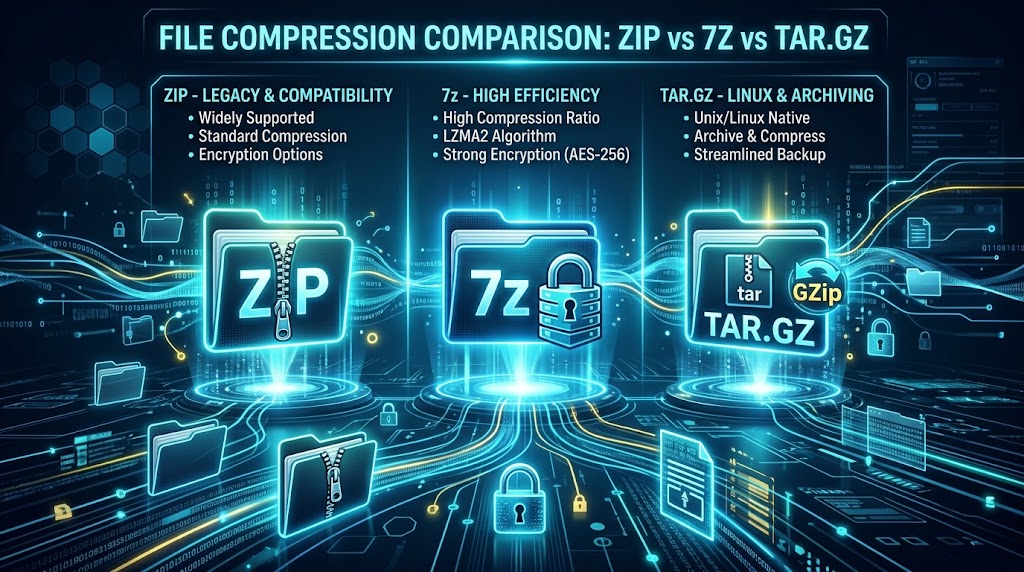
ZIP vs 7Z vs TAR.GZ: La comparación definitiva de formatos de compresión
Ya sea que estés archivando fotos familiares, desplegando código a un servidor de producción o enviando por correo electrónico documentos por lotes a un cliente, los formatos de compresión forman parte de la informática diaria. Sin embargo, la mayoría de la gente se queda con lo que su sistema operativo abre por defecto—usualmente .zip—sin darse cuenta de que podrían ahorrar gigabytes de espacio de almacenamiento o recortar minutos en los tiempos de transferencia de datos.
Al elegir entre ZIP, 7Z y TAR.GZ, no hay un ganador universal único. Cada formato fue diseñado para arquitecturas, sistemas operativos y prioridades operativas distintas.
En esta guía profunda, desglosamos cómo funcionan ZIP, 7Z y TAR.GZ bajo el capó, comparamos sus ratios de compresión y velocidades, evaluamos su compatibilidad con los sistemas operativos y te orientamos sobre cuál elegir para tu flujo de trabajo específico.
Tabla de comparación rápida
Antes de sumergirnos en la mecánica técnica, aquí se muestra cómo se comparan los tres formatos de archivo lado a lado:
| Característica / Métrica | ZIP (.zip) | 7Z (.7z) | TAR.GZ (.tar.gz / .tgz) |
|---|---|---|---|
| Algoritmo principal | Deflate (soporta otros) | LZMA / LZMA2 | Tar + Gzip (Deflate) |
| Relación de compresión | Moderado | Excelente (Máximo) | Moderado a Alto |
| Velocidad de compresión | Rápido | Más lento (intensivo en CPU) | Muy rápido |
| Compresión sólida | No (por archivo) | Sí (opcional/predeterminado) | Sí (de forma inherente vía TAR) |
| Preserva los permisos POSIX | Pobre / Inconsistente | Limitado / Parcial | Completo (UID, GID, enlaces simbólicos, modos) |
| Compatibilidad nativa con Windows | Nativo (Integrado) | Requiere herramienta de terceros / Win 11 parcial | Requiere herramienta de terceros / CLI / WSL |
| Compatibilidad nativa con macOS | Nativo (Archive Utility) | CLI / Aplicación de terceros | Nativo (Archive Utility / CLI) |
| Compatibilidad nativa con Linux | CLI nativo (unzip) | CLI (p7zip) | Estándar nativo |
| Estándar de cifrado | ZipCrypto (Débil) / AES-256 | AES-256 (Cifrado de archivo y encabezado) | Ninguno de forma nativa (Requiere GPG/OpenSSL) |
| Acceso aleatorio a archivos | Instantáneo | Lento (en archivos sólidos) | Requiere lectura secuencial del flujo |
Entendiendo a los Contendientes
1. ZIP (.zip): El Estándar Universal
Creado por Phil Katz en 1989 para PKZIP, el formato .zip ha sobrevivido más de tres décadas para convertirse en la lengua franca de los archivos comprimidos.
Cómo funciona
ZIP funciona con un modelo de compresión archivo por archivo. Cuando comprimes un directorio que contiene 100 archivos en un archivo ZIP, cada archivo se comprime de forma independiente y se indexa con un directorio central colocado al final del archivo.
Fortalezas clave
- Compatibilidad universal: Cada sistema operativo importante—Windows, macOS, Linux, Android, iOS—puede crear y extraer archivos
.zipsin necesidad de software de terceros. - Extracción de acceso aleatorio: Debido a que los archivos se comprimen de forma independiente, abrir un único documento de 2 MB dentro de un archivo de 10 GB es instantáneo. El descompresor lee el índice central, salta directamente al desplazamiento de bytes y extrae solo ese archivo específico.
- Transmisión y recuperación parcial: Si un archivo está parcialmente corrupto o incompleto, los archivos individuales intactos aún pueden recuperarse.
Debilidades
- Ratios de compresión inferiores: Debido a que no puede explotar datos redundantes entre varios archivos, la compresión total es notablemente menor que la de los formatos de archivo sólido.
- Pérdida de Metadatos POSIX: Las implementaciones estándar de ZIP descartan frecuentemente los permisos de archivos Linux/Unix, banderas de ejecución (
chmod +x), IDs de propiedad y enlaces simbólicos.
2. 7Z (.7z): El Peso Pesado de la Compresión Máxima
Introducido en 1999 junto al archivador de código abierto 7‑Zip de Igor Pavlov, el formato de contenedor .7z está diseñado con un objetivo principal: comprimir los datos hasta el menor espacio posible.
Cómo funciona
Por defecto, 7Z utiliza los algoritmos LZMA y LZMA2, combinados con compresión sólida. La compresión sólida trata todos los archivos en un archivo como una única corriente de datos continua y unificada. Esto permite que el diccionario identifique patrones duplicados entre cientos de archivos separados.
Fortalezas clave
- Relación de Compresión Líder en la Industria: 7Z supera rutinariamente a ZIP en un 30% a 50% en reducción de tamaño, particularmente al archivar archivos de texto repetitivos, repositorios de código fuente y grandes instalaciones binarias.
- Cifrado de Cabecera: A diferencia de los archivos ZIP estándar—donde cualquiera puede ver los nombres de archivo, rutas de carpetas y tamaños de archivo dentro de un archivo cifrado—7Z puede cifrar las cabeceras del archivo mediante AES-256. Los usuarios no autorizados ni siquiera pueden ver qué archivos existen sin introducir la contraseña.
- Tamaños de Diccionario Enormes: Soporta tamaños de diccionario de hasta 1 GB o más en hardware moderno, lo que permite detectar similitudes distribuidas en conjuntos de datos masivos.
Debilidades
- Intensivo en Recursos: Comprimir con configuraciones altas de LZMA2 consume una cantidad significativa de RAM y núcleos de CPU, lo que lo hace sustancialmente más lento de escribir que ZIP o TAR.GZ.
- Acceso Aleatorio Lento: Extraer un solo archivo de un gran archivo 7Z sólido requiere descomprimir todos los datos precedentes en ese bloque sólido.
3. TAR.GZ (.tar.gz o .tgz): El caballo de batalla de Unix y DevOps
En entornos tipo Unix, el archivado y la compresión están desacoplados en dos herramientas dedicadas que se ejecutan en una canalización: tar (Tape Archive) agrupa el árbol del sistema de archivos en una única secuencia continua, y gzip comprime esa secuencia.
Cómo funciona
- TAR (Agrupador): Combina múltiples archivos, directorios, enlaces simbólicos, enlaces duros, permisos de archivo y marcas de tiempo de propiedad en un único contenedor
.tarsin compresión. - Gzip (Compresor): Toma la secuencia
.tary aplica el algoritmo Deflate basado en LZ77/Huffman para producir.tar.gz.
Fortalezas clave
- Preservación impecable de metadatos Unix: Conserva los permisos de ejecución, banderas de lectura/escritura, enlaces simbólicos, enlaces duros, IDs de propietario (UID) y IDs de grupo (GID). Si archivas una aplicación en Linux y la extraes en otra máquina Unix, se ejecutará sin permisos rotos.
- Listo para canalizaciones y flujos: Debido a que TAR.GZ está orientado a flujos, puedes comprimir o descomprimir al vuelo a través de sockets de red (SSH, Rsync, compilaciones Docker) sin escribir el archivo intermedio en disco:
tar -czf - /var/www/html | ssh user@backup-server "cat > backup.tar.gz" - Compresión y descompresión ultrarrápida: Gzip logra un equilibrio excepcional entre velocidad de compresión y huella, requiriendo ciclos de CPU modestos.
Debilidades
- Fricción en Windows: Aunque Windows 10/11 moderno incluye
tar.exeen PowerShell/CMD, el Explorador de archivos de Windows aún carece de soporte gráfico nativo completo para el manejo sin problemas de arrastrar y soltar de.tar.gz. - Sin acceso aleatorio directo: Extraer el archivo 500 de un archivo
.tar.gzrequiere leer todo el flujo descomprimido de los archivos 1 al 499.
Benchmark detallado: Relación de compresión vs. velocidad
¿Cómo se desempeñan estos formatos en cargas de trabajo reales típicas?
Escenario A: Repositorio de código fuente web (HTML, CSS, JS, recursos - 500 MB)
- ZIP (Deflate estándar): Comprime a ~145 MB en 4.2 segundos.
- TAR.GZ (Gzip nivel 6): Comprime a ~138 MB en 3.6 segundos.
- 7Z (LZMA2 Ultra Solid): Comprime a ~82 MB en 19.8 segundos. Ganador: 7Z reduce la huella en un 40% adicional, pero TAR.GZ completa cinco veces más rápido.
Escenario B: Registros de servidor y volcados de texto (Registros sin comprimir - 2 GB)
- ZIP: Comprime a ~280 MB en 18 segundos.
- TAR.GZ: Comprime a ~240 MB en 14 segundos.
- 7Z: Comprime a ~95 MB en 62 segundos. Ganador: 7Z sobresale en patrones de texto plano repetitivos; TAR.GZ ofrece el mejor rendimiento operativo.
Escenario C: Medios precomprimidos (JPEG, MP4, MP3 - 1 GB)
- ZIP: ~992 MB en 3 segundos.
- TAR.GZ: ~990 MB en 3 segundos.
- 7Z: ~985 MB en 15 segundos.
Conclusión: Nunca gastes ciclos de CPU intentando volver a comprimir medios ya comprimidos con 7Z. Usa ZIP con compresión cero (modo
store) simplemente para agrupar archivos juntos.
Seguridad y cifrado: ZIP vs. 7Z
| Función de seguridad | ZIP estándar | Archivo 7Z |
|---|---|---|
| Cifrado predeterminado | ZipCrypto (Vulnerable a ataques de texto plano conocidos) | AES-256 (grado militar) |
| Opción de cifrado moderno | WinZip AES-256 | AES-256 |
| Enmascaramiento de nombre de archivo / encabezado | No (Los nombres de archivo siguen siendo legibles en texto plano) | Sí (Obscuridad total con cifrado de encabezado) |
Si está transmitiendo datos confidenciales, código fuente propietario o registros financieros, nunca use el cifrado ZIP heredado. Opte por 7Z con AES-256 y cifrado de encabezado habilitado, lo que impide que actores malintencionados analicen metadatos o patrones de archivos.
El veredicto: ¿Cuál deberías usar?
Elige ZIP cuando:
- Está distribuyendo archivos a usuarios casuales, clientes o audiencias no técnicas en dispositivos desconocidos.
- Estás adjuntando archivos comprimidos a correos electrónicos o subiendo a portales de clientes.
- Necesitas acceso inmediato a archivos individuales dentro de un archivo masivo sin descomprimir todo el paquete.
Elige 7Z cuando:
- Necesitas el tamaño de archivo absolutamente más pequeño posible para ahorrar costos de almacenamiento en la nube o ancho de banda.
- Estás archivando grandes repositorios de código, bases de datos, imágenes de máquinas virtuales o discos virtuales.
- Requieres cifrado de extremo a extremo que oculta las estructuras de directorios y los nombres de archivo.
Elige TAR.GZ cuando:
- Estás trabajando en entornos Linux, BSD o macOS.
- Estás empaquetando compilaciones de software, imágenes de contenedores o copias de seguridad de servidores donde los permisos de archivo (
chmod,chown, symlinks) deben permanecer intactos. - Estás transmitiendo datos entre servidores mediante scripts automatizados, pipelines CI/CD o conexiones de shell remotas.
Principales API de código abierto para formatos de compresión de archivos
Consulta la lista de APIs de código abierto para trabajar con formatos de archivo comprimidos.
Preguntas frecuentes (FAQ)
**Q1: ¿Puede 7Z comprimir archivos mejor que ZIP y TAR.GZ?
R: Sí, 7Z normalmente ofrece entre un 30% y un 50% mejor compresión que ZIP y TAR.GZ debido a sus avanzados algoritmos LZMA/LZMA2 y sus capacidades de archivado sólido.
**Q2: ¿TAR.GZ comprime datos por sí mismo?
R: No, TAR solo agrupa archivos y preserva la estructura de directorios; la compresión real la realiza el algoritmo Gzip (.gz) añadido.
**Q3: ¿Puede Windows abrir archivos TAR.GZ y 7Z de forma nativa?
R: Windows 11 moderno puede extraer archivos TAR.GZ y 7Z básicos mediante el Explorador de archivos, pero herramientas de terceros como 7-Zip ofrecen mayor velocidad, soporte de funciones más amplio y opciones de creación de archivos.
**Q4: ¿Por qué extraer un solo archivo de un archivo 7Z se siente lento?
A: Porque 7Z usa compresión sólida por defecto, tratando todos los archivos como una sola secuencia, el archivador debe descomprimir los datos precedentes para llegar a su archivo específico.
**Q5: ¿Qué formato de compresión es el mejor para copias de seguridad de servidores Linux?
A: TAR.GZ es el estándar de la industria para copias de seguridad en Linux porque preserva de forma nativa los permisos de archivos POSIX, los atributos de propietario y los enlaces simbólicos sin dependencias de terceros.