Última actualización: 03 julio, 2026
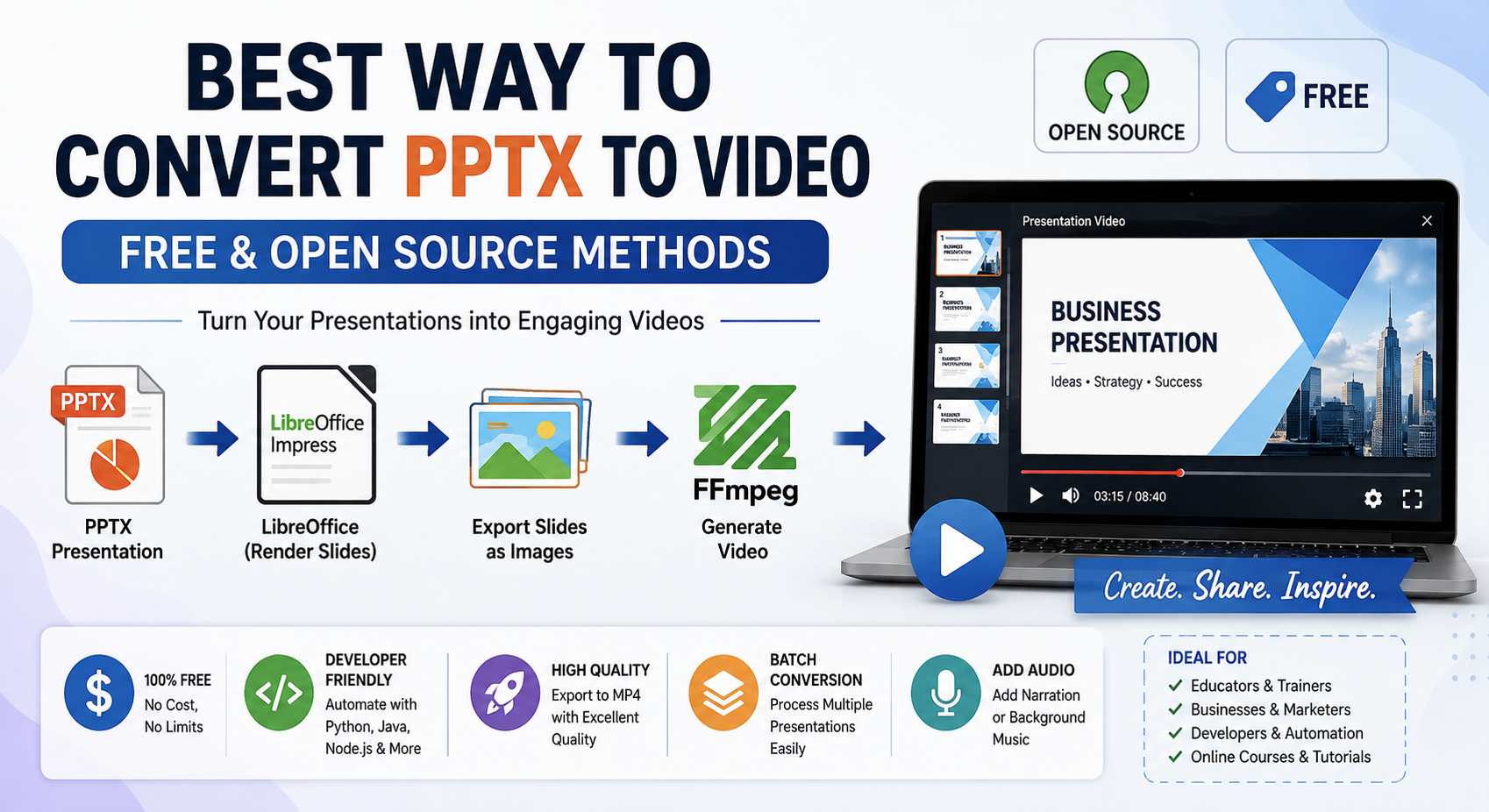
Mejor forma de convertir PPTX a video (Métodos gratuitos y de código abierto)
Las presentaciones de PowerPoint son uno de los formatos más utilizados para compartir ideas, informes empresariales, conferencias educativas y demostraciones de productos. Sin embargo, compartir un archivo PPTX no siempre es la opción más conveniente. Los destinatarios pueden no tener instalado software de presentación, las animaciones pueden comportarse de manera diferente en distintas plataformas, y los visores en línea a menudo no conservan todos los efectos visuales.
Convertir una presentación PPTX en un video resuelve estos problemas. Un video puede reproducirse en prácticamente cualquier dispositivo, subirse a YouTube, incrustarse en sitios web o compartirse a través de redes sociales sin preocuparse por problemas de compatibilidad.
La buena noticia es que no necesitas software comercial costoso para lograrlo. Varias herramientas gratuitas y de código abierto permiten a desarrolladores, educadores y empresas automatizar la conversión de PPTX a video manteniendo una excelente calidad.
En esta guía, exploraremos los mejores métodos de código abierto, compararemos sus fortalezas y recorreremos flujos de trabajo prácticos de conversión.
¿Por qué convertir PPTX a video?
Un video de presentación ofrece varias ventajas sobre el archivo PowerPoint original.
Algunos beneficios comunes incluyen:
- Compatibilidad universal
- Compartir fácilmente por correo electrónico y redes sociales
- Subir directamente a YouTube o Vimeo
- Sin dependencia de Microsoft PowerPoint
- Mejor preservación de las diapositivas para los espectadores
- Ideal para cursos y tutoriales en línea
- Perfecto para señalización digital y kioscos
A diferencia de los archivos PPTX, los videos no requieren que los espectadores instalen software de presentación.
Formatos de video comunes
La mayoría de los flujos de conversión generan uno de los siguientes formatos.
| Formato | Mejor para |
|---|---|
| MP4 | Compatibilidad universal |
| WebM | Aplicaciones web modernas |
| AVI | Sistemas heredados |
| MOV | Ecosistema Apple |
| MKV | Archivado de alta calidad |
Para la mayoría de los usuarios, MP4 (H.264) ofrece el mejor equilibrio entre calidad, tamaño de archivo y compatibilidad.
Método de código abierto 1: LibreOffice Impress + FFmpeg
Este es el flujo de trabajo de código abierto más popular.
En lugar de convertir directamente, la presentación se exporta primero como imágenes (o PDF), y luego se combina en un video usando FFmpeg.
Cómo funciona
PPTX
   ↓
LibreOffice
   ↓
PNG Images
   ↓
FFmpeg
   ↓
MP4 Video
Exportar diapositivas
libreoffice \
--headless \
--convert-to png presentation.pptx
Cada diapositiva se convierte en una imagen PNG individual.
Ejemplo:
slide1.png
slide2.png
slide3.png
Generar video
ffmpeg \
-framerate 1 \
-i slide%d.png \
-c:v libx264 \
-pix_fmt yuv420p \
presentation.mp4
El MP4 resultante se reproduce sin problemas en casi cualquier dispositivo.
Ventajas
- Completamente gratis
- Multiplataforma
- Excelente calidad de imagen
- Automatización sencilla
- Perfecto para la conversión del lado del servidor
Limitaciones
- No conserva las animaciones de PowerPoint
- Las transiciones de diapositivas requieren sincronización manual
Método de Código Abierto 2: LibreOffice PDF + FFmpeg
Algunos usuarios prefieren exportar las diapositivas como PDF antes de generar imágenes.
PPTX
   ↓
PDF
   ↓
Images
   ↓
Video
Exportar PDF:
libreoffice \
--headless \
--convert-to pdf presentation.pptx
Convertir páginas PDF en imágenes:
pdftoppm \
-png \
presentation.pdf \
slide
Crear el video:
ffmpeg \
-framerate 1 \
-i slide-%d.png \
-c:v libx264 \
presentation.mp4
Este flujo de trabajo a menudo produce una renderización altamente consistente.
Método de Código Abierto 3: Automatización con Python
Python hace que la conversión por lotes sea extremadamente sencilla.
Ejemplo:
import subprocess

subprocess.run([
    "libreoffice",
    "--headless",
    "--convert-to",
    "png",
    "presentation.pptx"
])

subprocess.run([
    "ffmpeg",
    "-framerate", "1",
    "-i", "slide%d.png",
    "-c:v", "libx264",
    "presentation.mp4"
])
Este enfoque es ideal para:
- pipelines CI/CD
- Aplicaciones en la nube
- Trabajos programados
- Procesamiento masivo de documentos
Método de Código Abierto 4: Automatización basada en Java
Las aplicaciones Java pueden automatizar el mismo flujo de trabajo.
Ejemplo:
ProcessBuilder process = new ProcessBuilder(
    "libreoffice",
    "--headless",
    "--convert-to",
    "png",
    "presentation.pptx"
);

process.start().waitFor();
Los desarrolladores pueden entonces ejecutar FFmpeg desde Java para crear el MP4 final.
Esta solución se integra bien con aplicaciones empresariales y sistemas de gestión de documentos.
Método de Código Abierto 5: Automatización con Node.js
Node.js es otra excelente opción para servicios web.
const { exec } = require("child_process");

exec(
  'libreoffice --headless --convert-to png presentation.pptx',
  (err) => {
    if (err) return;

    exec(
      'ffmpeg -framerate 1 -i slide%d.png -c:v libx264 presentation.mp4'
    );
  }
);
Este flujo de trabajo se usa comúnmente en:
- Plataformas SaaS
- Convertidores de documentos en línea
- APIs REST
- Aplicaciones sin servidor
Añadiendo Narración de Audio
Los videos de presentación se vuelven mucho más atractivos cuando se incluye la narración.
Simplemente combina tu archivo de audio mientras creas el video.
ffmpeg \
-i presentation.mp4 \
-i narration.mp3 \
-c:v copy \
-c:a aac \
output.mp4
Esto produce un video de presentación totalmente narrado, adecuado para tutoriales o seminarios web.
Controlando la Duración de las Diapositivas
Las diapositivas pueden permanecer visibles durante un tiempo personalizado.
Ejemplo:
ffmpeg \
-framerate 0.2 \
-i slide%d.png \
-c:v libx264 \
presentation.mp4
Aquí cada diapositiva aparece durante aproximadamente cinco segundos.
Creando Transiciones Suaves
Aunque las transiciones de PowerPoint no se conservan automáticamente, FFmpeg ofrece varios efectos de transición.
Los ejemplos incluyen:
- Desvanecer
- Disolver
- Deslizar
- Zoom
- Fundido cruzado
Estas transiciones pueden crear videos de presentación de aspecto profesional.
Conversión por lotes de múltiples presentaciones
Las grandes organizaciones a menudo necesitan convertir cientos de archivos PPTX.
Ejemplo de script Bash:
for file in *.pptx
do
    libreoffice --headless --convert-to png "$file"

    ffmpeg \
    -framerate 1 \
    -i slide%d.png \
    "${file%.pptx}.mp4"
Este enfoque reduce significativamente el esfuerzo manual.
Consejos de rendimiento
Para una conversión más rápida:
- Usar almacenamiento SSD
- Convertir presentaciones en paralelo
- Reducir imágenes innecesariamente grandes
- Elegir una velocidad de fotogramas adecuada
- Comprimir la salida usando H.264
- Eliminar medios incrustados no utilizados
- Usar LibreOffice en modo headless en servidores
Estas prácticas mejoran tanto la velocidad como la eficiencia del almacenamiento.
Mejores herramientas de código abierto
| Herramienta | Propósito |
|---|---|
| LibreOffice Impress | Abrir archivos PPTX |
| FFmpeg | Generar videos |
| Poppler | Convertir páginas PDF a imágenes |
| ImageMagick | Procesamiento de imágenes |
| Python | Automatización de flujos de trabajo |
| Java | Automatización empresarial |
| Node.js | Integración de servicios web |
Juntos, estas herramientas proporcionan una solución potente y completamente gratuita de PPTX a video.
Desafíos comunes
Animaciones
La mayoría de los flujos de trabajo de código abierto exportan solo diapositivas estáticas.
Videos incrustados
Los medios incrustados pueden requerir procesamiento separado.
Fuentes
Instale las fuentes necesarias en el servidor de conversión para mantener una renderización coherente.
Presentaciones grandes
Las presentaciones muy grandes se benefician del procesamiento por lotes y de una memoria del sistema suficiente.
Mejores prácticas
Para obtener los mejores resultados:
- Usa imágenes de alta resolución
- Exportar a MP4 (H.264)
- Mantener fuentes consistentes
- Optimizar tamaños de imagen
- Agregar narración por separado
- Probar videos en varios dispositivos
- Automatizar conversiones repetitivas
Seguir estas recomendaciones garantiza videos de presentación de calidad profesional.
Conclusión
Convertir presentaciones PPTX en videos es más fácil que nunca gracias al ecosistema de código abierto. Al combinar LibreOffice Impress con FFmpeg, desarrolladores y empresas pueden crear videos MP4 de alta calidad sin depender de software propietario.
Ya sea que estés creando un servicio de conversión de documentos, generando contenido de capacitación en línea o automatizando flujos de trabajo empresariales, estas herramientas gratuitas ofrecen flexibilidad, escalabilidad y una excelente calidad de salida. Con soporte para scripting en Python, Java y Node.js, es fácil integrar la conversión de PPTX a video en prácticamente cualquier aplicación o flujo de trabajo.
Preguntas frecuentes (FAQ)
P1. ¿Puedo convertir PPTX a MP4 sin Microsoft PowerPoint?
A1: Sí, puedes usar herramientas gratuitas como LibreOffice y FFmpeg para convertir presentaciones PPTX en videos MP4 sin Microsoft PowerPoint.
P2. ¿Qué herramienta de código abierto es la mejor para la conversión de PPTX a video?
A2: Una combinación de LibreOffice Impress para renderizar diapositivas y FFmpeg para crear videos es una de las soluciones de código abierto más fiables.
P3. ¿Puede FFmpeg convertir archivos de PowerPoint directamente?
A3: La mayoría de los métodos de código abierto conservan el contenido de las diapositivas, pero pueden no soportar completamente las animaciones y efectos de transición de PowerPoint.
P4. ¿Cómo puedo añadir narración a un video de presentación?
A4: Sí, puedes automatizar conversiones por lotes usando scripts escritos en Python, Java, Node.js o scripts de shell con LibreOffice y FFmpeg.
P5. ¿Es posible convertir en lote varios archivos PPTX en videos?
A5: Sí, FFmpeg permite combinar la narración, la música de fondo u otras pistas de audio en el video de su presentación.