Última actualización: 27 de julio de 2026
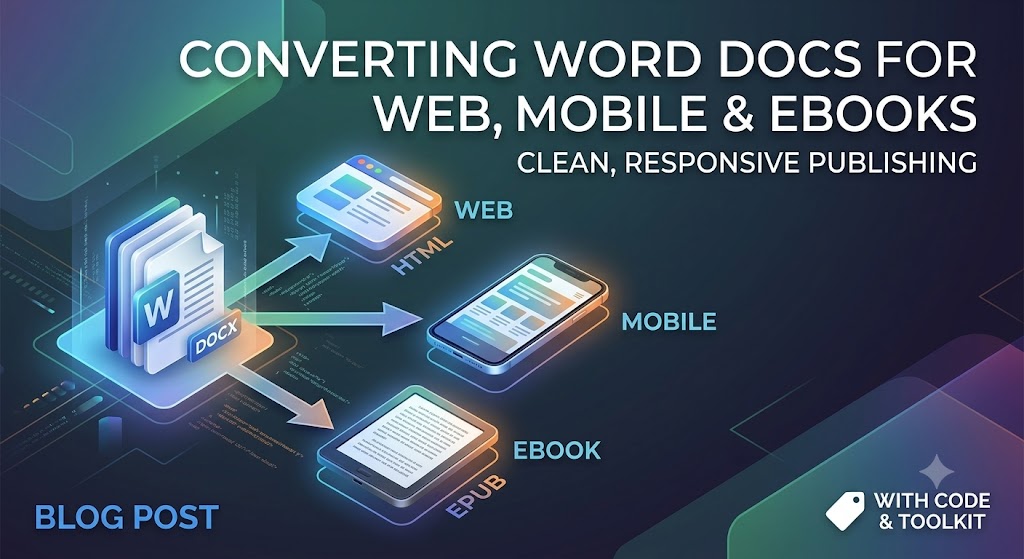
De documento Word a cualquier pantalla: convirtiendo archivos para web, móvil y lectores electrónicos
Microsoft Word es el rey indiscutible de la creación de borradores. Escritores, equipos y dueños de negocios lo utilizan a diario para redactar todo, desde publicaciones de blog extensas y manuales de capacitación hasta manuscritos de larga duración.
Sin embargo, los archivos de Word (.docx) están diseñados principalmente para páginas impresas de tamaño fijo (como Letter o A4). El panorama digital moderno funciona en pantallas fluidas—ya sea una pantalla de smartphone de 6 pulgadas, un lector Kindle o una página web responsiva.
Simplemente copiar y pegar texto directamente desde Word a una página web o herramienta de publicación digital a menudo crea un desastre: estilos en línea no deseados, diseños rotos, archivos de imagen gigantes y código inflado. Esta guía ofrece las herramientas y técnicas que necesitas para convertir .docx de manera eficiente y limpia.
1. Preparando su documento Word antes de la conversión
El mayor error que comete la gente ocurre antes de hacer clic en convertir. Si tu documento de Word depende de espaciado manual, tabulaciones rígidas o gráficos flotantes, la salida convertida casi seguro se romperá.
Limpie el documento original
- Utiliza estilos estructurales de encabezado: No te limites a poner texto en negrita y aumentar el tamaño de fuente para crear títulos. Usa las herramientas de encabezado integradas de Word (
Heading 1,Heading 2,Heading 3). Los motores de conversión estándar traducen estos directamente a etiquetas HTML semánticas (<h1>,<h2>,<h3>), que son críticas para SEO y la accesibilidad en lectores electrónicos. - Evita retornos forzados y tabulaciones manuales: No presiones
Entervarias veces para mover el contenido a la página siguiente. Usa saltos de sección o de página explícitos si es necesario, aunque las páginas web fluidas suelen preferir un flujo continuo. - Configura la alineación de la imagen a “En línea con el texto”: Las imágenes flotantes con texto ajustado provocan errores importantes de superposición al reflujo del contenido en pantallas móviles pequeñas.
- Elimina bloqueos de fuentes personalizadas: Mantente con fuentes estándar durante la redacción. Cuando se exporte, los estilos de fuente deben ser controlados por CSS web o la configuración global del lector electrónico, no codificados directamente en el texto.
2. Convirtiendo documentos Word para la web (HTML/CSS)
Al convertir contenido de Word en artículos web o páginas de destino, tu objetivo principal es generar HTML limpio y ligero.
El problema con pegar directamente
Pegar directamente un documento de Word en editores WYSIWYG (como WordPress o Webflow) a menudo inyecta miles de líneas de código XML oculto de Microsoft. Esto inflama el peso de tu página, ralentiza la velocidad de carga y afecta negativamente tus rankings técnicos de SEO.
Solución: Conversión por línea de comandos (Pandoc)
Pandoc es la navaja suiza de la conversión de documentos. Es una herramienta de línea de comandos que puede convertir prácticamente cualquier formato de archivo a otro, incluyendo .docx a HTML o Markdown extremadamente limpio.
# Example command using Pandoc to convert DOCX directly to clean Markdown/HTML
# The --extract-media option saves embedded images into a separate folder.
pandoc -f docx -t html input.docx -o output.html --extract-media=./images
Solución: Biblioteca JavaScript (Mammoth.js)
Si necesitas una conversión programática—por ejemplo, para integrar la conversión directamente en tu propia aplicación web—Mammoth.js es una excelente biblioteca para el navegador y Node.js. Se centra únicamente en convertir elementos semánticos (párrafos, encabezados, listas) e intencionalmente ignora el formato avanzado que arruina los diseños web.
// Example using Mammoth.js to convert a local docx file
const mammoth = require("mammoth");
const fs = require("fs");

mammoth.convertToHtml({path: "input.docx"})
    .then(function(result){
        const html = result.value; // The generated clean HTML
        const messages = result.messages; // Any warnings or errors during conversion
        fs.writeFileSync("output.html", html);
        console.log("Conversion successful! Messages:", messages);
    })
    .catch(function(error) {
        console.error(error);
    });
3. Optimizando documentos Word para vistas móviles
La legibilidad móvil exige adaptabilidad. A diferencia de los monitores de escritorio, las pantallas móviles requieren desplazamiento vertical, tamaño de texto dinámico y fricción horizontal mínima.
Reglas clave para la optimización móvil
- Divide los bloques de texto: Los párrafos de más de 4 líneas en Word se ven como muros densos de texto en la pantalla de un teléfono. Apunta a párrafos cortos de 2–3 oraciones.
- Convertir tablas grandes en listas responsivas: Las tablas diseñadas para una página de 8.5x11 pulgadas romperán el desplazamiento horizontal en dispositivos móviles. A menos que los datos requieran estrictamente una representación en cuadrícula, considere convertir las tablas en listas con viñetas o acordeones colapsables.
- Comprimir y escalar medios: Las imágenes guardadas dentro de documentos Word suelen ser archivos sin procesar de alta resolución. Extraiga las imágenes (como se muestra en el ejemplo de Pandoc), comprímalas en formatos web modernos como
.webp, y use estilos de ancho relativo (max-width: 100%) para que se escalen automáticamente a cualquier ventana gráfica.
4. Convertir documentos Word en eBooks (EPUB y Kindle)
Plataformas de libros electrónicos como Amazon Kindle (KDP), Apple Books y Kobo dependen de formatos de archivo refluibles—principalmente EPUB y KPF (Kindle Package Format).
Flujo de trabajo de conversión paso a paso
- Crear una tabla de contenido dinámica (TOC): Asegúrese de que todos los títulos de capítulo utilicen el estilo
Heading 1incorporado de Word. Los convertidores automáticos de libros electrónicos usan estas etiquetas de encabezado para construir la barra lateral de navegación interactiva requerida por los lectores electrónicos. - Convertir al formato EPUB:
- Pandoc puede manejar esto a través de la línea de comandos.
- Calibre (software gratuito y de código abierto) o Sigil ofrecen una interfaz gráfica para convertir
.docxdirectamente a.epub.
- Inspeccionar la salida: Abra su archivo EPUB generado en un visor para comprobar el escalado de imágenes, los saltos de línea y el formato del front-matter (páginas de derechos de autor, dedicatoria, inicios de capítulo).
# Convert DOCX directly to EPUB using Pandoc
# You must use structural headings in your Word doc for an automated TOC.
pandoc input.docx -o output.epub
Conversión de eBook mediante script (Python)
Si necesita generación automatizada de libros electrónicos, combinar bibliotecas de Python como pypandoc (un contenedor de Pandoc) es una excelente solución.
# A simple script using pypandoc to generate an EPUB
import pypandoc

# Define input file and output format
input_file = 'input.docx'
output_file = 'output.epub'
output_format = 'epub'

# Convert the file
# Note: Pandoc must be installed on the system.
try:
    pypandoc.convert_file(input_file, output_format, outputfile=output_file)
    print(f"Successfully converted {input_file} to {output_file}")
except RuntimeError as e:
    print(f"Error during conversion: {e}")
Consejo profesional: Nunca use números de página manuales en un documento de libro electrónico. Debido a que los lectores pueden ajustar el tamaño de fuente y el interlineado en sus dispositivos, los números de página cambian constantemente. Manténgase estrictamente a la navegación interna con hipervínculos.
Lista de verificación resumida
- Aplicados estilos semánticos
Heading 1,Heading 2en todo el documento. - Eliminadas teclas
Entercon doble espacio y tabulaciones manuales. - Configuradas todas las imágenes incrustadas como En línea con el texto.
- Eliminado el formato en línea innecesario de Microsoft antes de la publicación web usando herramientas como Pandoc o Mammoth.
- Extraídos y comprimidos los recursos de imagen a formatos web modernos (
.webpo.jpgoptimizado). - Renderizado de diseño responsivo verificado en los viewports de pantalla móvil.
APIs gratuitas para trabajar con archivos de procesamiento de texto
Conclusión: Optimizar su flujo de trabajo de documentos multiplataforma
Convertir documentos de Microsoft Word para web, móvil y plataformas de eBook no tiene que ser un dolor de cabeza de formato roto y código inflado. Al tratar Word estrictamente como un motor de creación de contenido en lugar de una herramienta de maquetación, estableces la base para una publicación digital fluida y multiplataforma.
Recuerda la regla de oro: Enfócate en la estructura semántica sobre el estilo superficial. Usar etiquetas de encabezado adecuadas, evitar trucos de formato manual y aprovechar herramientas de desarrollo como Pandoc o Mammoth.js garantiza que tu contenido se renderice rápidamente, mantenga una estética visual nítida en dispositivos móviles y obtenga una mejor posición en los motores de búsqueda gracias a un HTML limpio y liviano.
Ya sea que estés publicando artículos de blog, creando documentación o formateando un manuscrito para Amazon Kindle, seguir estas mejores prácticas garantiza que tu texto se vea pulido en cualquier tamaño de pantalla.
Preguntas frecuentes (FAQ)
**Q1: ¿Por qué copiar y pegar directamente desde Word arruina el formato de mi sitio web?
A1: Word incluye código de formato XML oculto y propietario durante las operaciones de copia que sobrescribe los estilos CSS de tu sitio web y añade peso de página innecesario.
**Q2: ¿Puedo subir un documento de Microsoft Word directamente a Amazon Kindle?
A2: Sí, Amazon Direct Publishing (KDP) acepta archivos .docx, pero procesarlos con Kindle Create, Pandoc o convertirlos primero a EPUB limpio evita errores inesperados de maquetación.
**Q3: ¿Cuál es la mejor herramienta gratuita para convertir archivos Word a HTML limpio?
A3: Herramientas como Mammoth.js (biblioteca), Pandoc (CLI) y limpiadores HTML especializados basados en la web son las mejores opciones para eliminar el exceso de Word.
**Q4: ¿Cómo puedo asegurarme de que las imágenes de mi documento Word se vean bien en dispositivos móviles?
A4: Asegúrate de que las imágenes estén colocadas “En línea con el texto” en Word, luego exporta (usando Pandoc), comprímelas y utiliza propiedades CSS fluidas como max-width: 100% en tu sitio.
**Q5: ¿Qué ocurre con las fuentes de Word al convertir a formatos de libro electrónico como EPUB?
A5: La mayoría de los lectores electrónicos sustituyen automáticamente las fuentes personalizadas del documento por la fuente del dispositivo preferida por el usuario, por lo que es mejor confiar en tipografía estándar durante la conversión y centrarse en la estructura.
Ver también
- Cómo crear un documento de Word en C# usando FileFormat.Words
- Cómo editar un documento de Word en C# usando FileFormat.Words
- Cómo crear una tabla en archivos de Word usando FileFormat.Words
- Cómo realizar buscar y reemplazar en tablas de MS Word usando C#
- ¿Cómo abrir un archivo Docx en C# usando FileFormat.Words?
- DOC vs DOCX vs ODT: una comparación técnica y práctica en 2026