آخرین بهروزرسانی: 24 ژوئیه، 2026
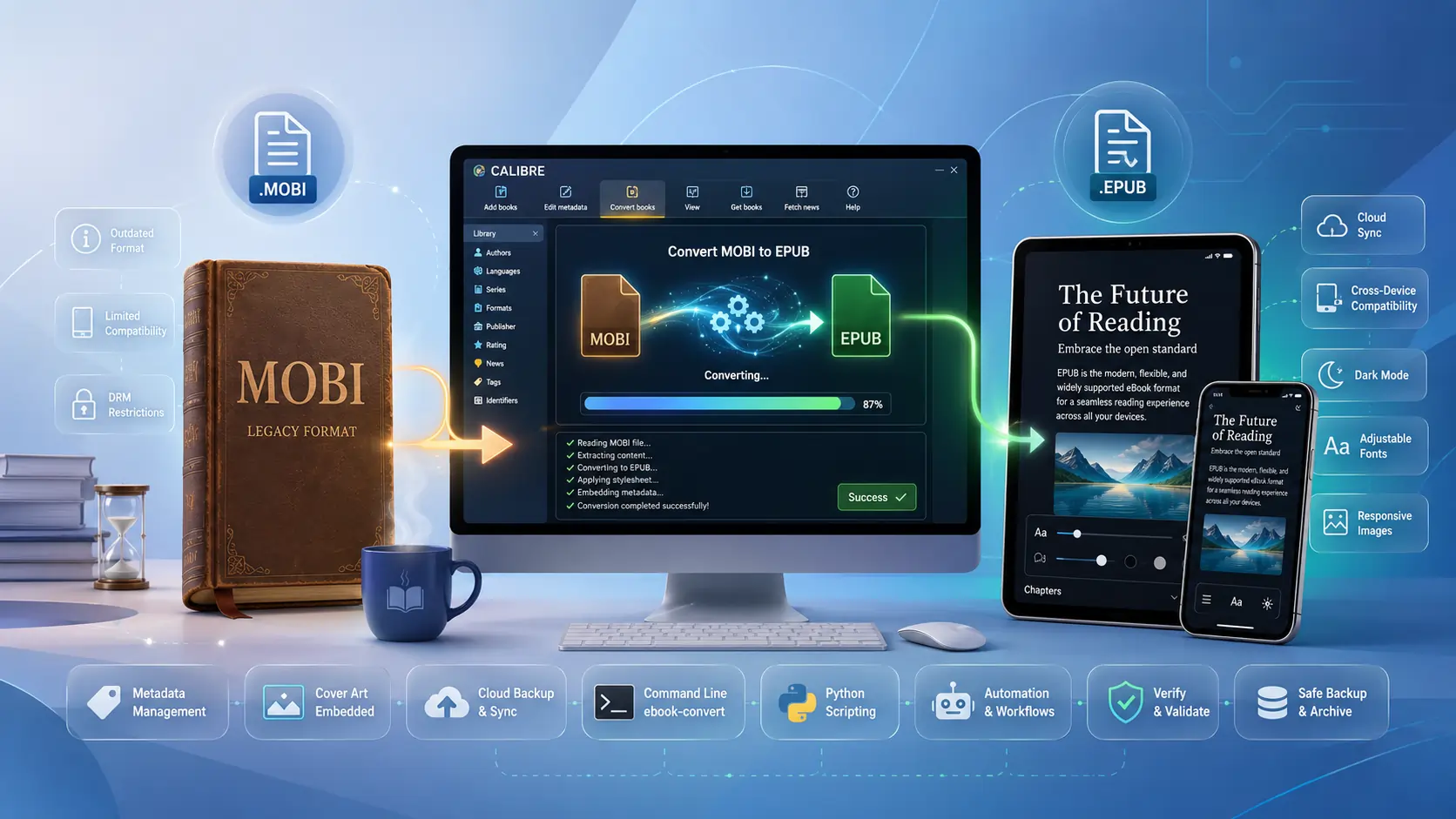
TL;DR – اگر یک انبار از کتابهای قدیمی .mobi دارید و میخواهید آنها را روی هر دستگاهی که کیندل نیست بخوانید، Calibre (رایگان، متنباز و بهطور شگفتانگیزی قدرتمند) میتواند آنها را به فایلهای تمیز .epub در چند کلیک یا یک خط فرمان در ترمینال تبدیل کند. تبدیل برای متن ساده بدون فقدان است، اکثر متادیتا را حفظ میکند و بهصورت دستهای کار میکند. فقط به یاد داشته باشید: Calibre DRM را حذف نمیکند – شما باید بهصورت قانونی خودتان آن را مدیریت کنید.
چرا زحمت تبدیل MOBI → EPUB را میکشیم؟
- MOBI در حال منقضی شدن است. آمازون MOBI را در اوایل دهه ۲۰۰۰ معرفی کرد و برای Kindleهای قدیمی زنده نگه داشت، اما کتابهای جدید Kindle اکنون به صورت AZW3/KFX ارائه میشوند.
- EPUB زبان جهانی است. تقریباً هر خوانندهای غیر از آمازون (iPad، Kobo، Nook، Apple Books، خوانندههای Android، حتی خوانندههای وب) انتظار EPUB را دارد. تبدیل، کتابخانه شما را برای آینده آماده میکند.
- موتور تبدیل Calibre آزمونپذیر است. در پشت صحنه،
ebook-convertاجرا میشود که HTML/CSS داخلی MOBI را به یک بسته EPUB 2 یا 3 تمیز و مطابق با استانداردها بازنویسی میکند. - متادیتا همراه کتاب حرکت میکند. عنوان، نویسنده، اطلاعات سری، برچسبها و تصویر جلد بهصورت خودکار به فایل OPF کتاب الکترونیکی (EPUB) کپی میشوند، بنابراین سازماندهی شما از دست نخواهد رفت.
تذکر قانونی: Calibre DRM را حذف نمیکند. اگر فایلهای MOBI شما محافظتشده با DRM هستند، ابتدا باید DRM را با یک افزونه جداگانه (مثلاً DeDRM) حذف کنید و باید این کار را فقط برای کتابهایی که بهصورت قانونی خریداری کردهاید و مالک آن هستید انجام دهید.
راهاندازی و اجرای Calibre
- دانلود و نصب – آخرین نسخه (v6.0+ در زمان نوشتن) را از https://calibre‑ebook.com/download دریافت کنید. این برنامه بر روی ویندوز، macOS و لینوکس کار میکند.
- راهاندازی برنامه – رابط کاربری اکنون دارای حالت تاریک، نوار ابزار سادهشده، و «صف تبدیل» است که کارهای دستهجمعی را بدون دردسر میکند.
- افزونههای اختیاری –
- DeDRM (اگر نیاز به مدیریت DRM بهصورت قانونی دارید).
- KoboTouchExtended (متادیتای مخصوص Kobo را اضافه میکند).
- EpubMerge (چندین فایل MOBI را در یک EPUB ترکیب میکند). پلاگینها را از طریق Preferences → Plugins → Load plugin from file نصب کنید.
گردش کار رابط کاربری – تبدیل با یک کلیک (Windows/macOS/Linux)
| مرحله | چه کاری باید انجام داد | چرا مهم است |
|---|---|---|
| 1. افزودن MOBI شما | فایل(ها) را به کتابخانه Calibre بکشید و رها کنید یا روی “Add books” کلیک کنید. | Calibre متادیتای داخلی MOBI را میخواند و یک ورودی کتابخانه ایجاد میکند. |
| 2. انتخاب → تبدیل کتابها | روی ورودی کلیک راست کنید (یا از دکمه تبدیل کتابها در بالا‑راست استفاده کنید). | دیالوگ تبدیل را باز میکند که در آن فرمت خروجی را انتخاب میکنید. |
| 3. انتخاب EPUB | در منوی کشویی بالا‑راست، EPUB را انتخاب کنید. | به Calibre میگوید که چه کانتینری را تولید کند. |
| 4. تنظیمات اختیاری را تنظیم کنید (پیشنهاد شده) | • تشخیص ساختار – اگر کاور موجود نیست، «استفاده اجباری از اولین تصویر به عنوان کاور» را فعال کنید.• تنظیم صفحه – یک حداکثر اندازه صفحه معقول تنظیم کنید (مثلاً 1200 × 1600) تا از بزرگ شدن بیش از حد تصاویر جلوگیری شود.• خروجی EPUB – برای بیشترین سازگاری EPUB 2 را انتخاب کنید یا برای ویژگیهای پیشرفتهتر EPUB 3 را برگزینید. | این تنظیمات به حفظ تقسیمبندی فصلها، حفظ اندازه منطقی فایل و اطمینان از کارکرد EPUB بر روی دستگاه هدف شما کمک میکنند. |
| 5. دکمه OK را فشار دهید | صف تبدیل ظاهر میشود؛ کالیبری فایل(ها) را پردازش میکند. | میتوانید پیشرفت را مشاهده کنید، متوقف کنید یا لغو کنید. |
| 6. صادر کردن | روی EPUB جدید راست‑کلیک کنید → “ذخیره در دیسک” → یک پوشه انتخاب کنید. | اکنون EPUB آماده کپی شدن به هر خواننده یا سرویس ابری است. |
تبدیل دستهای یک پوشه کامل
- دکمه “تبدیل دستهای” را کلیک کنید (شبیه دو فلش است).
- در گفتوگو، “فرمت ورودی” را به MOBI و “فرمت خروجی” را به EPUB تنظیم کنید.
- پوشه را اضافه کنید (یا چندین کتاب را انتخاب کنید) و روی «تأیید» کلیک کنید. Calibre هر فایل را در صف میگذارد و برای هر کدام یک EPUB متناسب تولید میکند.
قدرت خط فرمان – تبدیلهای سریع و اسکریپتپذیر
اگر ترجیح میدهید از ترمینال استفاده کنید (یا نیاز به خودکارسازی یک کار شبانه دارید)، Calibre همراه با ebook-convert ارائه میشود. در اینجا چند قطعه کد عملی آورده شده است.
تبدیل تکفایلی
ebook-convert "MyOldBook.mobi" "MyOldBook.epub" \
    --epub-version=3 \
    --output-profile=generic_eink \
    --max-toc-links=500 \
    --remove-first-image
--epub-version– ۲ یا ۳ را انتخاب کنید.--output-profile– اندازه تصویر را برای دستگاه هدف بهینه میکند (مثلاًkindle،generic_eink).--remove-first-image– از ظاهر شدن دو بار تصویر جلد در متن جلوگیری میکند.
تبدیل دستهای (حلقه Bash)
for f in *.mobi; do
    ebook-convert "$f" "${f%.mobi}.epub" \
        --epub-version=2 \
        --cover="${f%.mobi}_cover.jpg" \
        --max-size=1200x1600
done
اتوماسیون پایتون (API کالیبر)
from calibre.ebooks.conversion.cli import main as calibre_convert

def mobi_to_epub(in_path, out_path, epub_version=3):
    args = [
        in_path,
        out_path,
        '--epub-version', str(epub_version),
        '--output-profile', 'generic_eink',
        '--max-toc-links', '1000'
    ]
    calibre_convert(args)

# Example
mobi_to_epub('old_collection/1984.mobi', 'new_epub/1984.epub')
اسکریپت را با مفسر Calibre اجرا کنید:
calibre-debug -c "convert_script.py"
این روشها به شما امکان میدهند یک پوشه حاوی فایلهای MOBI را در یک کار کرون، یک خط لوله CI یا یک فایل بچ ساده قرار دهید و با یک کتابخانه EPUB منظم ادامه دهید.
نکات، ترفندها و مشکلات رایج
| مشکل | رفع / بهترین روش |
|---|---|
| پوشش گم شده یا تکراری | در رابط گرافیکی، گزینه «استفاده اجباری از اولین تصویر به عنوان پوشش» را فعال کنید و همچنین گزینه «حذف اولین تصویر از متن» را علامت بزنید. در خط فرمان، از --remove-first-image استفاده کنید. |
| حجم فایل بزرگ پس از تبدیل | گزینه «فشردهسازی تصاویر» (رابط گرافیکی) را روشن کنید یا در خط فرمان --max-size=1200x1600 و --no-inline-toc را اضافه کنید. |
| شکستهای فصل ناپدید میشوند | گزینه «تشخیص شکست صفحه» را در بخش تشخیص شکست صفحه فعال کنید؛ Calibre تگهای <hr> را وارد میکند که به ورودیهای فهرست مطالب تبدیل میشوند. |
| EPUB در خوانندههای قدیمی باز نمیشود | خروجی EPUB 2 را مجبور کنید (--epub-version=2) و از ویژگیهای پیشرفته CSS اجتناب کنید. |
| متادیتا از دست میرود | اطمینان حاصل کنید که MOBI واقعاً شامل متادیتا است (قبل از تبدیل از “Edit metadata” استفاده کنید). Calibre آنچه را میتواند کپی میکند؛ اگر منبع چیزی را نداشته باشد، باید بهصورت دستی آن را اضافه کنید. |
| شما یک کتابخانه با فرمتهای ترکیبی دارید | از قانون “Auto‑convert” کالیبری (Preferences → Adding books → “Auto‑convert added books”) استفاده کنید تا بهصورت خودکار هر MOBI جدید را هنگام وارد شدن به EPUB تبدیل کند. |
آیندهنگری
- پلاگینهای تقویتشده با هوش مصنوعی در حال ظهور هستند (مثلاً OpenAI‑Summarizer) که میتوانند عناوین فصول گمشده را بهصورت خودکار تولید یا فایلهای MOBI تولید شده توسط OCR را قبل از تبدیل بهبود دهند. به مخزن پلاگینهای کالیبری توجه کنید.
- اکوسیستمهای خواندن در هر مکان (Apple Books, Google Play Books, Kobo) همه به EPUB نیاز دارند. تبدیل الآن به این معنی است که میتوانید کتابخانه خود را با سرویسهای ابری مانند Nextcloud همگامسازی کنید و در هر دستگاهی بخوانید بدون اینکه به اکوسیستم آمازون قفل شوید.
جمعبندی
تبدیل مجموعهٔ قدیمی MOBI شما به EPUB با Calibre ساده است، چه رابط کاربری نقطه‑و‑کلیک را ترجیح دهید و چه اسکریپت خط فرمان شیک. این فرآیند متن، تصاویر و متادیتا را حفظ میکند و کتابخانهای قابل حمل و با فرمت باز برای دنیای «خواندن در هر مکان» امروز به شما میدهد. فقط بمانید
فقط به DRM توجه داشته باشید، از هر دو فایل اصلی MOBI و EPUBهای تازه ساختهشده نسخه پشتیبان بگیرید، و دوبار بررسی کنید که تبدیل هیچ اشکال فرمتبندی ناخواستهای ایجاد نکرده باشد قبل از حذف فایلهای منبع. یک نگاه سریع به چند فصل اول در دستگاه هدف معمولاً هر مشکل باقیماندهای را نشان میدهد.
استراتژیهای پشتیبانگیری – کتابخانهتان را ایمن نگه دارید
آینهسازی پوشهٔ کتابخانهٔ Calibre شما Calibre هر کتاب را در یک زیرپوشه تحت پوشهٔ اصلی کتابخانه ذخیره میکند (
~/Calibre Library/در macOS/Linux،C:\Users\<Name>\Calibre Library\در ویندوز). از سرویس همگامسازی ابری (OneDrive، Dropbox، Google Drive یا Nextcloud خود میزبانیشده) برای آینهسازی این پوشه بهصورت زمان واقعی استفاده کنید.- مزایا: نسخهبرداری فوری، بازیابی آسان در صورت بروز مشکل در تبدیل.
- معایب: برخی سرویسها محدودیت اندازهٔ فایل دارند؛ EPUBهای بزرگ با تصاویر زیاد ممکن است به همگامسازی انتخابی نیاز داشته باشند.
صدور یک فهرست از رابط کاربری Calibre، “Library → Export/Import → Export all calibre data” را انتخاب کنید. این یک خروجی JSON/CSV از متادیتای شما ایجاد میکند که در صورت نیاز به بازسازی کتابخانه از ابتدا میتوانید دوباره وارد کنید.
تأیید چکسام پس از یک تبدیل دستهای، یک مقایسه ساده چکسام اجرا کنید تا اطمینان حاصل شود هر فایل MOBI متناظر با یک EPUB دارد:
find . -name "*.mobi" -exec md5sum {} \; > mobi_md5.txt
find . -name "*.epub" -exec md5sum {} \; > epub_md5.txt
diff mobi_md5.txt epub_md5.txt   # should show only filename differences, not mismatched hashes
اگر فایلی در آزمون چکسام شکست بخورد، تبدیل را برای آن عنوان خاص دوباره اجرا کنید.
همگامسازی EPUBها با دستگاههای شما
| دستگاه | روش پیشنهادی | مراحل |
|---|---|---|
| کوبو | قابلیت داخلی Calibre «ارسال به دستگاه» | از طریق USB متصل شوید، روی آیکون دستگاه کلیک کنید، سپس «ارسال به دستگاه → ارسال فرمت خاص → EPUB». |
| کتابهای اپل (iOS/macOS) | AirDrop یا iCloud Drive | فایل EPUB را روی برنامه Books در macOS بکشید، یا از طریق AirDrop از Mac/PC به iPhone/iPad منتقل کنید. |
| Android (Moon+ Reader, Aldiko و غیره) | کپی مستقیم فایل یا همگامسازی ابری | پوشه EPUB را به Books/ در دستگاه کپی کنید، یا از یک پوشه همگامسازیشده مانند Google Drive استفاده کنید و از داخل برنامهخوان باز کنید. |
| خوانندگان وب‑محور (Readium, BookFusion) | بارگذاری از طریق رابط کاربری وب | به سرویس وارد شوید، روی Upload کلیک کنید، EPUBهای خود را انتخاب کنید، و آنها در کتابخانهٔ ابری ظاهر میشوند. |
اکثر خوانندگان مدرن بهصورت خودکار فهرست مطالب را از فایل ناوبری داخلی EPUB (toc.ncx یا nav.xhtml) تولید میکنند. اگر فصولی گمشده مشاهده کردید، تنظیمات «تشخیص ساختار» را در Calibre بازبینی کنید و با گزینهٔ «اجبار به تشخیص فصول» آزمایش کنید.
سفارشیسازیهای پیشرفته – وقتی پیشفرض کافی نیست
۱. تزریق CSS سفارشی
اگر میخواهید ظاهر یکسانی در تمام کتابهای تبدیلشده داشته باشید (مثلاً یک خانوادهٔ خاص فونت یا ارتفاع خط)، یک فایل CSS (my_style.css) ایجاد کنید و Calibre را به آن ارجاع دهید:
ebook-convert input.mobi output.epub \
    --extra-css="my_style.css" \
    --embed-all-fonts
پرچم --embed-all-fonts تمام فایلهای فونت را داخل EPUB بستهبندی میکند و تایپوگرافی یکسانی را بر روی هر دستگاهی تضمین مینماید.
۲. حذف تبلیغات یا کدهای پیشفرض
برخی فایلهای MOBI (بهویژه آنهایی که از سایتهای توزیع رایگان بهدست آمدهاند) شامل صفحات تبلیغاتی در ابتدا یا انتها هستند. از «تنظیمات صفحه → حذف N صفحهٔ اول/آخر» در Calibre یا پرچم CLI استفاده کنید:
ebook-convert input.mobi output.epub \
    --remove-first-paragraphs=2 \
    --remove-last-paragraphs=3
۳. تبدیل به EPUB 3 با پشتیبانی از طرح ثابت
برای کتابهای پر از گرافیک (کمیکها، کتابهای درسی، کتابهای تصویری کودکان) ممکن است به EPUB با طرح ثابت نیاز داشته باشید. آن را در رابط کاربری گرافیکی تحت خروجی EPUB → «ایجاد EPUB با طرح ثابت» یا از طریق CLI فعال کنید:
ebook-convert input.mobi output.epub \
    --epub-version=3 \
    --fixed-layout=1 \
    --page-breaks-before="img"
۴. تغییر نام دستهای فایلها بر اساس فراداده
پس از تبدیل، ممکن است بخواهید نامهای فایل تمیزی مانند Author - Series #01 - Title.epub داشته باشید. Calibre میتواند این کار را بهصورت خودکار انجام دهد:
calibre-debug -c "from calibre.ebooks.metadata import check_isbn; \
import os; \
for book in os.listdir('epub_folder'): \
    if book.lower().endswith('.epub'): \
        path = os.path.join('epub_folder', book); \
        mi = check_isbn(path); \
        new_name = f\"{mi.authors[0]} - {mi.title}.epub\"; \
        os.rename(path, os.path.join('epub_folder', new_name))"
(این قطعه کد را با یک روتین استخراج متادیتا مناسب برای نیازهای خود جایگزین کنید.)
سوالات متداول (FAQ)
**Q: آیا تصاویر بهصورت خودکار کوچک میشوند؟
A: بله، اگر گزینه «فشردهسازی تصاویر» را فعال کنید یا --max-size را تنظیم کنید. Calibre پروفایل دستگاه هدف را در نظر میگیرد، بنابراین یک Kindle Paperwhite تصاویر کوچکتری نسبت به یک تبلت دریافت خواهد کرد.
**Q: فایل EPUB من در Kobo باز نمیشود – پیام «EPUB نامعتبر» نمایش داده میشود.
A: دستگاههای Kobo نسبت به نسخه EPUB و وجود toc.ncx حساس هستند. دوباره با --epub-version=2 تبدیل کنید و اطمینان حاصل کنید که گزینه «ایجاد فهرست مطالب» علامتگذاری شده باشد.
**Q: چگونه میتوانم اطلاعات سری را دستنخورده نگه دارم؟ A: Calibre برچسب سری را از متادیتای داخلی MOBI میخواند. اگر موجود نباشد، قبل از تبدیل آن را بهصورت دستی در پنجره ویرایش متادیتا اضافه کنید. نام سری و شماره آن در فایل OPF EPUB نوشته خواهد شد.
**Q: آیا میتوانم MOBI را به فرمتهای دیگر (PDF، AZW3) در همان دسته تبدیل کنم؟
A: مطمئناً. فرمان ebook-convert هر فرمت خروجی پشتیبانیشدهای را میپذیرد. برای مثال، برای تولید هم EPUB و هم PDF در یک عبور، دو فرمان جداگانه اجرا کنید یا از یک حلقه شل کوچک استفاده کنید که بر روی پسوندهای موردنظر تکرار میشود.
**Q: آیا راهی برای تبدیل مستقیم از سرویس ذخیرهسازی ابری (مثلاً Google Drive) بدون دانلود محلی وجود دارد؟ A: دیالوگ “Add books” در Calibre میتواند یک URL را بپذیرد. لینک دانلود مستقیم فایل MOBI را ارائه دهید، و Calibre آن را دریافت، تبدیل و نتیجه را در کتابخانهتان ذخیره میکند. برای عملیاتهای حجیم، درایو ابری را به صورت محلی سوار کنید (از طریق rclone، Google Drive File Stream و غیره) و Calibre را به پوشه سوار شده اشاره دهید.
نتیجهگیری
انتقال از یک فرمت اختصاصی و متمرکز بر Amazon به اکوسیستم باز و آیندهنگر EPUB یک سرمایهگذاری یکباره است که هر بار که یک کتابخوان جدید میگیرید یا پلتفرمها را عوض میکنید، سود میآورد. ترکیب رابط گرافیکی صیقلی و موتور خط فرمان قدرتمند Calibre به این معناست که میتوانید با یک کشیدن و رها کردن ساده شروع کنید و بعداً به کارهای خودکار شبانهای که کتابخانهتان را تمیز نگه میدارند، مقیاسبندی کنید.
به یاد داشته باشید:
- ابتدا DRM را بررسی کنید – Calibre در این مورد کمکی نمیکند.
- یک دسته کوچک کتاب را آزمایش کنید قبل از شروع تبدیل دستهای بزرگ.
- پشتیبانگیری از هر دو فایل منبع و خروجی.
- تنظیمات را بهدقت تنظیم کنید (مدیریت پوشش، فشردهسازی تصویر، نسخه EPUB) تا با نکات خاص دستگاه هدف شما مطابقت داشته باشد.
هنگامی که یک مجموعه EPUB تمیز داشته باشید، از آزادی خواندن در هر مکان، به اشتراکگذاری با دوستان (در چارچوب قوانین حقنشر) و حتی استفاده مجدد از محتوا برای پروژههای شخصی مانند یادداشتبرداری یا خطوط لوله متن‑به‑صدا لذت خواهید برد.
تبدیل خوشایند باشد، و امیدواریم تجربهٔ e‑reading شما همیشگی و بدون DRM باشد!