آخرین بهروزرسانی: 21 جولای 2026
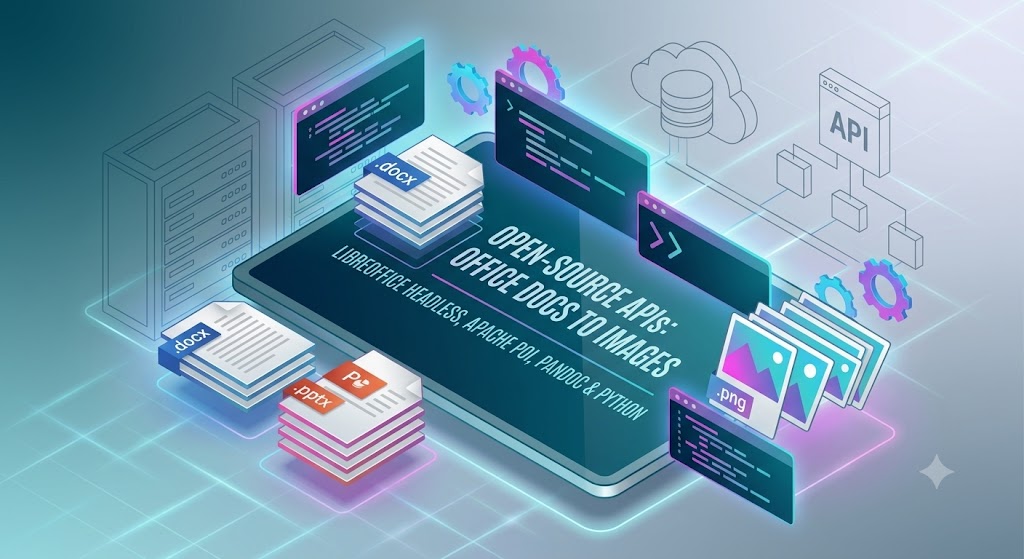
APIهای منبع باز که اسناد آفیس را به تصویر تبدیل میکنند: راهنمای نهایی
در توسعه نرمافزار مدرن، پردازش اسناد یک نیاز مکرر است. چه در حال ساخت یک اینترانت سازمانی، یک سیستم مدیریت اسناد (DMS) یا یک پلتفرم همکاری باشید، تبدیل اسناد مایکروسافت آفیس (Word، Excel، PowerPoint) به تصاویر با کیفیت بالا (PNG، JPEG) یک ویژگی حیاتی است. تصاویر بهصورت جهانی در تمام مرورگرها، دستگاههای موبایل و سیستمعاملها قابل خواندن هستند بدون نیاز به افزونههای خارجی یا مجموعههای اداری سنگین.
در حالی که APIهای تجاری راهحلهای قدرتمندی ارائه میدهند، گزینههای متنباز انعطافپذیری، صرفهجویی در هزینه و کنترل کامل بر حریم خصوصی دادهها را فراهم میکنند — عاملی حیاتی هنگام پردازش اسناد حساس سازمانی.
این راهنمای جامع به بررسی برترین APIها، کتابخانهها و موتورهای متنباز برای تبدیل اسناد آفیس به تصاویر میپردازد و مزایا، معایب و ویژگیهای عملکردی آنها را ارزیابی میکند.
چرا اسناد آفیس را به تصویر تبدیل کنیم؟
قبل از ورود به ابزارها، بیایید نگاهی بیندازیم به اینکه چرا توسعهدهندگان اغلب اسناد Word (.docx)، صفحات گسترده (.xlsx) و ارائهها (.pptx) را به تصویر تبدیل میکنند:
- پیشنمایش جهانی: مرورگرهای وب بهصورت بومی نمیتوانند فایلهای
.docxیا.pptxرا رندر کنند. تبدیل آنها به.pngیا.jpgامکان مشاهده فوری اسناد در مرورگر را فراهم میکند. - استقلال پلتفرم: برنامههای موبایل میتوانند تصاویر را بهسرعت رندر کنند بدون نیاز به موتورهای سنگین رندر سند.
- امنیت و خوانایی: بهاشتراکگذاری تصویر یک سند تضمین میکند که چیدمان در تمام دستگاهها یکسان باقی بماند و از ویرایشهای ساده و غیرمجاز متن جلوگیری میکند.
- تولید تصویر بندانگشتی: گردشکارهای خودکار اغلب به پیشنمایشهای بصری کوچک از اسناد برای مرورگرهای فایل و نتایج جستجو نیاز دارند.
بهترین راهحلهای منبع باز برای تبدیل سند به تصویر
1.LibreOffice / OpenOffice (حالت بدون سر)
LibreOffice سنگینترین ابزار بیچون و چرای در اکوسیستم پردازش اسناد منبع باز است. در حالت “headless” (اجرای بدون رابط کاربری گرافیکی)، میتوان LibreOffice را از طریق خط فرمان (CLI) فعال کرد یا در یک API میکروسرویس سبکوزن بستهبندی کرد تا عملاً هر قالب سند آفیس را تبدیل کند.
نحوه نصب
در سیستمهای مبتنی بر Debian/Ubuntu، بسته LibreOffice بدون رابط گرافیکی را همراه با poppler-utils (که pdftoppm را برای تبدیل PDF به تصویر فراهم میکند) نصب کنید:
sudo apt-get update
sudo apt-get install -y libreoffice-headless poppler-utils
نمونه کد (پوشش API Node.js)
در زیر یک wrapper برای Node.js آورده شده است که باینری LibreOffice بدون رابط گرافیکی را برای تبدیل یک .docx به PDF فراخوانی میکند و سپس آن را به PNG تبدیل مینماید:
const { exec } = require('child_process');
const path = require('path');
const fs = require('fs');

function convertDocToImage(inputDocPath, outputDir) {
    return new Promise((resolve, reject) => {
        // Step 1: Headless LibreOffice conversion to PDF
        const libreOfficeCmd = `soffice --headless --convert-to pdf --outdir "${outputDir}" "${inputDocPath}"`;

        exec(libreOfficeCmd, (err) => {
            if (err) return reject(new Error('LibreOffice conversion failed: ' + err.message));

            const baseName = path.basename(inputDocPath, path.extname(inputDocPath));
            const pdfPath = path.join(outputDir, `${baseName}.pdf`);

            if (!fs.existsSync(pdfPath)) {
                return reject(new Error('Intermediate PDF file was not created.'));
            }

            // Step 2: Convert intermediate PDF pages to PNGs using pdftoppm
            const outputPrefix = path.join(outputDir, `${baseName}-page`);
            const pdftoppmCmd = `pdftoppm -png -r 150 "${pdfPath}" "${outputPrefix}"`;

            exec(pdftoppmCmd, (ppmErr) => {
                // Cleanup intermediate PDF
                fs.unlinkSync(pdfPath);

                if (ppmErr) return reject(new Error('pdftoppm rendering failed: ' + ppmErr.message));
                resolve(`Images successfully generated in: ${outputDir}`);
            });
        });
    });
}
مزایا
- پشتیبانی فرمت بینظیر: دقت عالی برای
.docx،.doc،.xlsx،.xls،.pptxو.ppt. - پایداری بسیار بالا: بهصورت فعال توسط یک جامعه جهانی بزرگ نگهداری میشود.
- دقت چیدمان: حفظ عالی فونتها، حاشیهها، جدولها و نمودارهای تو در تو.
معایب
- مصرف منابع زیاد: اجرای یک فرآیند LibreOffice بدون رابط گرافیکی به حافظه RAM و پردازنده (CPU) قابل توجهی نیاز دارد.
- بار اجرایی: ایجاد یک فرآیند CLI جدید برای هر تبدیل میتواند در بارهای همزمان بالا، توان پردازشی را محدود کند.
2. Apache POI (اکوسیستم جاوا)
برای توسعهدهندگانی که در داخل JVM (Java، Kotlin، Scala) کار میکنند، Apache POI کتابخانه استاندارد برای خواندن و نوشتن فرمتهای Microsoft Office است. این کتابخانه شامل مؤلفههای رندر مستقیم است که قادر به استخراج اسلایدها یا شیتها به تصاویر میباشد.
نحوه نصب
وابستگیهای Apache POI را به فایل Maven pom.xml خود اضافه کنید:
<dependencies>
    <dependency>
        <groupId>org.apache.poi</groupId>
        <artifactId>poi-ooxml</artifactId>
        <version>5.2.3</version>
    </dependency>
    <dependency>
        <groupId>org.apache.poi</groupId>
        <artifactId>poi-scratchpad</artifactId>
        <version>5.2.3</version>
    </dependency>
</dependencies>
مثال کد (تبدیل PPTX به تصویر در جاوا)
استفاده از Apache POI برای تجزیه یک فایل PowerPoint (.pptx) و رسم اسلایدهای جداگانه بهصورت مستقیم به یک تصویر رستر:
import org.apache.poi.xslf.usermodel.XMLSlideShow;
import org.apache.poi.xslf.usermodel.XSLFSlide;

import javax.imageio.ImageIO;
import java.awt.*;
import java.awt.geom.Rectangle2D;
import java.awt.image.BufferedImage;
import java.io.File;
import java.io.FileInputStream;
import java.io.FileOutputStream;
import java.io.IOException;
import java.util.List;

public class SlideToImageConverter {
    public static void convertSlidesToImages(File pptxFile, File outputFolder) throws IOException {
        try (FileInputStream is = new FileInputStream(pptxFile);
             XMLSlideShow ppt = new XMLSlideShow(is)) {

            Dimension pageSize = ppt.getPageSize();
            List<XSLFSlide> slides = ppt.getSlides();

            for (int i = 0; i < slides.size(); i++) {
                BufferedImage img = new BufferedImage(pageSize.width, pageSize.height, BufferedImage.TYPE_INT_ARGB);
                Graphics2D graphics = img.createGraphics();

                // Set default rendering options for high quality
                graphics.setRenderingHint(RenderingHints.KEY_ANTIALIASING, RenderingHints.VALUE_ANTIALIAS_ON);
                graphics.setRenderingHint(RenderingHints.KEY_RENDERING, RenderingHints.VALUE_RENDER_QUALITY);

                // Clear the canvas area
                graphics.setPaint(Color.white);
                graphics.fill(new Rectangle2D.Float(0, 0, pageSize.width, pageSize.height));

                // Draw the slide elements onto our graphic buffer
                slides.get(i).draw(graphics);

                File outputFile = new File(outputFolder, "slide-" + (i + 1) + ".png");
                try (FileOutputStream out = new FileOutputStream(outputFile)) {
                    ImageIO.write(img, "PNG", out);
                }
                graphics.dispose();
            }
        }
    }
}
مزایا
- راهحل Pure Java: نیازی به باینریهای خارجی یا نرمافزارهای سطح سیستم نیست.
- کنترل گرانولار: امکان تغییر برنامهنویسی عناصر سند قبل از خروجیگیری را فراهم میکند.
- پاییندست: اجرای سریعتر نسبت به راهاندازی مجموعههای سیستم بدون سر برای تبدیلهای مقیاس کوچک.
معایب
- راهاندازی پیچیده: رندر کردن اسناد Word با طرحهای پیچیده نیاز به کدهای پایهای قابلتوجهی دارد.
- دقت ناسازگار: قالببندی پیشرفته و نمودارهای پیچیده Excel ممکن است نسبت به Office بومی با ۱۰۰٪ دقت رندر نشوند.
۳. Pandoc + WeasyPrint / wkhtmltopdf
Pandoc به عنوان “مبدل سند جهانی” شناخته میشود. با استفاده از Pandoc بههمراه رندررهای مدرن HTML‑به‑تصویر، توسعهدهندگان میتوانند خطوط لولهٔ تبدیل سند به تصویر با قابلیت سفارشیسازی بالا ایجاد کنند.
نحوه نصب
در پلتفرمهای لینوکس، میتوانید بستههای مورد نیاز را با استفاده از مدیر بسته خود نصب کنید:
sudo apt-get install -y pandoc weasyprint
مثال کد (پوشش لولهکاری پایتون)
این خط لوله یک سند .docx را به HTML میانی با Pandoc تبدیل میکند، آن را استایل میدهد و سپس با استفاده از WeasyPrint به تصویر PNG کامپایل میکند:
import subprocess
import os

def render_docx_to_png(docx_path, output_png_path):
    temp_html = "temp_output.html"

    try:
        # Step 1: Convert DOCX to clean HTML via Pandoc
        subprocess.run([
            'pandoc', docx_path, '-f', 'docx', '-t', 'html', '-s', '-o', temp_html
        ], check=True)

        # Step 2: Compile the HTML structure to an image with WeasyPrint
        subprocess.run([
            'weasyprint', temp_html, output_png_path
        ], check=True)

    finally:
        if os.path.exists(temp_html):
            os.remove(temp_html)
مزایا
- قابلیت سفارشیسازی بالا: از آنجا که مرحله میانی HTML است، میتوانید CSS سفارشی را برای استایلدهی پویا به پیشنمایشهای سند تزریق کنید.
- بسیار سریع: پس از پیکربندی، تجزیه اسناد متنی سنگین بهطور استثنایی سریع است.
معایب
- محدودیتهای دقت: طرحبندیهای بسیار استایلدار اسناد و قالبهای پیچیده شرکتی بهطور کامل از Docx به HTML ترجمه نمیشوند.
- تنظیم دستی: برای گزارشها یا نامهها مناسبتر است تا ارائههای پر از رسانه.
4. Python-Docx & pdf2image (اکوسیستم پایتون)
برای توسعهدهندگان پایتون، رویکرد رایج شامل خواندن ساختارهای سند یا استفاده از اسکریپتهای کمکی برای استخراج ایمن فایلها است.
نحوه نصب
اطمینان حاصل کنید که هر دو LibreOffice و بسته سیستمی poppler-utils نصب شدهاند، سپس بسته پایتون را تنظیم کنید:
pip install pdf2image
مثال کد (پیادهسازی میکروسرویس پایتون)
با ترکیب کتابخانه اجرایی پایتون با pdf2image و یک باینری محلی LibreOffice، توسعهدهندگان میتوانند APIهای تبدیل تمیز و پشتیبانیشده از async بنویسند:
import subprocess
import os
from pdf2image import convert_from_path

def docx_to_images(docx_path, output_dir):
    # Convert DOCX to PDF using headless LibreOffice
    subprocess.run([
        'libreoffice', '--headless', '--convert-to', 'pdf', '--outdir', output_dir, docx_path
    ], check=True)

    # Track down the generated PDF file
    base_filename = os.path.splitext(os.path.basename(docx_path))[0]
    pdf_path = os.path.join(output_dir, f"{base_filename}.pdf")

    # Convert PDF pages to a list of PIL Images
    images = convert_from_path(pdf_path, dpi=150)

    generated_paths = []
    for i, image in enumerate(images):
        page_path = os.path.join(output_dir, f"{base_filename}_page_{i+1}.png")
        image.save(page_path, 'PNG')
        generated_paths.append(page_path)

    # Clean up intermediate PDF
    if os.path.exists(pdf_path):
        os.remove(pdf_path)

    return generated_paths
مزایا
- آسان برای استقرار: میتواند به راحتی در یک کانتینر Docker بستهبندی شود (مثلاً
python:3.10-slimباlibreofficeنصب شده). - اتوماتیکسازی انعطافپذیر: به راحتی با صفهای پیام ابری (Celery، RabbitMQ) برای پردازش پسزمینه یکپارچه میشود.
بهترین شیوههای معماری برای مقیاس تولید
اگر قصد دارید کتابخانههای تبدیل متنباز را در یک محیط تولیدی با ترافیک بالا اجرا کنید، این استراتژیهای معماری را در نظر بگیرید:
1. استفاده از Docker برای ایزولهسازی محیط شنی
اجرای ابزارهایی مانند LibreOffice به عنوان زیرپردازشها گاهی میتواند منجر به یخزدن فرآیندها یا نشت حافظه شود. کانتینرسازی موتور تبدیل اسناد شما تضمین میکند که اگر یک تبدیل خراب شود، سرور وب اصلی تحت تأثیر قرار نگیرد.
2. پیادهسازی یک سیستم صف
تبدیل اسناد به شدت وابسته به CPU است. هرگز تبدیلها را مستقیماً داخل درخواستهای وب همزمان اجرا نکنید. از یک صف کارهای ناهمزمان (مانند Celery، BullMQ یا Sidekiq) برای پردازش تبدیلها در پسزمینه و اطلاعرسانی به مشتریان از طریق WebSockets یا polling استفاده کنید.
3. کش کردن خروجی
اگر اسناد ایستا هستند، همیشه نتایج تصویر رندر شده را در یک سطل ذخیرهسازی شی (مانند AWS S3 یا MinIO) ذخیره کنید و از طریق CDN سرو کنید. یک فایل را دو بار تبدیل نکنید.
مقایسه خلاصه
| ابزار / کتابخانه | دقت طرحبندی | وابستگیهای سیستم | کارایی (سرعت) | بهترین مورد استفاده |
|---|---|---|---|---|
| LibreOffice Headless | عالی | بالا (نیاز به مجموعه LibreOffice) | متوسط | پیچیده .docx، .xlsx، .pptx که در آن حفظ صحت بصری در اولویت بالا است. |
| Apache POI | متوسط | پایین (فقط JVM) | بالا | تبدیل سریع اسلاید به تصویر در برنامههای سازمانی جاوا بومی. |
| Pandoc Pipeline | پایین-متوسط | پایین (Pandoc + Renderer) | بسیار بالا | گزارشهای ساده، متنی‑حجمدار و اسناد برنامهنویسی بسیار ساختار یافته. |
| پایتون رپر | عالی | بالا (LibreOffice + Poppler) | متوسط‑بالا | نمونهسازی سریع برنامههای وب، میکروسرویسهای سبک. |
نکات نهایی
انتقال به یک راهحل متنباز برای رندر سند به تصویر، روشی بسیار مؤثر برای حذف قفلگذاری فروشنده و هزینههای سنگین لایسنس است. در حالی که LibreOffice بدون سر (headless) بهترین دقت تبدیل بصری را بهصورت پیشفرض ارائه میدهد، اما نیاز به تنظیمات سطحسیستمی قوی و جداسازی مناسب کانتینر برای مدیریت ایمن افزایش بار دارد. از سوی دیگر، پیادهسازیهای بومی JVM مانند Apache POI سرعتهای یکپارچهسازی بینظیری ارائه میدهند اگر شما بهطور صرفاً اسلایدشوها یا فهرستهای داده ساده را تبدیل میکنید.
پیچیدگی طرحبندی اسناد هدف خود را ارزیابی کنید و زنجیره ابزارهایی را انتخاب کنید که با استک فنی فعلی شما مطابقت داشته باشد تا بهترین نتایج را بهدست آورید!
بخش پرسشهای متداول
چگونه یک فایل DOCX را به PNG با استفاده از headless LibreOffice تبدیل کنم؟
- پاسخ: دستورات
soffice --headless --convert-to pdf document.docxرا از طریق سیستم اجرای شل زمان اجرا خود فراخوانی میکنید تا یک PDF میانی تولید شود، سپس آن فایل PDF را با استفاده از یک ابزار رندرینگ سیستمی مانندpdftoppmبه PNGهای صفحه بهصورت جداگانه تبدیل میکنید.
- پاسخ: دستورات
آیا کتابخانههای متنباز میتوانند نمودارهای پیچیده اکسل را هنگام تبدیل به تصویر حفظ کنند؟
- پاسخ: فقط موتورهای کامل سیستمی مانند LibreOffice بدون سر میتوانند نمودارهای پیچیده اکسل و ماکروهای بصری را بهدقت تبدیل کنند؛ تجزیهکنندههای صرفاً مبتنی بر کد مانند Apache POI خام اغلب سبکهای پیشرفته یا نمودارهای بصری را نادیده میگیرند.
آیا Apache POI برای تبدیل کل مجموعههای PowerPoint به فرمتهای تصویری مناسب است؟
- پاسخ: بله، Apache POI شامل مؤلفههای رسم تخصصی
XSLFSlideاست که اسلایدهای PowerPoint را مستقیماً بر روی اشیای حافظه بومی جاوا (Graphics2D) رندر میکند، که این کار را برای پردازش مجموعههای.pptxبهطور فوقالعاده سریعی انجام میدهد.
- پاسخ: بله، Apache POI شامل مؤلفههای رسم تخصصی
چگونه میتوانم تبدیل اسناد به تصویر با حجم بالا را بدون کاهش سرعت برنامه وب اصلیام مدیریت کنم؟
- پاسخ: کارها را بهطور کامل از رشته اصلی برنامه HTTP خود به یک اکوسیستم صف کارگر پسزمینهٔ ناهمزمان مانند Celery، BullMQ یا Sidekiq که داخل نمونههای Docker ایزوله اجرا میشوند، منتقل کنید.
کدام مبدل سند منبع باز بالاترین دقت در چیدمان و قلم را ارائه میدهد؟
- پاسخ: LibreOffice بدون سر بالاترین دقت مطلق تبدیل را ارائه میدهد زیرا از موتورهای چیدمان دسکتاپ کامل برای تجزیه سبکها، حاشیهها، رسانههای جاسازیشده و تایپوگرافی چندصفحهای پیچیده استفاده میکند.