آخرین بهروزرسانی: 03 ژوئیه, 2026
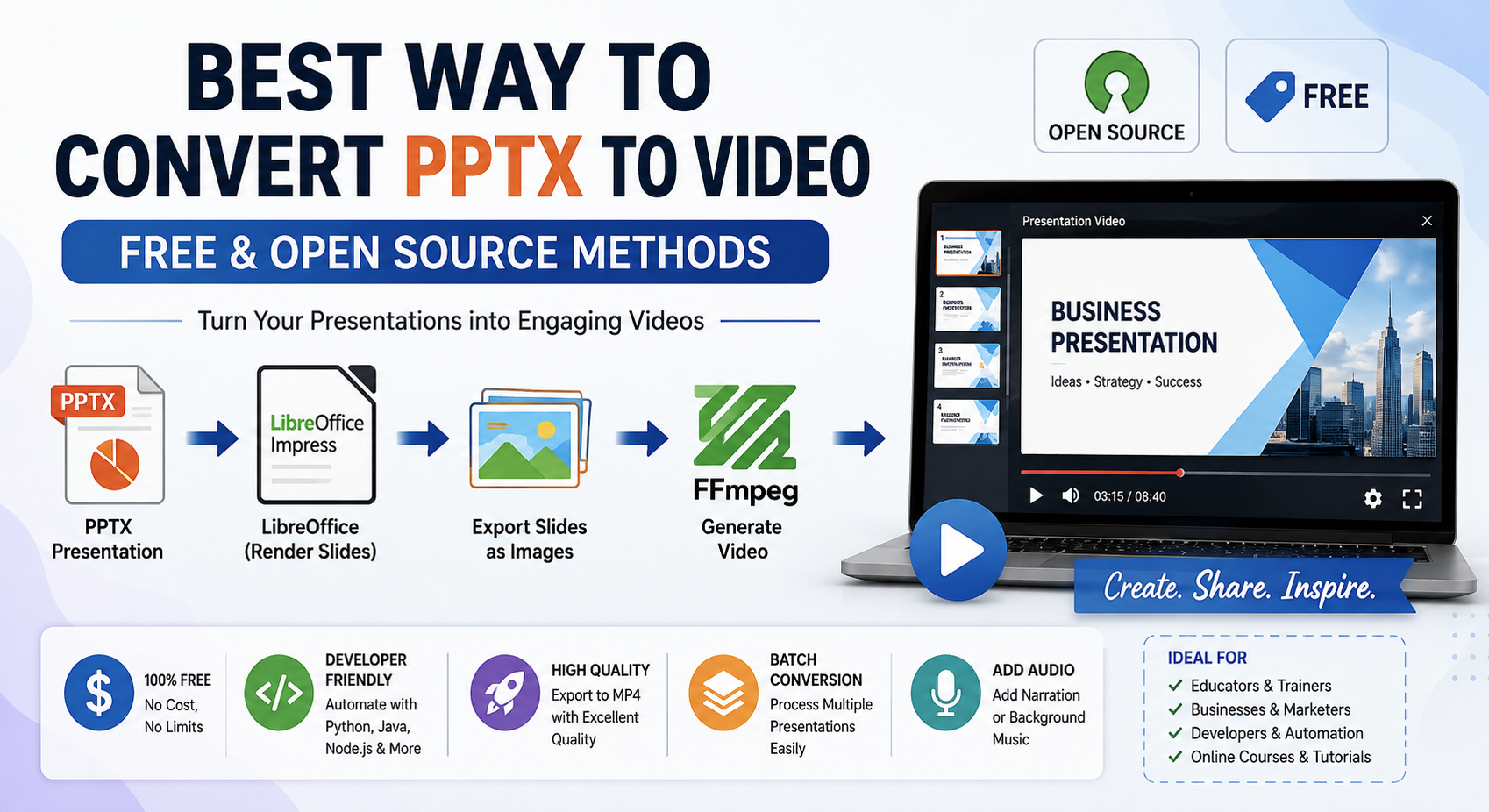
بهترین روش برای تبدیل PPTX به ویدیو (روشهای رایگان و منبع باز)
ارائههای پاورپوینت یکی از پرکاربردترین قالبها برای به اشتراکگذاری ایدهها، گزارشهای تجاری، سخنرانیهای آموزشی و نمایش محصولات هستند. با این حال، بهاشتراکگذاری یک فایل PPTX همیشه راحتترین گزینه نیست. ممکن است دریافتکنندگان نرمافزار ارائه نصب نداشته باشند، انیمیشنها در پلتفرمهای مختلف رفتار متفاوتی داشته باشند و نمایشگرهای آنلاین اغلب تمام اثرات بصری را حفظ نمیکنند.
تبدیل یک ارائه PPTX به ویدیو این مشکلات را حل میکند. یک ویدیو میتواند تقریباً روی هر دستگاهی پخش شود، در یوتیوب بارگذاری شود، در وبسایتها جاسازی شود یا از طریق شبکههای اجتماعی به اشتراک گذاشته شود بدون نگرانی درباره مشکلات سازگاری.
خبر خوب این است که برای انجام این کار به نرمافزار تجاری گرانقیمت نیاز ندارید. چندین ابزارهای رایگان و متنباز به توسعهدهندگان، مربیان و کسبوکارها امکان میدهند تبدیل PPTX به ویدیو را بهصورت خودکار انجام دهند و در عین حال کیفیت عالی را حفظ کنند.
در این راهنما، بهترین روشهای متنباز را بررسی میکنیم، نقاط قوت آنها را مقایسه میکنیم و گامبهگام فرآیندهای عملی تبدیل را مرور میکنیم.
چرا تبدیل PPTX به ویدیو؟
یک ویدیو ارائه چندین مزیت نسبت به فایل اصلی پاورپوینت دارد.
برخی از مزایای رایج شامل موارد زیر هستند:
- سازگاری جهانی
- بهراحتی بهاشتراکگذاری از طریق ایمیل و شبکههای اجتماعی
- بارگذاری مستقیم به یوتیوب یا ویمئو
- بدون وابستگی به مایکروسافت پاورپوینت
- حفظ بهتر اسلایدها برای بینندگان
- ایدهآل برای دورهها و آموزشهای آنلاین
- مناسب برای تابلوهای دیجیتال و کیوسکها
بر خلاف فایلهای PPTX، ویدیوها نیازی به نصب نرمافزار ارائه برای بینندگان ندارند.
فرمتهای رایج ویدیو
اکثر جریانهای تبدیل، یکی از فرمتهای زیر را تولید میکنند.
| فرمت | بهترین برای |
|---|---|
| MP4 | سازگاری جهانی |
| WebM | برنامههای وب مدرن |
| AVI | سیستمهای قدیمی |
| MOV | اکوسیستم اپل |
| MKV | آرشیو با کیفیت بالا |
برای اکثر کاربران، MP4 (H.264) بهترین تعادل بین کیفیت، حجم فایل و سازگاری را فراهم میکند.
روش منبع باز ۱: LibreOffice Impress + FFmpeg
این محبوبترین جریان کاری منبع باز است.
بهجای تبدیل مستقیم، ارائه ابتدا بهصورت تصاویر (یا PDF) صادر میشود، سپس با استفاده از FFmpeg به یک ویدئو ترکیب میگردد.
چگونه کار میکند
PPTX
   ↓
LibreOffice
   ↓
PNG Images
   ↓
FFmpeg
   ↓
MP4 Video
صادرات اسلایدها
libreoffice \
--headless \
--convert-to png presentation.pptx
هر اسلاید به یک تصویر PNG جداگانه تبدیل میشود.
مثال:
slide1.png
slide2.png
slide3.png
تولید ویدیو
ffmpeg \
-framerate 1 \
-i slide%d.png \
-c:v libx264 \
-pix_fmt yuv420p \
presentation.mp4
فایل MP4 حاصل بهصورت روان بر تقریباً تمام دستگاهها پخش میشود.
مزایا
- کاملاً رایگان
- قابلیت چندپلتفرمی
- کیفیت تصویر عالی
- اتوماسیون آسان
- مناسب برای تبدیل سمت سرور
محدودیتها
- انیمیشنهای پاورپوینت را حفظ نمیکند
- انتقال اسلایدها نیاز به زمانبندی دستی دارد
روش منبع باز ۲: LibreOffice PDF + FFmpeg
برخی کاربران ترجیح میدهند اسلایدها را قبل از تولید تصویر به صورت PDF صادر کنند.
PPTX
   ↓
PDF
   ↓
Images
   ↓
Video
صادرات PDF:
libreoffice \
--headless \
--convert-to pdf presentation.pptx
تبدیل صفحات PDF به تصویر:
pdftoppm \
-png \
presentation.pdf \
slide
ایجاد ویدیو:
ffmpeg \
-framerate 1 \
-i slide-%d.png \
-c:v libx264 \
presentation.mp4
این جریان کاری اغلب رندرینگ بسیار سازگاری تولید میکند.
روش منبع باز ۳: خودکارسازی پایتون
پایتون تبدیل دستهای را بهطرز فوقالعادهای ساده میکند.
مثال:
import subprocess

subprocess.run([
    "libreoffice",
    "--headless",
    "--convert-to",
    "png",
    "presentation.pptx"
])

subprocess.run([
    "ffmpeg",
    "-framerate", "1",
    "-i", "slide%d.png",
    "-c:v", "libx264",
    "presentation.mp4"
])
این رویکرد برای موارد زیر مناسب است:
- پایپلاینهای CI/CD
- برنامههای ابری
- کارهای زمانبندیشده
- پردازش دستهای اسناد
روش منبع باز ۴: خودکارسازی مبتنی بر جاوا
برنامههای جاوا میتوانند همان جریان کار را خودکار کنند.
مثال:
ProcessBuilder process = new ProcessBuilder(
    "libreoffice",
    "--headless",
    "--convert-to",
    "png",
    "presentation.pptx"
);

process.start().waitFor();
توسعهدهندگان میتوانند سپس FFmpeg را از جاوا اجرا کنند تا MP4 نهایی را بسازند.
این راهحل بهخوبی با برنامههای سازمانی و سیستمهای مدیریت اسناد یکپارچه میشود.
روش منبع باز ۵: خودکارسازی Node.js
Node.js گزینه عالی دیگری برای سرویسهای وب است.
const { exec } = require("child_process");

exec(
  'libreoffice --headless --convert-to png presentation.pptx',
  (err) => {
    if (err) return;

    exec(
      'ffmpeg -framerate 1 -i slide%d.png -c:v libx264 presentation.mp4'
    );
  }
);
این جریان کاری معمولاً در موارد زیر استفاده میشود:
- پلتفرمهای SaaS
- مبدلهای آنلاین سند
- APIهای REST
- برنامههای بدون سرور
اضافه کردن روایت صوتی
ویدیوهای ارائه زمانی که روایت گنجانده شود، بسیار جذابتر میشوند.
به سادگی فایل صوتی خود را هنگام ایجاد ویدیو ادغام کنید.
ffmpeg \
-i presentation.mp4 \
-i narration.mp3 \
-c:v copy \
-c:a aac \
output.mp4
این یک ویدیو ارائه کاملاً روایتشده تولید میکند که برای آموزشها یا وبینارها مناسب است.
کنترل مدت زمان اسلاید
اسلایدها میتوانند به مدت زمان دلخواهی قابل مشاهده باقی بمانند.
مثال:
ffmpeg \
-framerate 0.2 \
-i slide%d.png \
-c:v libx264 \
presentation.mp4
در اینجا هر اسلاید تقریباً به مدت پنج ثانیه نمایش داده میشود.
ایجاد انتقالهای روان
اگرچه انتقالهای پاورپوینت بهصورت خودکار حفظ نمیشوند، FFmpeg چندین اثر انتقالی ارائه میدهد.
نمونهها شامل:
- محو
- حل
- پاک کردن
- بزرگنمایی
- محو متقاطع
این انتقالها میتوانند ویدیوهای ارائهای حرفهای ایجاد کنند.
تبدیل دستهای چندین ارائه
سازمانهای بزرگ اغلب نیاز دارند صدها فایل PPTX را تبدیل کنند.
مثال اسکریپت بش:
for file in *.pptx
do
    libreoffice --headless --convert-to png "$file"

    ffmpeg \
    -framerate 1 \
    -i slide%d.png \
    "${file%.pptx}.mp4"
این رویکرد بهطور قابلتوجهی تلاش دستی را کاهش میدهد.
نکات عملکرد
برای تبدیل سریعتر:
- از ذخیرهسازی SSD استفاده کنید
- ارائهها را بهصورت موازی تبدیل کنید
- تصاویر غیرضروری بزرگ را کاهش دهید
- یک نرخ فریم مناسب انتخاب کنید
- خروجی را با استفاده از H.264 فشرده کنید
- رسانههای جاسازیشدهی استفادهنشده را حذف کنید
- استفاده از LibreOffice بدون رابط گرافیکی روی سرورها
این روشها هم سرعت و هم کارایی ذخیرهسازی را بهبود میبخشند.
بهترین ابزارهای متن باز
| ابزار | هدف |
|---|---|
| LibreOffice Impress | باز کردن فایلهای PPTX |
| FFmpeg | تولید ویدیوها |
| Poppler | تبدیل صفحات PDF به تصاویر |
| ImageMagick | پردازش تصویر |
| Python | اتوماسیون گردش کار |
| Java | اتوماسیون سازمانی |
| Node.js | یکپارچهسازی سرویس وب |
با هم، این ابزارها یک راهحل قدرتمند و کاملاً رایگان برای تبدیل PPTX به ویدئو ارائه میدهند.
چالشهای رایج
انیمیشنها
اکثر جریانهای کاری متنباز فقط اسلایدهای ثابت را صادر میکنند.
ویدیوهای جاسازیشده
رسانههای جاسازیشده ممکن است به پردازش جداگانه نیاز داشته باشند.
فونتها
فونتهای مورد نیاز را بر روی سرور تبدیل نصب کنید تا رندرینگ سازگار حفظ شود.
ارائههای بزرگ
ارائههای بسیار بزرگ از پردازش دستهای و حافظه کافی سیستم بهرهمند میشوند.
بهترین روشها
برای بهترین نتایج:
- از تصاویر با وضوح بالا استفاده کنید
- خروجی به MP4 (H.264)
- قلمهای یکسان را حفظ کنید
- بهینهسازی اندازههای تصویر
- راوی را بهصورت جداگانه اضافه کنید
- ویدیوها را روی چندین دستگاه تست کنید
- تبدیلهای تکراری را خودکار کنید
پیروی از این توصیهها، ویدیوهای ارائهای با کیفیت حرفهای را تضمین میکند.
نتیجهگیری
تبدیل ارائههای PPTX به ویدیوها اکنون بهواسطه اکوسیستم منبع باز آسانتر از همیشه است. با ترکیب LibreOffice Impress با FFmpeg، توسعهدهندگان و کسبوکارها میتوانند ویدیوهای MP4 با کیفیت بالا بدون وابستگی به نرمافزارهای تجاری ایجاد کنند.
چه در حال ساخت سرویس تبدیل اسناد باشید، چه محتویات آموزشی آنلاین ایجاد کنید یا گردشکارهای سازمانی را خودکار کنید، این ابزارهای رایگان انعطافپذیری، مقیاسپذیری و کیفیت خروجی عالی را فراهم میآورند. با پشتیبانی از اسکریپتنویسی در Python، Java و Node.js، ادغام تبدیل PPTX به ویدیو در تقریباً هر برنامه یا گردشکاری آسان است.
سوالات متداول (FAQ)
س.۱. آیا میتوانم PPTX را به MP4 تبدیل کنم بدون مایکروسافت پاورپوینت؟
A1: بله، میتوانید از ابزارهای رایگانی مانند LibreOffice و FFmpeg برای تبدیل ارائههای PPTX به ویدیوهای MP4 بدون نیاز به Microsoft PowerPoint استفاده کنید.
س.۲. کدام ابزار منبع باز برای تبدیل PPTX به ویدیو بهترین است؟
A2: ترکیبی از LibreOffice Impress برای رندر اسلایدها و FFmpeg برای ایجاد ویدیو یکی از قابلاعتمادترین راهحلهای منبع باز است.
س.۳. آیا FFmpeg میتواند فایلهای پاورپوینت را بهصورت مستقیم تبدیل کند؟
A3: اکثر روشهای منبع باز محتویات اسلاید را حفظ میکنند اما ممکن است بهطور کامل از انیمیشنها و افکتهای انتقال PowerPoint پشتیبانی نکنند.
س.۴. چگونه میتوانم نریشن را به ویدیو ارائه اضافه کنم؟
A4: بله، میتوانید تبدیلهای دستهای را با استفاده از اسکریپتهای نوشتهشده در Python، Java، Node.js یا اسکریپتهای شل همراه با LibreOffice و FFmpeg خودکار کنید.
س.۵. آیا امکان تبدیل دستهای چندین فایل PPTX به ویدیوها وجود دارد؟
A5: بله، FFmpeg به شما اجازه میدهد تا روایت، موسیقی پسزمینه یا سایر ترکهای صوتی را به ویدئوی ارائه خود ادغام کنید.