آخرین بهروزرسانی: 27 ژوئیه، 2026
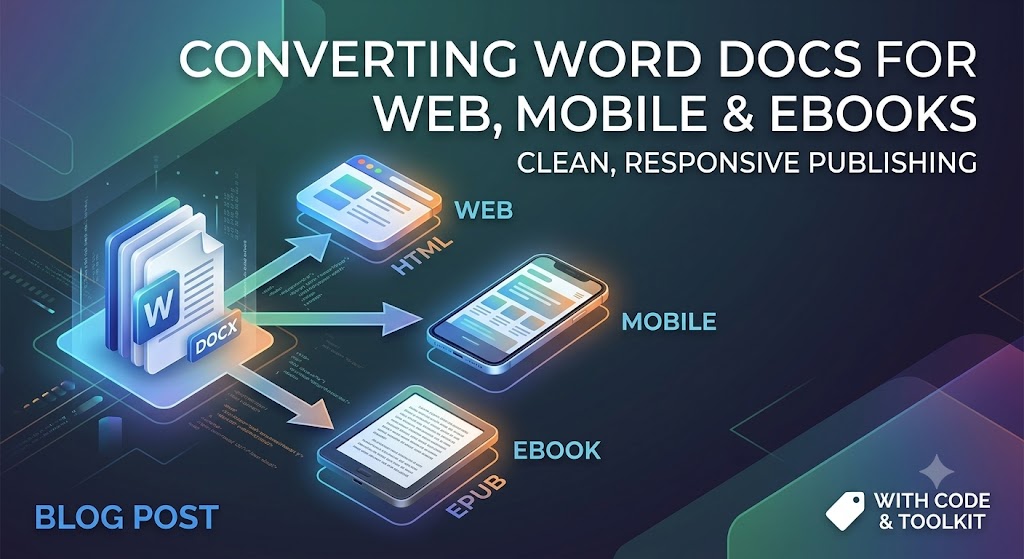
از سند ورد به تمام صفحهها: تبدیل فایلها برای وب، موبایل و کتابخوانهای الکترونیکی
Microsoft Word پادشاه بیچون و چرای ایجاد پیشنویس است. نویسندگان، تیمها و صاحبان کسبوکار هر روز از آن برای پیشنویس کردن همه چیز از پستهای بلند بلاگ و کتابچههای آموزشی تا دستنوشتههای تمامطول استفاده میکنند.
با این حال، فایلهای Word (.docx) عمدتاً برای صفحات چاپی با اندازه ثابت (مانند Letter یا A4) طراحی شدهاند. فضای دیجیتال مدرن بر روی صفحات سیال کار میکند — چه صفحه نمایش ۶ اینچی گوشی هوشمند باشد، چه کیندل e‑reader، یا یک صفحه وب واکنشگرا.
به سادگی کپی و چسباندن متن مستقیم از Word به یک صفحه وب یا ابزار نشر دیجیتال اغلب باعث ایجاد آشفتگی میشود — استایلهای درونخطی ناخواسته، چیدمانهای خراب، فایلهای تصویری بزرگ و کدهای پرحجم. این راهنما ابزارها و تکنیکهای لازم برای تبدیل .docx بهصورت کارآمد و تمیز را فراهم میکند.
1. آمادهسازی سند Word خود قبل از تبدیل
بزرگترین اشتباهی که افراد مرتکب میشوند قبل از کلیک بر تبدیل رخ میدهد. اگر سند Word شما به فاصلهگذاری دستی، تبهای سخت یا گرافیکهای شناور وابسته باشد، خروجی تبدیلشده تقریباً حتماً خراب خواهد شد.
تمیز کردن سند منبع
- از سبکهای سرعنوان ساختاری استفاده کنید: فقط متن را بولد نکنید و اندازه فونت را بزرگ نکنید تا عنوان بسازید. از ابزارهای سرعنوان داخلی ورد (
Heading 1،Heading 2،Heading 3) استفاده کنید. موتورهای تبدیل استاندارد اینها را بهصورت مستقیم به تگهای معنایی HTML (<h1>،<h2>،<h3>) تبدیل میکنند که برای سئو و دسترسیپذیری دستگاههای خواندن الکترونیکی حیاتی هستند. - از بازگشتهای سخت و تبهای دستی اجتناب کنید: چندین بار کلید
Enterرا فشار ندهید تا محتوا به صفحه بعد برود. در صورت لزوم از شکستهای صریح بخش یا صفحه استفاده کنید، اگرچه صفحات وب پویا معمولاً جریان پیوسته را ترجیح میدهند. - تنظیم تراز تصویر به “در خط با متن”: تصاویر شناور با متن پیچیده باعث بروز خطاهای جدی همپوشانی میشوند وقتی محتوا در صفحههای کوچک موبایل بازآرایی میشود.
- قفلهای فونت سفارشی را حذف کنید: در مرحله نوشتن به فونتهای استاندارد پایبند باشید. هنگام خروجی گرفتن، سبکهای فونت باید توسط CSS وب یا تنظیمات کلی دستگاه خواندن الکترونیکی کنترل شوند، نه بهصورت کد ثابت در متن.
2. تبدیل اسناد Word برای وب (HTML/CSS)
هنگام تبدیل محتوای ورد به مقالات وب یا صفحات فرود، هدف اصلی شما تولید HTML تمیز و بهینه است.
مشکل چسباندن مستقیم
چسباندن مستقیم یک سند Word در ویرایشگرهای WYSIWYG (مانند WordPress یا Webflow) اغلب هزاران خط کد XML مخفی مایکروسافت را وارد میکند. این باعث افزایش وزن صفحه شما میشود، سرعت صفحه را کاهش میدهد و بهطور منفی بر رتبهبندی فنی سئو شما تأثیر میگذارد.
راهحل: تبدیل خط فرمان (Pandoc)
Pandoc چاقوی سوئیسی تبدیل اسناد است. این یک ابزار خط فرمان است که میتواند عملاً هر قالب فایل را به قالب دیگری تبدیل کند، از جمله تبدیل .docx به HTML یا Markdown بسیار تمیز.
# Example command using Pandoc to convert DOCX directly to clean Markdown/HTML
# The --extract-media option saves embedded images into a separate folder.
pandoc -f docx -t html input.docx -o output.html --extract-media=./images
راهحل: کتابخانه JavaScript (Mammoth.js)
اگر به تبدیل برنامهنویسی نیاز دارید—مثلاً برای ادغام مستقیم تبدیل در برنامه وب خود—Mammoth.js یک کتابخانه عالی برای مرورگر و Node.js است. این کتابخانه فقط بر تبدیل عناصر معنایی (پاراگرافها، عناوین، فهرستها) تمرکز دارد و عمداً قالببندی پیشرفتهای که طرحهای وب را خراب میکند، نادیده میگیرد.
// Example using Mammoth.js to convert a local docx file
const mammoth = require("mammoth");
const fs = require("fs");

mammoth.convertToHtml({path: "input.docx"})
    .then(function(result){
        const html = result.value; // The generated clean HTML
        const messages = result.messages; // Any warnings or errors during conversion
        fs.writeFileSync("output.html", html);
        console.log("Conversion successful! Messages:", messages);
    })
    .catch(function(error) {
        console.error(error);
    });
3. بهینهسازی اسناد Word برای نمایش در موبایل
قابلیت خواندن در موبایل نیاز به سازگاری دارد. برخلاف مانیتورهای دسکتاپ، صفحهنمایشهای موبایل نیاز به اسکرول عمودی، اندازهگیری پویا متن و حداقل اصطکاک افقی دارند.
قوانین کلیدی برای بهینهسازی موبایل
- بخشبندی بلوکهای متن: پاراگرافهای طولانیتر از ۴ خط در Word شبیه دیوارهای متراکم متن در صفحهنمایش تلفن میشوند. هدف داشتن پاراگرافهای کوتاه، ۲–۳ جملهای است.
- تبدیل جداول بزرگ به فهرستهای واکنشگرا: جداولی که برای صفحهای به اندازه 8.5x11 اینچ طراحی شدهاند، در موبایل باعث ایجاد اسکرول افقی میشوند. مگر اینکه دادهها بهطور ضروری نیاز به نمایش به شکل شبکه داشته باشند، تبدیل جداول به فهرستهای بولتدار یا آکاردئونهای قابل جمع شدن را در نظر بگیرید.
- فشردهسازی و مقیاسبندی رسانهها: تصاویر ذخیرهشده در داخل اسناد Word اغلب فایلهای خام با وضوح بالا هستند. تصاویر را استخراج کنید (همانطور که در مثال Pandoc نشان داده شده)، آنها را به فرمتهای مدرن وب مانند
.webpفشرده کنید، و از استایل عرض نسبی (max-width: 100%) استفاده کنید تا بهصورت خودکار به هر نمای صفحه مقیاسبندی شوند.
۴. تبدیل اسناد ورد به کتابهای الکترونیکی (EPUB و Kindle)
پلتفرمهای کتاب الکترونیکی مانند Amazon Kindle (KDP)، Apple Books و Kobo به فرمتهای قابل بازجریانسازی وابستهاند—عمدتاً EPUB و KPF (فرمت بستهٔ Kindle).
گردش کار تبدیل گام به گام
- ساخت فهرست مطالب پویا (TOC): اطمینان حاصل کنید که تمام عناوین فصلها از سبک داخلی
Heading 1ورد استفاده میکنند. مبدلهای خودکار کتاب الکترونیکی از این برچسبهای عنوان برای ساخت نوار کناری ناوبری تعاملی مورد نیاز خوانندههای الکترونیکی استفاده میکنند. - تبدیل به فرمت EPUB:
- Pandoc میتواند این کار را از طریق خط فرمان انجام دهد.
- Calibre (نرمافزار رایگان و متنباز) یا Sigil یک رابط کاربری گرافیکی برای تبدیل مستقیم
.docxبه.epubفراهم میکنند.
- بازرسی خروجی: فایل EPUB تولید شده خود را در یک نمایشگر باز کنید تا مقیاسبندی تصاویر، شکست خطوط، و قالببندی پیشمتن (صفحات حقنشر، تقدیمنامه، شروع فصول) را بررسی کنید.
# Convert DOCX directly to EPUB using Pandoc
# You must use structural headings in your Word doc for an automated TOC.
pandoc input.docx -o output.epub
تبدیل کتاب الکترونیکی با اسکریپت (پایتون)
اگر به تولید خودکار کتاب الکترونیکی نیاز دارید، ترکیب کتابخانههای پایتون مانند pypandoc (یک wrapper برای Pandoc) راهحل عالیای است.
# A simple script using pypandoc to generate an EPUB
import pypandoc

# Define input file and output format
input_file = 'input.docx'
output_file = 'output.epub'
output_format = 'epub'

# Convert the file
# Note: Pandoc must be installed on the system.
try:
    pypandoc.convert_file(input_file, output_format, outputfile=output_file)
    print(f"Successfully converted {input_file} to {output_file}")
except RuntimeError as e:
    print(f"Error during conversion: {e}")
نکته حرفهای: هرگز در یک سند کتاب الکترونیکی از شمارهگذاری صفحات دستی استفاده نکنید. چون خوانندگان میتوانند اندازه قلم و فاصله خطوط را در دستگاههای خود تنظیم کنند، شماره صفحات بهطور مداوم تغییر میکند. بهطور دقیق به ناوبری داخلی پیوندی پایبند باشید.
فهرست بررسی خلاصه
- اعمال سبکهای معنایی
Heading 1،Heading 2در سراسر سند. - حذف کلیدهای
Enterدو فاصلهدار و توقفهای تب دستی. - تنظیم تمام گرافیکهای جاسازیشده به درون متن.
- حذف قالببندیهای داخلی غیرضروری مایکروسافت پیش از انتشار وب با استفاده از ابزارهایی مانند Pandoc یا Mammoth.
- استخراج و فشردهسازی منابع تصویری به فرمتهای وب مدرن (
.webpیا.jpgبهینهشده). - تأیید رندر لایه واکنشگرا در نماهای صفحهنمایش موبایل.
APIهای رایگان برای کار با فایلهای پردازش متن
نتیجهگیری: بهینهسازی گردش کار سندی چندپلتفرمی شما
تبدیل اسناد Microsoft Word برای وب، موبایل و پلتفرمهای کتاب الکترونیکی نیازی به دردسر قالببندی خراب و کدهای حجیم ندارد. با در نظر گرفتن Word صرفاً به عنوان یک موتور ایجاد محتوا نه یک ابزار چیدمان، پایهای برای انتشار دیجیتال بدون درز و چندپلتفرمی میسازید.
قانون طلایی را به یاد داشته باشید: بر ساختار معنایی بهجای استایلگذاری سطحی تمرکز کنید. استفاده از تگهای عنوان مناسب، اجتناب از هکهای دستی قالببندی، و بهرهگیری از ابزارهای توسعهدهندهای مانند Pandoc یا Mammoth.js تضمین میکند که محتوای شما بهسرعت رندر شود، زیبایی بصری واضحی را در دستگاههای موبایل حفظ کند، و بهدلیل HTML تمیز و سبک، در موتورهای جستجو رتبه بالاتری کسب کند.
چه در حال انتشار مقالات وبلاگ، ساخت مستندات یا قالببندی دستنوشته برای Amazon Kindle باشید، پیروی از این بهترین شیوهها تضمین میکند که متن شما در هر اندازه صفحهای براق و حرفهای بهنظر برسد.
سوالات متداول (FAQ)
**Q1: چرا کپی و چسباندن مستقیم از Word قالببندی وبسایت من را خراب میکند؟
A1: Word در طول عملیات کپی، کدهای قالببندی XML مخفی و اختصاصی را شامل میشود که استایلهای CSS وبسایت شما را نادیده میگیرد و وزن صفحهای غیرضروری اضافه میکند.
**Q2: آیا میتوانم یک سند Microsoft Word را مستقیماً به Amazon Kindle بارگذاری کنم؟
A2: بله، Amazon Direct Publishing (KDP) فایلهای .docx را میپذیرد، اما اجرای آنها از طریق Kindle Create، Pandoc یا تبدیل به EPUB تمیز ابتدا از بروز خطاهای ناخواسته در چیدمان جلوگیری میکند.
**Q3: بهترین ابزار رایگان برای تبدیل فایلهای Word به HTML تمیز چیست؟
A3: ابزارهایی مانند Mammoth.js (کتابخانه)، Pandoc (CLI) و پاککنندههای وبمحور تخصصی HTML بهترین گزینهها برای حذف اضافات Word هستند.
**Q4: چگونه میتوانم اطمینان حاصل کنم که تصاویر از سند Word در دستگاههای موبایل خوب نمایش داده شوند؟
A4: اطمینان حاصل کنید که تصاویر در Word به صورت "در خط با متن" قرار گرفتهاند، سپس (با استفاده از Pandoc) صادر کنید، آنها را فشرده کنید، و از ویژگیهای CSS انعطافپذیر مانند max-width: 100% در سایت خود استفاده کنید.
**Q5: چه اتفاقی برای فونتهای Word هنگام تبدیل به فرمتهای کتاب الکترونیکی مانند EPUB میافتد؟
A5: اکثر کتابخوانهای الکترونیکی بهطور خودکار فونتهای سفارشی سند را با فونت پیشفرض دستگاه کاربر جایگزین میکنند، بنابراین بهتر است در هنگام تبدیل به تایپوگرافی استاندارد تکیه کنید و بر ساختار تمرکز کنید.
همچنین ببینید
- چگونه یک سند Word را در C# با استفاده از FileFormat.Words ایجاد کنیم
- چگونه یک سند Word را در C# با استفاده از FileFormat.Words ویرایش کنیم
- چگونه یک جدول در فایلهای Word با استفاده از FileFormat.Words بسازیم
- چگونه جستجو و جایگزینی را در جداول MS Word با استفاده از C# انجام دهیم
- چگونه یک فایل Docx را در C# با استفاده از FileFormat.Words باز کنم؟
- DOC vs DOCX vs ODT: مقایسه فنی و عملی در سال 2026