Viimeksi päivitetty: 30 Jun, 2026
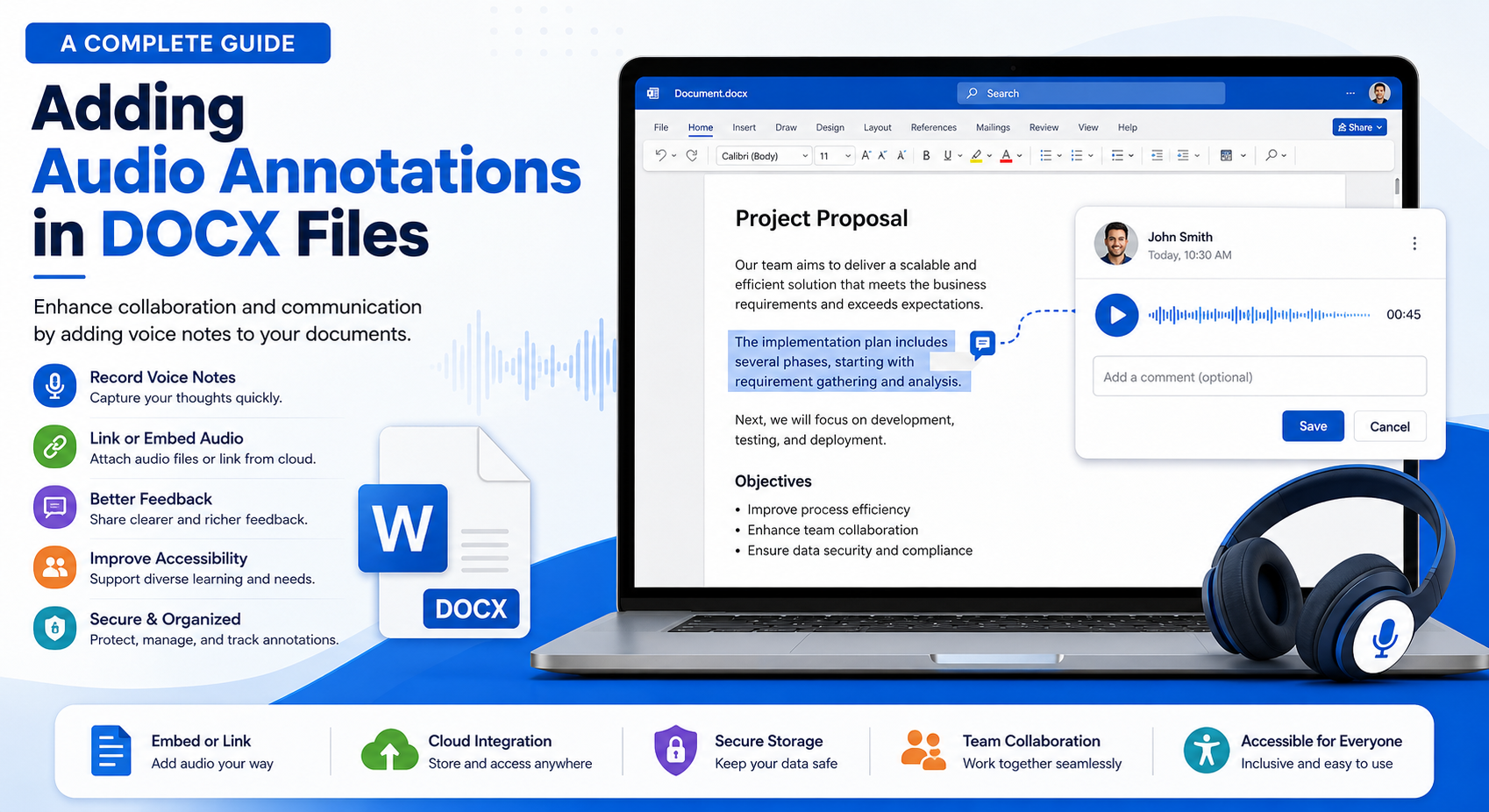
Kuinka lisätä ääniannotaatioita DOCX-tiedostoihin: Menetelmät, hyödyt ja parhaat käytännöt
Moderni asiakirjakollaboraatio kehittyy pidemmälle kuin pelkät tekstikommentit. Tiimit turvautuvat yhä enemmän äänimuistiinpanoihin selittääkseen monimutkaisia ideoita, antaakseen palautetta ja helpottaakseen asiakirjakatselmuksia. Äänimerkinnät tekevät viestinnästä luonnollisempaa antamalla tarkastelijoiden tallentaa puheselostuksia sen sijaan, että he kirjoittaisivat pitkiä kommentteja.
Olipa kyseessä asiakirjahallintajärjestelmä, verkkoredaktori tai yrityksen yhteistyöalusta, äänimerkintöjen tukeminen DOCX-tiedostoissa voi merkittävästi parantaa käyttäjäkokemusta.
Tässä oppaassa tarkastelemme, mitä äänimerkinnät ovat, miten ne voidaan toteuttaa DOCX-asiakirjoissa, niiden hyödyt, tekniset haasteet ja parhaat käytännöt kehittäjille.
Mitä ovat äänimerkinnät?
Äänimerkinnät ovat äänitteitä, jotka on liitetty asiakirjan tiettyihin osiin. Kommenttien kirjoittamisen sijaan käyttäjät tallentavat puheellisia selostuksia, joita tarkastelijat voivat toistaa lukiessaan asiakirjaa.
Toisin kuin perinteiset tekstikommentit, ääniannotaatioiden avulla tallennetaan:
- Äänen sävy
- Painotus
- Yksityiskohtaiset selitykset
- Ääntäminen
- Luonnollinen keskustelu
Tämä tekee asiakirjakollaboroinnista nopeampaa ja ilmeikkäämpää.
Voivatko DOCX-tiedostot tallentaa ääntä?
DOCX-muoto perustuu Office Open XML (OOXML) -standardiin. Vaikka Microsoft Word ei tarjoa sisäänrakennettua “Record Voice Comment” -toimintoa kuten jotkut PDF-muokkaimet, ääni voidaan silti liittää asiakirjaan useilla tekniikoilla.
Yleisiä lähestymistapoja ovat:
- Äänitiedostojen upottaminen
- Ulkopuolisten äänitallenteiden linkittäminen
- OLE-objektien käyttäminen
- Hyperlinkit pilvessä isännöityyn ääneen
- Mukautetut XML-osat metatietoja varten
- Office-lisäosat parannetun toiminnallisuuden lisäämiseksi
Koska DOCX on pohjimmiltaan ZIP-paketti, joka sisältää XML-tiedostoja ja niihin liittyviä resursseja, kehittäjillä on joustavuutta laajentaa asiakirjan ominaisuuksia.
Miksi käyttää äänimerkintöjä?
Äänipalautteessa on useita etuja kirjoitettuihin kommentteihin verrattuna.
Nopeammat tarkastelut
Puhuminen on yleensä paljon nopeampaa kuin kirjoittaminen. Tarkastajat voivat selittää monimutkaisia ehdotuksia sekunneissa.
Parannettu yhteistyö
Äänimuistiinpanot vähentävät väärinkäsityksiä säilyttämällä sävyn ja kontekstin.
Parempi saavutettavuus
Ääniannotaatiot auttavat käyttäjiä, joilla on vaikeuksia kirjoittaa tai lukea pitkiä tekstejä.
Tarkempi palaute
Muotoiluongelmien, oikeudellisten ehtojen tai teknisen dokumentaation selittäminen on helpompaa puheohjeiden avulla.
Parannettu oppiminen
Opetusdokumentit muuttuvat interaktiivisemmiksi, kun opettajat sisällyttävät suullisia selityksiä.
Yleisiä menetelmiä äänen lisäämiseksi DOCX-tiedostoihin
1. Äänitiedostojen upottaminen
Äänitiedostot, kuten MP3 tai WAV, voidaan upottaa asiakirjapakettiin.
Edut:
- Itse sisältävä asiakirja
- Ei vaadi internet-yhteyttä
- Kannettava eri järjestelmien välillä
Rajoitukset:
- Suurempi tiedostokoko
- Rajoitettu tuki joissakin editoreissa
2. Hyperlinkit äänitiedostoihin
Sen sijaan, että upotetaan äänitteitä, asiakirjat voivat sisältää linkkejä ulkoisesti isännöityyn ääneen.
Esimerkki:
Review Section 3:
https://example.com/audio/review3.mp3
Edut:
- Pienempi asiakirjan koko
- Helppo päivittää tallenteita
- Pilvitallennuksen integrointi
Haitat:
- Internet-yhteys vaaditaan
- Linkkien ylläpito
3. Office-lisäosat
Modernit Office-lisäosat voivat tarjota mukautettuja paneeleja ääniannotaatioiden tallentamiseen ja toistamiseen.
Ominaisuuksiin voi sisältyä:
- Ääninauhoitus
- Pilvisynkronointi
- Toistokontrollit
- Anotaatioiden hallinta
- Tiimiyhteistyö
Tämä lähestymistapa tarjoaa parhaan käyttäjäkokemuksen yrityssovelluksille.
4. OLE-upotetut objektit
Vanhemmat Microsoft Office -teknologiat mahdollistavat äänitiedostojen upottamisen Object Linking and Embedding (OLE) -objekteina.
Edut:
- Alkuperäinen Office-yhteensopivuus
- Upotettu sisältö
Haitat:
- Rajoitettu monialustatuki
- Suuremmat asiakirjat
5. Mukautettu XML-metatiedot
Kehittäjät voivat tallentaa merkintämetatiedot Custom XML -osioihin pitäen äänitiedostot erillään.
Esimerkkimetatiedot:
<annotation>
    <author>John Smith</author>
    <location>Paragraph 15</location>
    <audio>review15.mp3</audio>
    <created>2026-06-28</created>
</annotation>
Tämä menetelmä on ihanteellinen asiakirjojen hallintajärjestelmiin.
Tyypillinen työnkulku
Asiakirjojen tarkistusjärjestelmä voi noudattaa tätä työnkulkua:
User opens DOCX
        │
        ▼
Selects text
        │
        ▼
Records voice comment
        │
        ▼
Audio is stored
        │
        ▼
Annotation metadata saved
        │
        ▼
Another user opens document
        │
        ▼
Clicks annotation
        │
        ▼
Voice playback begins
Kehittäjän huomioon otettavat seikat
Kun toteutetaan äänimerkintöjä, kehittäjien tulisi pohtia useita teknisiä näkökohtia.
Äänimuoto
Suositut vaihtoehdot sisältävät:
| Muoto | Edut | Haitat |
|---|---|---|
| MP3 | Pieni koko | Häviöllinen pakkaus |
| WAV | Korkea laatu | Suuret tiedostot |
| AAC | Tehokas pakkaus | Laitteiden yhteensopivuus |
| OGG | Avoin formaatti | Rajoitettu Office-tuki |
Tallennusstrategia
Mahdollisia vaihtoehtoja:
- Upotettu DOCX-tiedostoon
- Pilvitallennus
- Paikallinen tiedostojärjestelmä
- Tietokanta
- SharePoint
- OneDrive
Jokaisella vaihtoehdolla on kompromisseja kannettavuuden, suorituskyvyn ja ylläpidon välillä.
Turvallisuus
Suojaa äänimerkinnät käyttäen:
- Salaus
- Käyttäjän todennus
- Pääsyoikeudet
- Digitaaliset allekirjoitukset
- Turvallinen pilvitallennus
Luottamuksellisia liiketoimintakeskusteluja ei koskaan tulisi tallentaa ilman asianmukaista suojaa.
Versionhallinta
Jos useat tarkistajat kirjaavat palautetta samanaikaisesti, säilytä:
- Tekijän tiedot
- Aikaleima
- Asiakirjan versio
- Versiohistoria
Tämä estää ristiriitaiset merkinnät.
Saavutettavuuden hyödyt
Äänimerkinnät parantavat saavutettavuutta merkittävästi.
Ne auttavat:
- Dysleksiaa sairastavat käyttäjät
- Näkövammaiset käyttäjät
- Liikuntarajoitteiset henkilöt
- Kielenoppijat
- Etätiimit
Tarjoamalla sekä ääni- että tekstivaihtoehdot varmistetaan, että asiakirjat pysyvät saavutettavina kaikille.
Suorituskykyyn liittyvät seikat
Suuret määrät upotettuja tallenteita voivat vaikuttaa asiakirjan suorituskykyyn.
Parhaat käytännöt sisältävät:
- Pakkaa äänitiedostot
- Suoratoista ulkoisia tallenteita
- Välimuistita usein toistettu ääni
- Poista käyttämättömät merkinnät
- Rajoita tallennuksen kestoa
Tehokas tallennus pitää asiakirjat reagoivina.
Esimerkkitapaukset
Oikeudelliset tarkastelut
Asianajajat selittävät sopimusmuutokset suullisesti.
Koulutus
Opettajat antavat suullista palautetta tehtävistä.
Lääketieteellinen dokumentaatio
Lääkärit jättävät suullisia muistiinpanoja potilaskertomusten yhteyteen.
Tekninen dokumentaatio
Insinöörit selittävät kaavioita ja suunnittelupäätöksiä.
Yritysyhteistyö
Projektipäälliköt tarjoavat kokouskatsaukset suoraan asiakirjojen sisällä.
Parhaat käytännöt
Luotettavaa toteutusta varten:
- Suosi MP3-tiedostoja tehokkaan tallennuksen vuoksi.
- Käytä merkityksellisiä merkintänimiä.
- Tallenna tekijä- ja aikaleimatiedot.
- Salaa arkaluontoiset tallenteet.
- Pidä tallenteet ytimekkäinä.
- Tue offline-toistoa mahdollisuuksien mukaan.
- Tarjoa tekstivaihtoehdot saavutettavuuden parantamiseksi.
- Vahvista ääni ennen upottamista.
- Varmuuskopioi merkintätiedot.
- Testaa useiden Office-versioiden välillä.
Haasteet
Kehittäjien tulisi olla tietoisia useista rajoituksista.
Monialustainen yhteensopivuus
Kaikki DOCX-editorit eivät tue upotettua multimediaa yhtä hyvin.
Tiedostokoon kasvu
Useat tallenteet voivat merkittävästi kasvattaa asiakirjan kokoa.
Turvallisuusriskit
Upotetut tiedostot voivat aiheuttaa turvallisuusongelmia, jos niitä ei vahvisteta.
Synkronointi
Ulkoiset äänilinkit edellyttävät luotettavaa tallennusta ja saatavuutta.
Tulevaisuuden trendit
Kun tekoälypohjaiset tuottavuustyökalut yleistyvät, äänimerkinnät todennäköisesti kehittyvät ominaisuuksilla, kuten:
- Automaattinen puheesta tekstiin -transkriptio
- Tekoälyn luomat tiivistelmät
- Äänikäännös
- Puhujan tunnistus
- Älykäs haku tallenteiden välillä
Nämä ominaisuudet tekevät asiakirjakollaboroinnista entistä tehokkaampaa.
Yhteenveto
Äänikommentit tuovat uuden tason viestintään DOCX-asiakirjoissa yhdistämällä kirjallisen sisällön puheselityksiin. Vaikka DOCX-muoto ei natiivisti tue äänikommentteja samalla tavalla kuin PDF:t, kehittäjät voivat toteuttaa tehokkaita ratkaisuja upotetun median, hyperlinkkien, Office-lisäosien, mukautetun XML:n tai pilvipohjaisen tallennuksen avulla.
Noudattamalla parhaita käytäntöjä suorituskyvyn, turvallisuuden, saavutettavuuden ja yhteensopivuuden osalta kehittäjät voivat luoda asiakirjatyönkulkuja, jotka ovat vetovoimaisempia, yhteistyökykyisempiä ja käyttäjäystävällisempiä. Kun asiakirjateknologiat kehittyvät edelleen, äänikommentit tulevat näyttelemään yhä tärkeämpää roolia viestinnän parantamisessa koulutuksessa, liiketoiminnassa, oikeudellisissa, terveydenhuollon ja yrityssovellusten aloilla.
Usein kysytyt kysymykset (FAQ)
1. Voivatko DOCX-tiedostot sisältää äänitallenteita?
Kyllä, ääni voidaan upottaa tai linkittää tuetuilla tekniikoilla, vaikka Microsoft Word ei tarjoa natiivisia äänikommentteja.
2. Mikä on paras äänimuoto DOCX-merkinnöille?
MP3 on yleensä suositeltavin valinta, koska se tarjoaa hyvän laadun suhteellisen pienellä tiedostokoolla.
3. Lisäävätkö upotetut äänitiedostot DOCX:n koon?
Kyllä, äänen upottaminen lisää asiakirjan kokoa, erityisesti kun käytetään pakkaamattomia formaatteja kuten WAV.
4. Tukeeko kaikki DOCX-editorit äänimerkintöjä?
Ei, tuki vaihtelee Microsoft Wordin ja kolmansien osapuolten DOCX-editorien välillä.
5. Voivatko äänimerkinnät parantaa asiakirjojen saavutettavuutta?
Kyllä, ne auttavat käyttäjiä, jotka suosivat kuuntelemista lukemisen sijaan, ja tukevat inklusiivisempaa yhteistyötä.