Viimeksi päivitetty: 24 heinäkuuta 2026
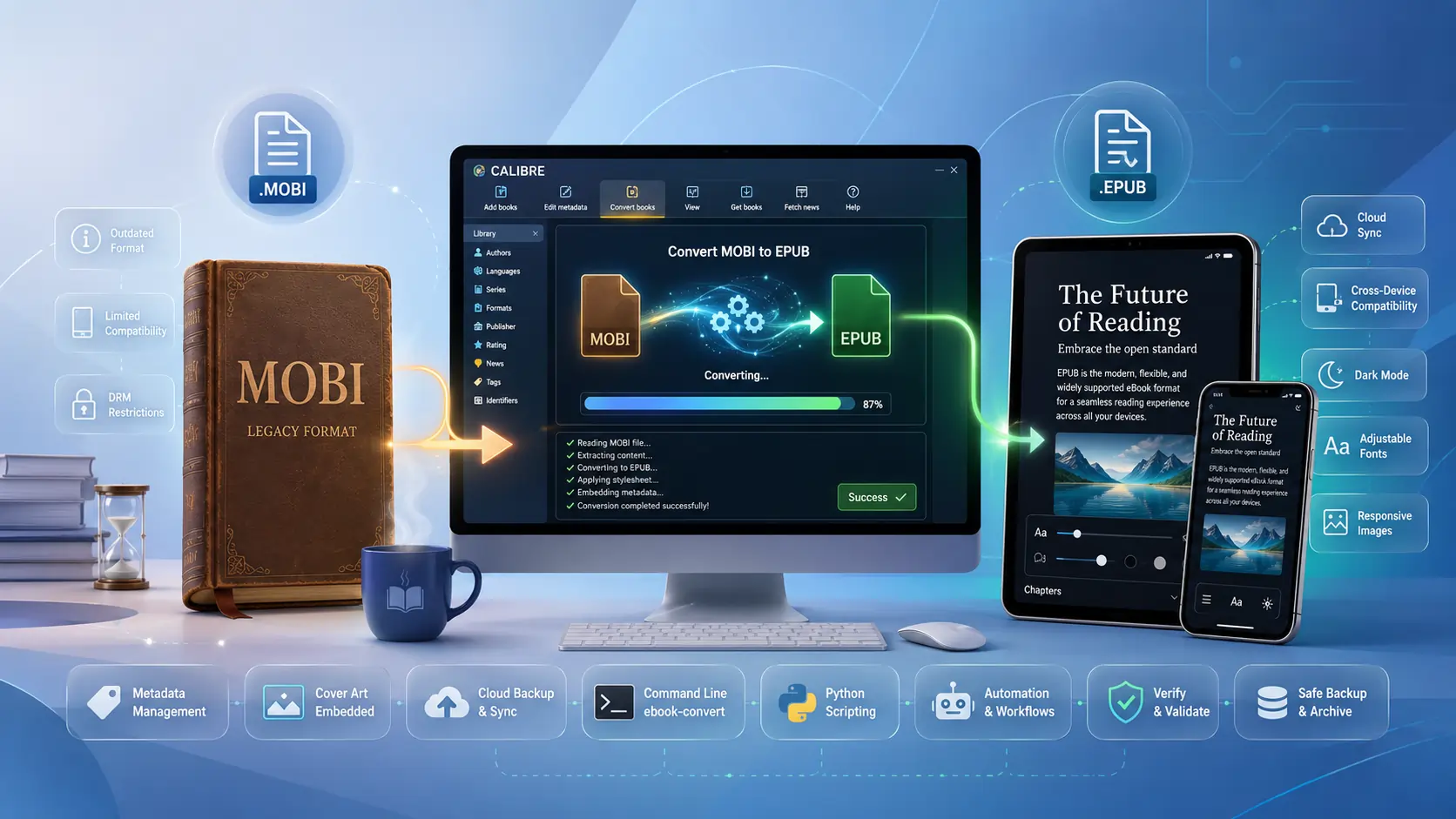
TL;DR – Jos sinulla on kasa vanhoja .mobi -kirjoja ja haluat lukea ne jollakin muulla kuin Kindlella, Calibre (ilmainen, avoimen lähdekoodin ja yllättävän tehokas) voi muuntaa ne puhtaiksi .epub -tiedostoiksi muutamalla klikkauksella tai yhden rivin komennolla terminaalissa. Muunnos on häviötön tavalliselle tekstille, säilyttää suurimman osan metatiedoista, ja toimii eräajossa. Muista vain: Calibre ei poista DRM‑suojausta – sinun täytyy käsitellä se laillisesti itse.
Miksi vaivaa muuntaa MOBI → EPUB?
- MOBI on poistumassa. Amazon esitteli MOBI:n jo 2000‑luvun alussa ja piti sen elossa perintö‑Kindleille, mutta uudemmat Kindle‑kirjat toimitetaan nyt AZW3/KFX‑muodossa.
- EPUB on universaali lingua‑franca. Lähes jokainen Amazonin ulkopuolinen lukija (iPad, Kobo, Nook, Apple Books, Android‑e‑lukijat, jopa verkkopohjaiset lukijat) odottaa EPUBia. Muuntaminen tekee kirjastostasi tulevaisuudenkestävän.
- Calibren muunninmoottori on taistelukenttätestattu. Sen takana se suorittaa
ebook-convert, joka kirjoittaa MOBI:n sisäisen HTML/CSS:n siistiksi, standardien mukaiseksi EPUB 2‑ tai 3‑paketiksi. - Metatiedot kulkevat kirjan mukana. Otsikko, tekijä, sarjan tiedot, tunnisteet ja kansikuvitus kopioidaan automaattisesti EPUB:n OPF-tiedostoon, jotta et menetä järjestystäsi.
Oikeudellinen huomautus: Calibre ei poista DRM:ää. Jos MOBI-tiedostosi ovat DRM‑suojattuja, sinun on ensin poistettava DRM erillisellä lisäosalla (esim. DeDRM) ja sinun tulisi tehdä tämä vain kirjoille, jotka olet laillisesti ostanut ja omistat.
Calibren käyttöönotto
- Lataa ja asenna – Hae uusin versio (v6.0+ kirjoitushetkellä) osoitteesta https://calibre‑ebook.com/download. Se toimii Windowsissa, macOS:ssa ja Linuxissa.
- Käynnistä sovellus – Käyttöliittymässä on nyt tumma tila, virtaviivainen työkalupalkki ja “Muuntausjono”, joka tekee massamuunnoksista vaivattomia.
- Valinnaiset lisäosat –
- DeDRM (jos sinun täytyy käsitellä DRM:ää laillisesti).
- KoboTouchExtended (lisää Kobo‑kohtaisia metatietoja).
- EpubMerge (yhdistää useita MOBI‑tiedostoja yhdeksi EPUB‑tiedostoksi). Asenna liitännäisiä kautta Asetukset → Liitännäiset → Lataa liitännäinen tiedostosta.
GUI-työnkulku – Yhden napsautuksen muunnos (Windows/macOS/Linux)
| Vaihe | Mitä tehdä | Miksi se on tärkeää |
|---|---|---|
| 1. Lisää MOBI‑tiedostosi | Vedä‑ja‑pudota tiedosto(t) Calibren kirjastoon tai napsauta “Lisää kirjoja”. | Calibre lukee MOBI:n sisäisen metatiedon ja luo kirjastomerkinnän. |
| 2. Valitse → Muunna kirjoja | Napsauta merkintää hiiren oikealla painikkeella (tai käytä oikeassa yläkulmassa olevaa Muunna kirjat -painiketta). | Avaa muunnosikkunan, jossa valitset tulostusmuodon. |
| 3. Valitse EPUB | Valitse oikeassa yläkulmassa olevasta pudotusvalikosta EPUB. | Kertoo Calibrelle, mitä säiliötä luodaan. |
| 4. Hienosäädä valinnaisia asetuksia (suositeltavaa) | • Rakenneentunnistus – ota käyttöön “Pakota ensimmäisen kuvan käyttö kansikuvana”, jos kansikuva puuttuu.• Sivuasetukset – aseta kohtuullinen Suurin sivukoko (esim. 1200 × 1600), jotta kuvat eivät paisu.• EPUB‑tulostus – valitse EPUB 2 parhaan yhteensopivuuden saavuttamiseksi tai EPUB 3 monipuolisempien ominaisuuksien vuoksi. | Nämä säätimet auttavat säilyttämään lukujaon, pitämään tiedostokoon kohtuullisena ja varmistamaan, että EPUB toimii kohdelaitteellasi. |
| 5. Paina OK | Muunnosjono ilmestyy; Calibre käsittelee tiedosto(t). | Voit seurata edistymistä, tauottaa tai peruuttaa. |
| 6. Vie | Napsauta hiiren oikealla painikkeella uutta EPUB‑tiedostoa → “Tallenna levylle” → valitse kansio. | EPUB on nyt valmis kopioitavaksi mihin tahansa lukijaan tai pilvipalveluun. |
Massa-muunnos koko kansiosta
- Napsauta “Massamuunnos” -painiketta (näyttää kahdelta nuorelta).
- Valintaikkunassa aseta “Syötteen muoto” → MOBI ja “Tulosteen muoto” → EPUB.
- Lisää kansio (tai valitse useita kirjoja) ja napsauta “OK”. Calibre asettaa jokaisen tiedoston jonoon ja tuottaa jokaiselle sopivan EPUB-tiedoston.
Komentorivin teho – Nopeat, skriptattavat muunnokset
Jos pidät enemmän terminaalista (tai sinun täytyy automatisoida yötyö), Calibre sisältää ebook-convert. Tässä on muutama käytännöllinen koodinpätkä.
Yksittäistiedoston muunnos
ebook-convert "MyOldBook.mobi" "MyOldBook.epub" \
    --epub-version=3 \
    --output-profile=generic_eink \
    --max-toc-links=500 \
    --remove-first-image
--epub-version– Valitse 2 tai 3.--output-profile– Optimoi kuvakoko kohdelaitteelle (esim.kindle,generic_eink).--remove-first-image– Estää kansikuvan näkymisen kahdesti sisällössä.
Erämuunnos (Bash-silmukka)
for f in *.mobi; do
    ebook-convert "$f" "${f%.mobi}.epub" \
        --epub-version=2 \
        --cover="${f%.mobi}_cover.jpg" \
        --max-size=1200x1600
done
Python-automaatio (Calibren API)
from calibre.ebooks.conversion.cli import main as calibre_convert

def mobi_to_epub(in_path, out_path, epub_version=3):
    args = [
        in_path,
        out_path,
        '--epub-version', str(epub_version),
        '--output-profile', 'generic_eink',
        '--max-toc-links', '1000'
    ]
    calibre_convert(args)

# Example
mobi_to_epub('old_collection/1984.mobi', 'new_epub/1984.epub')
Suorita skripti Calibren tulkilla:
calibre-debug -c "convert_script.py"
Nämä lähestymistavat antavat sinun laittaa MOBI-tiedostokansion cron‑tehtävään, CI-putkeen tai yksinkertaiseen erätiedostoon ja lopputuloksena on siisti EPUB‑kirjasto.
Vinkkejä, niksejä ja yleisiä sudenkuoppia
| Ongelma | Korjaus / Paras käytäntö |
|---|---|
| Puuttuva tai kaksoiskappaleinen kansi | Käyttöliittymässä ota käyttöön “Pakota ensimmäisen kuvan käyttö kansikuvana” ja merkitse myös “Poista ensimmäinen kuva sisällöstä”. Komentorivillä käytä --remove-first-image. |
| Suuri tiedostokoko muunnoksen jälkeen | Ota käyttöön “Pakkaa kuvat” (GUI) tai lisää --max-size=1200x1600 ja --no-inline-toc komentorivillä. |
| Lukujen väli- tai sivunvaihdot katoavat | Ota käyttöön “Havaitse sivunvaihdot” kohdassa Page break detection; Calibre lisää <hr>-tageja, jotka muuttuvat sisällysluettelon merkinnöiksi. |
| EPUB ei avaudu vanhemmilla lukijoilla | Pakota EPUB 2 -tulostus (--epub-version=2) ja vältä kehittyneitä CSS-ominaisuuksia. |
| Metatiedot katoavat | Varmista, että MOBI todella sisältää metatiedot (käytä “Muokkaa metatietoja” ennen muunnosta). Calibre kopioi sen, mitä se pystyy; jos lähteestä puuttuu jotain, sinun täytyy lisätä se manuaalisesti. |
| Sinulla on sekamuotoinen kirjasto | Käytä Calibren “Automaattimuunnos” -sääntöä (Asetukset → Kirjojen lisääminen → “Muunna lisätyt kirjat automaattisesti”) muuntaaksesi automaattisesti kaikki uudet MOBI-tiedostot EPUB-muotoon niiden tuonnin yhteydessä. |
Tulevaisuudenkestävyys
- AI‑parannellut lisäosat ovat nousemassa (esim. OpenAI‑Summarizer), jotka voivat automaattisesti luoda puuttuvat lukuotsikot tai parantaa OCR‑luotuja MOBI‑tiedostoja ennen muunnosta. Pidä silmällä Calibren lisäosavarastoa.
- Lue‑kaikkialla ekosysteemit (Apple Books, Google Play Books, Kobo) kaikki vaativat EPUB:n. Muuntaminen nyt tarkoittaa, että voit synkronoida kirjastosi pilvipalveluihin, kuten Nextcloudiin, ja lukea millä tahansa laitteella ilman, että olet lukittuna Amazonin ekosysteemiin.
Yhteenveto
MOBI‑perintökokoelmasi muuntaminen EPUB‑muotoon Calibren avulla on helppoa, olipa sinulla mieltymys piste‑ja‑klikkaus‑käyttöliittymään tai tyylikkääseen komentoriviskriptiin. Prosessi säilyttää tekstin, kuvat ja metatiedot, tarjoten sinulle kannettavan, avoimen formaatin kirjaston, joka on valmis nykypäivän “lue‑missä‑tahansa” -maailmaan. Vain pysy
Varmista, että pidät DRM:n mielessä, säilytä varmuuskopiot sekä alkuperäisistä MOBI‑tiedostoista että juuri luoduista EPUB‑tiedostoista, ja tarkista kahdesti, ettei muunnos ole aiheuttanut ylimääräisiä muotoiluvirheitä ennen kuin poistat lähdetiedostot. Nopealla vilkaisulla muutamaan ensimmäiseen lukuun kohdelaitteellasi paljastuu yleensä mahdolliset jäljellä olevat ongelmat.
Varmuuskopiointistrategiat – Pidä kirjastosi turvassa
Peilaa Calibre‑kirjastokansiotasi Calibre tallentaa jokaisen kirjan alikansioon pääkirjastohakemiston alla (
~/Calibre Library/macOS:ssa/Linuxissa,C:\\Users\\<Name>\\Calibre Library\\Windowsissa). Käytä pilvitahdistuspalvelua (OneDrive, Dropbox, Google Drive tai itse isännöity Nextcloud) peilaamaan tämä kansio reaaliajassa.- Hyödyt: Hetkinen versiointi, helppo palautus, jos muunnos menee pieleen.
- Haitat: Joillakin palveluilla on tiedostokokorajoituksia; suurikokoiset, paljon kuvia sisältävät EPUB‑tiedostot saattavat vaatia valikoivaa synkronointia.
Vie luettelo Calibre‑käyttöliittymästä valitse “Library → Export/Import → Export all calibre data”. Tämä luo JSON/CSV‑vedoksen metatiedoistasi, jonka voi tuoda uudelleen, jos joudut joskus rakentamaan kirjaston alusta.
Tarkistussumman tarkistus Massamuunnoksen jälkeen suorita yksinkertainen tarkistussummien vertailu varmistaaksesi, että jokaisella MOBI-tiedostolla on vastaava EPUB:
find . -name "*.mobi" -exec md5sum {} \; > mobi_md5.txt
find . -name "*.epub" -exec md5sum {} \; > epub_md5.txt
diff mobi_md5.txt epub_md5.txt   # should show only filename differences, not mismatched hashes
Jos tiedosto epäonnistuu tarkistussummatesteissä, suorita muunnos uudelleen kyseiselle otsikolle.
EPUB-tiedostojen synkronointi laitteillesi
| Laite | Suositeltu menetelmä | Vaiheet |
|---|---|---|
| Kobo | Calibre:n sisäänrakennettu “Lähetä laitteelle” | Yhdistä USB:n kautta, napsauta laitteen kuvaketta, sitten “Lähetä laitteelle → Lähetä tietty formaatti → EPUB”. |
| Apple Books (iOS/macOS) | AirDrop tai iCloud Drive | Vedä EPUB Books-sovellukseen macOS:ssä, tai AirDrop Macista/PC:stä iPhoneen/iPadiin. |
| Android (Moon+ Reader, Aldiko, jne.) | Suora tiedostokopio tai pilvisynkronointi | Kopioi EPUB-kansio laitteessa olevaan Books/-kansioon, tai käytä synkronoituja kansioita kuten Google Drive ja avaa lukusovelluksesta. |
| Verkko‑pohjaiset lukijat (Readium, BookFusion) | Lataa verkkokäyttöliittymän kautta | Kirjaudu palveluun, napsauta Lataa, valitse EPUB-tiedostosi, ja ne näkyvät pilvikirjastossa. |
Useimmat nykyaikaiset lukijat luovat automaattisesti sisällysluettelon EPUB:n sisäisestä navigaatiotiedostosta (toc.ncx tai nav.xhtml). Jos huomaat puuttuvia lukuja, palaa Calibren “Rakenneiden tunnistus” -asetuksiin ja kokeile “Pakota lukujen tunnistus” -valintaa.
Edistyneet mukautukset – Kun oletus ei riitä
1. Mukautettu CSS-injektio
Jos haluat yhtenäisen ulkoasun kaikissa muunnetuissa kirjoissa (esim. tietty kirjasinperhe tai rivikorkeus), luo CSS‑tiedosto (my_style.css) ja ohjaa Calibre siihen:
ebook-convert input.mobi output.epub \
    --extra-css="my_style.css" \
    --embed-all-fonts
--embed-all-fonts‑lippu pakkaa fonttitiedostot EPUB:iin, mikä takaa saman typografian kaikilla laitteilla.
2. Mainosten tai mallipohjan poistaminen
Jotkut MOBI‑tiedostot (erityisesti ne, jotka on peräisin ilmaisjakelusivustoilta) sisältävät mainossivuja alussa tai lopussa. Käytä Calibren “Sivuasetukset → Poista ensimmäiset/viimeiset N sivua” tai CLI‑lippua:
ebook-convert input.mobi output.epub \
    --remove-first-paragraphs=2 \
    --remove-last-paragraphs=3
3. Muuntaminen EPUB 3:ksi kiinteän asettelun tuella
Grafiikkapainotteisissa kirjoissa (sarjakuvat, oppikirjat, lasten kuvasarjat) saatat tarvita kiinteäasettelun EPUB:n. Ota se käyttöön käyttöliittymässä kohdassa EPUB‑tulostus → “Luo kiinteäasettelun EPUB” tai CLI:n kautta:
ebook-convert input.mobi output.epub \
    --epub-version=3 \
    --fixed-layout=1 \
    --page-breaks-before="img"
4. Tiedostojen massanimikointi metatietojen perusteella
Muunnetun jälkeen saatat haluta siistejä tiedostonimiä, kuten Author - Series #01 - Title.epub. Calibre voi tehdä tämän automaattisesti:
calibre-debug -c "from calibre.ebooks.metadata import check_isbn; \
import os; \
for book in os.listdir('epub_folder'): \
    if book.lower().endswith('.epub'): \
        path = os.path.join('epub_folder', book); \
        mi = check_isbn(path); \
        new_name = f\"{mi.authors[0]} - {mi.title}.epub\"; \
        os.rename(path, os.path.join('epub_folder', new_name))"
(Korvaa koodinpätkä sopivalla metatietojen poimintarutiinilla tarpeidesi mukaan.)
Usein Kysytyt Kysymykset (FAQ)
**Q: Pienennetäänkö kuvat automaattisesti?
A: Kyllä, jos otat käyttöön “Compress images” -vaihtoehdon tai asetat --max-size. Calibre noudattaa kohdelaitteen profiilia, joten Kindle Paperwhite saa pienemmät kuvat kuin tabletti.
**Q: EPUB-tiedostoni ei avaudu Kobossa – se sanoo “Invalid EPUB”.
A: Kobo-laitteet ovat tarkkoja EPUB-version ja toc.ncx-tiedoston olemassaolon suhteen. Muunna uudelleen komennolla --epub-version=2 ja varmista, että “Create a Table of Contents” on valittuna.
**Q: Kuinka pidän sarjatiedot koskemattomina? A: Calibre lukee sarjatunnisteen MOBI:n sisäisestä metadatasta. Jos se puuttuu, lisää se manuaalisesti Edit metadata -ikkunaan ennen muunnosta. Sarjan nimi ja järjestysnumero kirjoitetaan EPUB:n OPF-tiedostoon.
**Q: Voinko muuntaa MOBI-tiedoston muihin formaatteihin (PDF, AZW3) samassa erässä?
A: Ehdottomasti. ebook-convert-komento hyväksyy minkä tahansa tuetun tulostusformaatin. Esimerkiksi sekä EPUB- että PDF-tiedostojen tuottamiseksi yhdessä erässä, suorita kaksi erillistä komentoa tai käytä pientä shell-silmukkaa, joka käy läpi halutut tiedostopäätteet.
**Q: Onko mahdollista muuntaa suoraan pilvitallennuspalvelusta (esim. Google Drive) lataamatta paikallisesti? A: Calibren “Add books” -valintaikkuna voi hyväksyä URL-osoitteen. Anna suora latauslinkki MOBI-tiedostoon, ja Calibre hakee sen, muuntaa ja tallentaa tuloksen kirjastoon. Massamuunnoksia varten liitä pilvitallennus paikallisesti (esim. rclone, Google Drive File Stream jne.) ja osoita Calibre liitettyyn kansioon.
Lopulliset Pohdinnat
Siirtyminen suljetusta, Amazon‑keskeisestä formaatista avoimeen, tulevaisuutta kestäväan EPUB‑ekosysteemiin on kertaluonteinen investointi, joka tuottaa tuottoa joka kerta, kun otat käyttöön uuden e‑lukijan tai vaihdat alustoja. Calibren yhdistelmä hiottua graafista käyttöliittymää ja tehokasta komentorivimoottoria tarkoittaa, että voit aloittaa yhdellä vetämällä‑ja‑pudottamalla -toiminnolla ja myöhemmin laajentaa täysin automatisoituihin yötehtäviin, jotka pitävät kirjastosi moitteettomana.
Muista:
- Tarkista DRM ensin – Calibre ei auta sinua siinä.
- Kokeile muutamaa kirjaa ennen kuin käynnistät massiivisen erämuunnoksen.
- Varmuuskopioi sekä lähde- että tulostetiedostot.
- Säädä asetuksia (kansikuvan käsittely, kuvan pakkaus, EPUB-versio) vastaamaan kohdelaitteesi erityispiirteitä.
Kun sinulla on puhdas EPUB‑kokoelma, voit nauttia vapaudesta lukea missä tahansa, jakaa ystävien kanssa (tekijänoikeuslain rajoissa) ja jopa käyttää sisältöä uudelleen henkilökohtaisissa projekteissa, kuten muistiinpanojen tekemisessä tai teksti‑puhe‑putkissa.
Hyvää muuntamista, ja olkoon e‑lukukokemuksesi ikuisesti kestävä ja DRM‑vapaa!