Viimeksi päivitetty: 21 heinäkuuta 2026
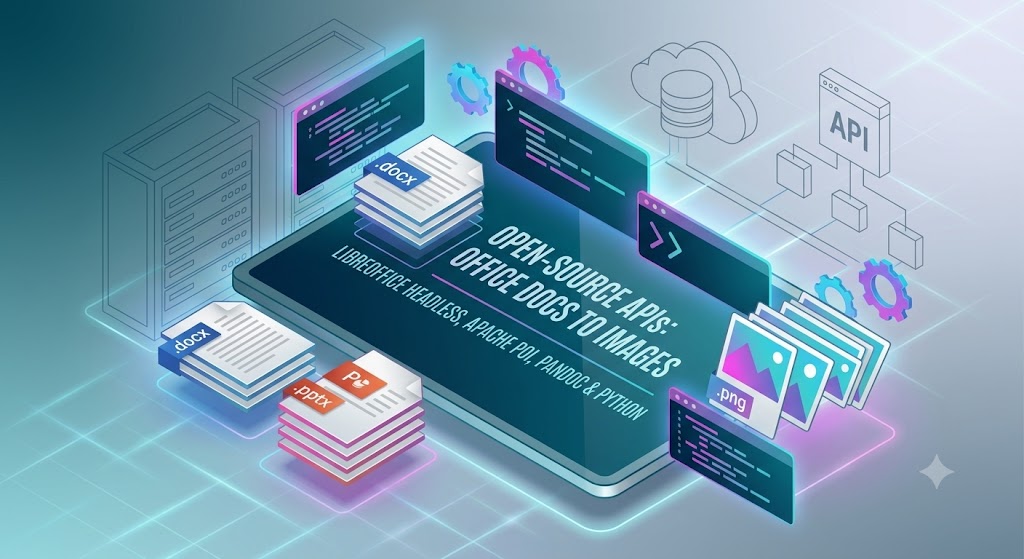
Avoimen lähdekoodin API:t Jotka muuntavat Office-dokumentit kuviksi: Täydellinen opas
Modernissa ohjelmistokehityksessä asiakirjojen käsittely on toistuva vaatimus. Olipa kyseessä yrityksen intranet, asiakirjojen hallintajärjestelmä (DMS) tai yhteistyöalusta, Microsoft Office -asiakirjojen (Word, Excel, PowerPoint) muuntaminen korkealaatuisiksi kuviksi (PNG, JPEG) on kriittinen ominaisuus. Kuvat ovat universaalisti luettavissa kaikilla selaimilla, mobiililaitteilla ja käyttöjärjestelmillä ilman, että tarvitaan ulkoisia liitännäisiä tai raskaita toimisto-ohjelmistoja.
Vaikka kaupalliset API:t tarjoavat vankkoja ratkaisuja, avoimen lähdekoodin vaihtoehdot tarjoavat joustavuutta, kustannussäästöjä ja täyttä hallintaa tietosuojasta – keskeinen tekijä arkaluonteisten yritysasiakirjojen käsittelyssä.
Tässä kattavassa oppaassa tarkastellaan parhaita avoimen lähdekoodin API-rajapintoja, kirjastoja ja moottoreita Office-asiakirjojen muuntamiseksi kuviksi, arvioiden niiden etuja, haittoja ja suorituskykyominaisuuksia.
Miksi muuntaa Office-dokumentit kuviksi?
Ennen kuin sukellamme työkaluihin, tarkastellaan, miksi kehittäjät usein muuntavat Word-asiakirjoja (.docx), taulukoita (.xlsx) ja esityksiä (.pptx) kuviksi:
- Universaali esikatselu: Web-selaimet eivät pysty natiivisti renderöimään
.docx- tai.pptx-tiedostoja. Niiden muuntaminen.png- tai.jpg-muotoon mahdollistaa välittömät selaimessa toimivat asiakirjakatselimet. - Alustariippumattomuus: Mobiilisovellukset voivat renderöidä kuvia välittömästi ilman raskaita asiakirjarenderöintimoottoreita.
- Turvallisuus ja luettavuus: Asiakirjan kuvan jakaminen varmistaa, että asettelu pysyy identtisenä kaikilla laitteilla ja estää yksinkertaiset, luvattomat muokkaukset tekstiin.
- Pikkukuvan luominen: Automaattiset työnkulut vaativat usein pieniä visuaalisia esikatseluja asiakirjoista tiedostoselaimia ja hakutuloksia varten.
Parhaat avoimen lähdekoodin ratkaisut asiakirjan muuntamiseen kuvaksi
1.LibreOffice / OpenOffice (pääteettömässä tilassa)
LibreOffice on kiistaton painolasti avoimen lähdekoodin asiakirjankäsittelyekosysteemissä. "Headless"-tilassa (ajettuna ilman graafista käyttöliittymää) LibreOffice voidaan käynnistää CLI:n kautta tai paketoida kevyeksi mikropalvelu-API:ksi, jotta se voi muuntaa käytännössä minkä tahansa Office-asiakirjamuodon.
Kuinka asentaa
Debian/Ubuntu-pohjaisissa järjestelmissä asenna headless LibreOffice -paketti yhdessä poppler-utils-paketin kanssa (joka tarjoaa pdftoppm-komennon PDF-kuvaksi muuntamiseen):
sudo apt-get update
sudo apt-get install -y libreoffice-headless poppler-utils
Koodiesimerkki (Node.js API -kääre)
Alla on Node.js-kääre, joka kutsuu headless LibreOffice -binääriä muuntaakseen .docx-tiedoston PDF:ksi ja rasteroi sen sitten PNG:ksi:
const { exec } = require('child_process');
const path = require('path');
const fs = require('fs');

function convertDocToImage(inputDocPath, outputDir) {
    return new Promise((resolve, reject) => {
        // Step 1: Headless LibreOffice conversion to PDF
        const libreOfficeCmd = `soffice --headless --convert-to pdf --outdir "${outputDir}" "${inputDocPath}"`;

        exec(libreOfficeCmd, (err) => {
            if (err) return reject(new Error('LibreOffice conversion failed: ' + err.message));

            const baseName = path.basename(inputDocPath, path.extname(inputDocPath));
            const pdfPath = path.join(outputDir, `${baseName}.pdf`);

            if (!fs.existsSync(pdfPath)) {
                return reject(new Error('Intermediate PDF file was not created.'));
            }

            // Step 2: Convert intermediate PDF pages to PNGs using pdftoppm
            const outputPrefix = path.join(outputDir, `${baseName}-page`);
            const pdftoppmCmd = `pdftoppm -png -r 150 "${pdfPath}" "${outputPrefix}"`;

            exec(pdftoppmCmd, (ppmErr) => {
                // Cleanup intermediate PDF
                fs.unlinkSync(pdfPath);

                if (ppmErr) return reject(new Error('pdftoppm rendering failed: ' + ppmErr.message));
                resolve(`Images successfully generated in: ${outputDir}`);
            });
        });
    });
}
Hyödyt
- Verraton formaattituki: Erinomainen tarkkuus
.docx,.doc,.xlsx,.xls,.pptxja.ppt-tiedostoille. - Erittäin vakaa: Aktiivisesti ylläpidetty laajan globaalin yhteisön toimesta.
- Asettelun tarkkuus: Erinomainen fonttien, marginaalien, taulukoiden ja sisäkkäisten kaavioiden säilytys.
Haitat
- Resurssien intensiivinen käyttö: Headless LibreOffice -prosessin suorittaminen vaatii merkittävää RAM-muistia ja CPU:ta.
- Suorituksen ylikuormitus: Uuden CLI-prosessin käynnistäminen jokaiselle muunnokselle voi rajoittaa läpimenoa suurten samanaikaisten kuormitusten aikana.
2. Apache POI (Java-ympäristö)
JVM:ssä (Java, Kotlin, Scala) työskenteleville kehittäjille Apache POI on vakiokirjasto Microsoft Office -formaattien lukemiseen ja kirjoittamiseen. Se sisältää suorat renderöintikomponentit, jotka pystyvät viemään dioja tai taulukoita kuviin.
Kuinka asentaa
Lisää Apache POI -riippuvuudet Maven pom.xml-tiedostoon:
<dependencies>
    <dependency>
        <groupId>org.apache.poi</groupId>
        <artifactId>poi-ooxml</artifactId>
        <version>5.2.3</version>
    </dependency>
    <dependency>
        <groupId>org.apache.poi</groupId>
        <artifactId>poi-scratchpad</artifactId>
        <version>5.2.3</version>
    </dependency>
</dependencies>
Koodiesimerkki (Java PPTX-kuvaksi muunnos)
Apache POI:n käyttäminen PowerPoint‑tiedoston (.pptx) jäsentämiseen ja yksittäisten diojen piirtämiseen suoraan rasterikuvaksi:
import org.apache.poi.xslf.usermodel.XMLSlideShow;
import org.apache.poi.xslf.usermodel.XSLFSlide;

import javax.imageio.ImageIO;
import java.awt.*;
import java.awt.geom.Rectangle2D;
import java.awt.image.BufferedImage;
import java.io.File;
import java.io.FileInputStream;
import java.io.FileOutputStream;
import java.io.IOException;
import java.util.List;

public class SlideToImageConverter {
    public static void convertSlidesToImages(File pptxFile, File outputFolder) throws IOException {
        try (FileInputStream is = new FileInputStream(pptxFile);
             XMLSlideShow ppt = new XMLSlideShow(is)) {

            Dimension pageSize = ppt.getPageSize();
            List<XSLFSlide> slides = ppt.getSlides();

            for (int i = 0; i < slides.size(); i++) {
                BufferedImage img = new BufferedImage(pageSize.width, pageSize.height, BufferedImage.TYPE_INT_ARGB);
                Graphics2D graphics = img.createGraphics();

                // Set default rendering options for high quality
                graphics.setRenderingHint(RenderingHints.KEY_ANTIALIASING, RenderingHints.VALUE_ANTIALIAS_ON);
                graphics.setRenderingHint(RenderingHints.KEY_RENDERING, RenderingHints.VALUE_RENDER_QUALITY);

                // Clear the canvas area
                graphics.setPaint(Color.white);
                graphics.fill(new Rectangle2D.Float(0, 0, pageSize.width, pageSize.height));

                // Draw the slide elements onto our graphic buffer
                slides.get(i).draw(graphics);

                File outputFile = new File(outputFolder, "slide-" + (i + 1) + ".png");
                try (FileOutputStream out = new FileOutputStream(outputFile)) {
                    ImageIO.write(img, "PNG", out);
                }
                graphics.dispose();
            }
        }
    }
}
Hyödyt
- Pure Java -ratkaisu: Ulkoisia binääritiedostoja tai järjestelmätason ohjelmistoja ei tarvita.
- Hienojakoinen hallinta: Mahdollistaa asiakirjaelementtien ohjelmallisen muokkaamisen ennen vientiä.
- Kevyt jalanjälki: Nopeampi suoritus kuin headless‑järjestelmäpakettien käynnistäminen pienimuotoisissa muunnoksissa.
Haitat
- Monimutkainen asennus: Word-asiakirjojen monimutkaisten asettelujen renderöinti vaatii merkittävää runkokoodeja.
- Epäyhtenäinen tarkkuus: Edistynyt muotoilu ja monimutkaiset Excel-kaaviot eivät välttämättä renderöidy 100 % tarkkuudella verrattuna natiiviin MS Officeen.
3. Pandoc + WeasyPrint / wkhtmltopdf
Pandoc tunnetaan “universaalina asiakirjakonvertterina”. Käyttämällä Pandocia yhdessä nykyaikaisten HTML‑kuvaksi‑renderöijien kanssa kehittäjät voivat luoda erittäin muokattavia asiakirja‑kuva‑putkistoja.
Asennusohje
Linux-alustoilla voit asentaa tarvittavat paketit pakettienhallintasi avulla:
sudo apt-get install -y pandoc weasyprint
Koodiesimerkki (Python-pipeline-kääre)
Tämä putkisto muuntaa .docx-dokumentin väliaikaiseksi HTML:ksi Pandocin avulla, tyylittelee sen ja kääntää sen sitten PNG-kuvaksi WeasyPrintin avulla:
import subprocess
import os

def render_docx_to_png(docx_path, output_png_path):
    temp_html = "temp_output.html"

    try:
        # Step 1: Convert DOCX to clean HTML via Pandoc
        subprocess.run([
            'pandoc', docx_path, '-f', 'docx', '-t', 'html', '-s', '-o', temp_html
        ], check=True)

        # Step 2: Compile the HTML structure to an image with WeasyPrint
        subprocess.run([
            'weasyprint', temp_html, output_png_path
        ], check=True)

    finally:
        if os.path.exists(temp_html):
            os.remove(temp_html)
Hyödyt
- Erittäin muokattavissa: Koska välivaihe on HTML, voit injektoida mukautettua CSS:ää tyylittelemään asiakirjan esikatselut dynaamisesti.
- Äärimmäisen nopea: Kun asetukset on määritetty, tekstipainotteisten asiakirjojen jäsentäminen on poikkeuksellisen nopeaa.
Haitat
- Tarkkuusrajoitukset: Erittäin tyylitellyt asiakirjarakenteet ja monimutkaiset yritysmallit eivät käänny täydellisesti Docx:stä HTML:ksi.
- Manuaalinen hienosäätö: Parhaiten sopii raportteihin tai kirjeisiin, ei mediaa sisältäviin esityksiin.
4. Python-Docx & pdf2image (Python-ekosysteemi)
Python-kehittäjille yleinen lähestymistapa sisältää asiakirjarakenteiden lukemisen tai apuskriptien hyödyntämisen tiedostojen turvalliseen vientiin.
Kuinka asentaa
Varmista, että sekä LibreOffice että järjestelmäpaketti poppler-utils on asennettu, ja asenna sitten Python-paketti:
pip install pdf2image
Koodiesimerkki (Python-mikropalvelun toteutus)
Yhdistämällä Pythonin suorituskirjaston pdf2image-kirjastoon ja paikalliseen LibreOffice-binääriin, kehittäjät voivat kirjoittaa puhtaita, asynkronista tukea sisältäviä muunnos-API-rajapintoja:
import subprocess
import os
from pdf2image import convert_from_path

def docx_to_images(docx_path, output_dir):
    # Convert DOCX to PDF using headless LibreOffice
    subprocess.run([
        'libreoffice', '--headless', '--convert-to', 'pdf', '--outdir', output_dir, docx_path
    ], check=True)

    # Track down the generated PDF file
    base_filename = os.path.splitext(os.path.basename(docx_path))[0]
    pdf_path = os.path.join(output_dir, f"{base_filename}.pdf")

    # Convert PDF pages to a list of PIL Images
    images = convert_from_path(pdf_path, dpi=150)

    generated_paths = []
    for i, image in enumerate(images):
        page_path = os.path.join(output_dir, f"{base_filename}_page_{i+1}.png")
        image.save(page_path, 'PNG')
        generated_paths.append(page_path)

    # Clean up intermediate PDF
    if os.path.exists(pdf_path):
        os.remove(pdf_path)

    return generated_paths
Hyödyt
- Helppo ottaa käyttöön: Voidaan helposti paketoida Docker-säiliöön (esim.
python:3.10-slimjossalibreofficeasennettuna). - Joustava automaatio: Helposti integroitavissa pilvipohjaisiin viestijonoihin (Celery, RabbitMQ) taustakäsittelyä varten.
Arkkitehtuurin parhaat käytännöt tuotantotason skaalaamiseen
Jos aiot käyttää avoimen lähdekoodin muunnoskirjastoja korkean liikenteen tuotantoympäristössä, harkitse näitä arkkitehtuuristrategioita:
1. Hyödynnä Dockeria hiekkalaatikon eristämiseen
Työkalujen, kuten LibreOfficen, ajaminen aliprosesseina voi joskus johtaa jumiin tai muistin vuotoihin. Dokumenttimuunnosmoottorin kontittaminen varmistaa, että jos muunnos kaatuu, pääverkkopalvelin pysyy vaikuttamattomana.
2. Ota käyttöön jonojärjestelmä
Dokumenttimuunnos on voimakkaasti CPU-intensiivinen. Älä koskaan suorita muunnoksia suoraan synkronisissa web-pyynnöissä. Käytä asynkronista työjonoa (kuten Celery, BullMQ tai Sidekiq) käsittelemään muunnoksia taustalla ja ilmoita asiakkaille WebSocketien tai pollauksen kautta.
3. Välimuistitauluta tulos
Jos asiakirjat ovat staattisia, tallenna renderöidyt kuvatulokset aina objektivarastokoriin (kuten AWS S3 tai MinIO) ja tarjoa ne CDN:n kautta. Älä muunna samaa tiedostoa kahdesti.
Yhteenvetovertailu
| Työkalu / Kirjasto | Asettelun tarkkuus | Järjestelmäriippuvuudet | Suorituskyky (Nopeus) | Paras käyttötapaus |
|---|---|---|---|---|
| LibreOffice Headless | Erinomainen | Korkea (Vaatii LibreOffice-paketin) | Keskitaso | Monimutkaiset .docx, .xlsx, .pptx, joissa visuaalinen tarkkuus on ensisijainen. |
| Apache POI | Kohtalainen | Alhainen (vain JVM) | Korkea | Nopea diojen muuntaminen kuvaksi natiivisissa Java-yrityssovelluksissa. |
| Pandoc Pipeline | Alhainen-keskitasoinen | Alhainen (Pandoc + Renderer) | Erittäin korkea | Yksinkertaiset, tekstipainotteiset raportit ja erittäin rakenteelliset ohjelmalliset asiakirjat. |
| Python-kääre | Erinomainen | Korkea (LibreOffice + Poppler) | Keskikorkea | Nopea web-sovellusten prototypointi, kevyet mikropalvelut. |
Lopulliset ajatukset
Siirtyminen avoimen lähdekoodin ratkaisuun asiakirjojen kuviin renderöintiin on erittäin tehokas tapa poistaa toimittajasidonnaisuus ja kalliit lisenssimaksut. Vaikka headless LibreOffice tarjoaa parhaan visuaalisen muunnostarkkuuden suoraan käyttöön, se vaatii vankkaa järjestelmätason asetusta ja asianmukaista kontti-eristystä kuormituksen turvalliseen käsittelyyn. Toisaalta JVM-native toteutukset, kuten Apache POI, tarjoavat vertaansa vailla olevaa integraatio-nopeutta, jos konvertoit tiukasti diaesityksiä tai yksinkertaisia datalistoja.
Arvioi kohdeasiakirjojesi asettelun monimutkaisuus ja valitse työkaluketju, joka vastaa nykyistä teknologiakokonaisuutta parhaan tuloksen saavuttamiseksi!
UKK-osio
Kuinka konvertoin DOCX -tiedoston PNG -muotoon käyttäen headless LibreOfficea?
- Vastaus: Kutsut
soffice --headless --convert-to pdf document.docxajonaikasi komentotulkin kautta luodaksesi väliaikaisen PDF:n, jonka jälkeen prosessoit kyseisen PDF-tiedoston yksittäisiksi PNG-sivuiksi käyttäen järjestelmän renderöintityökalua kutenpdftoppm.
- Vastaus: Kutsut
Voivatko avoimen lähdekoodin kirjastot säilyttää monimutkaiset Excel-kaaviot kuviin muuntaessa?
- Vastaus: Vain täysimittaiset järjestelmämoottorit, kuten headless LibreOffice, voivat muuntaa monimutkaiset Excel-kaaviot ja visuaaliset makrot tarkasti; pelkästään koodipohjaiset jäsentimet, kuten raaka Apache POI, usein jättävät pois kehittyneet tyylit tai visuaaliset kaaviot.
Onko Apache POI sopiva koko PowerPoint-esitysten muuntamiseen kuvaformaatteihin?
- Vastaus: Kyllä, Apache POI sisältää erikoistuneita
XSLFSlide-piirto komponentteja, jotka renderöivät PowerPoint-diaesitykset suoraan natiivisiin Java-muistiosoitteisiin (Graphics2D), mikä tekee siitä poikkeuksellisen nopean.pptx-esitysten käsittelyssä.
- Vastaus: Kyllä, Apache POI sisältää erikoistuneita
Kuinka voin käsitellä suurta määrää asiakirja-kuva-muunnoksia hidastamatta pääverkkosovellustani?
- Vastaus: Siirrä tehtävät kokonaan pois pää‑HTTP‑sovellusprosessistasi asynkroniseen taustatyöntekijä‑jono‑ekosysteemiin, kuten Celery, BullMQ tai Sidekiq, jotka toimivat eristettyjen Docker‑instanssien sisällä.
Mikä avoimen lähdekoodin asiakirjamuunnin tarjoaa parhaan asettelun ja fontin tarkkuuden?
- Vastaus: Headless LibreOffice tarjoaa ehdottoman korkein muunnostarkkuuden, koska se käyttää täysimittaisia työpöytäasettelumoottoreita tyylien, marginaalien, upotetun median ja monimutkaisen monisivuisen typografian jäsentämiseen.