Viimeksi päivitetty: 03 heinäkuuta 2026
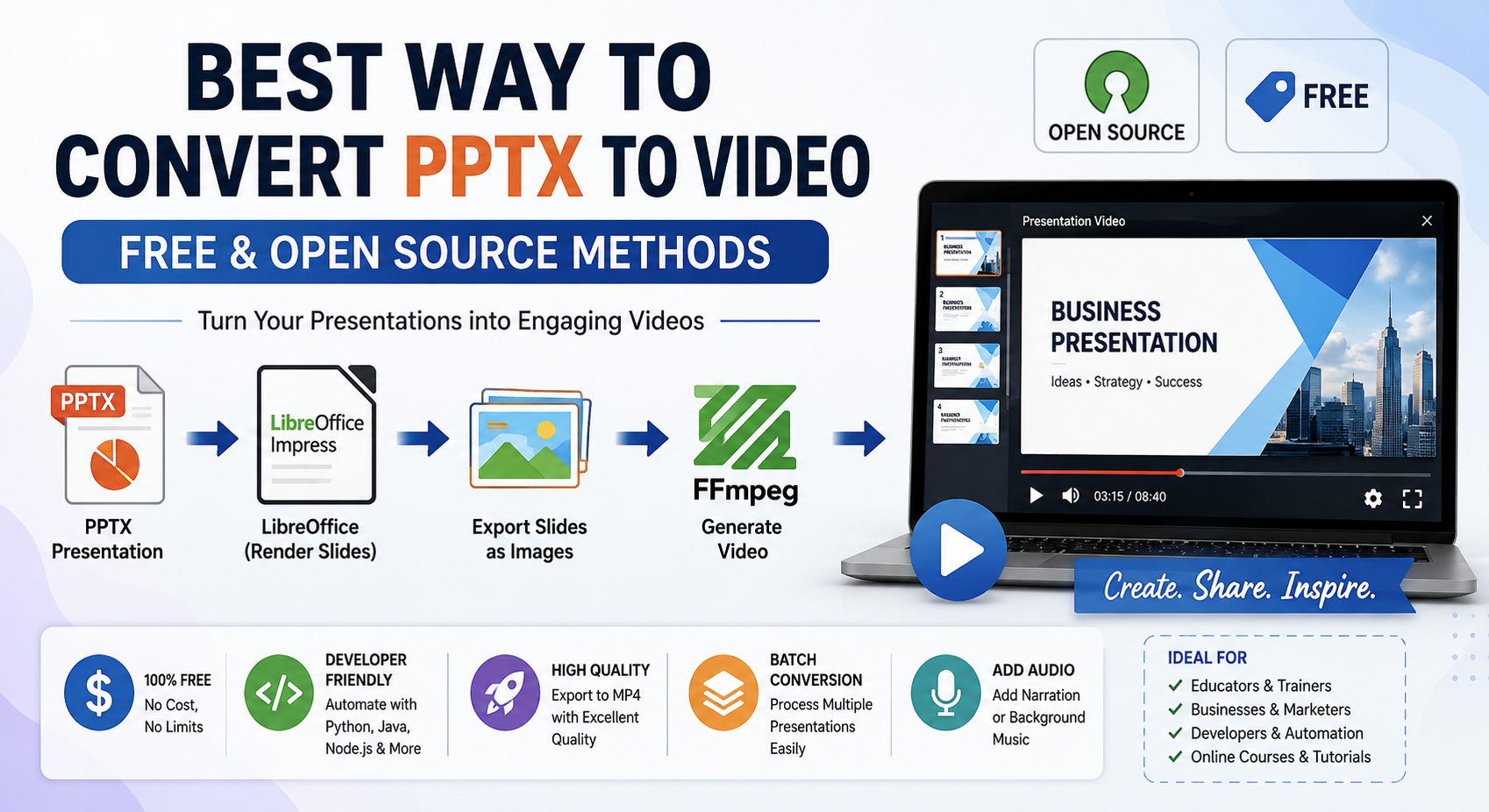
Paras tapa muuntaa PPTX‑videoksi (ilmaiset ja avoimen lähdekoodin menetelmät)
PowerPoint-esitykset ovat yksi laajimmin käytetyistä formaateista ideoiden, liiketoimintaraporttien, opetusluentojen ja tuotedemojen jakamiseen. Kuitenkin PPTX-tiedoston jakaminen ei aina ole kätevin vaihtoehto. Vastaanottajilla ei välttämättä ole esitysohjelmistoa asennettuna, animaatiot saattavat käyttäytyä eri tavoin eri alustoilla, ja verkkonäytöt eivät usein säilytä kaikkia visuaalisia tehosteita.
PPTX-esityksen muuntaminen videoksi ratkaisee nämä ongelmat. Videota voidaan toistaa lähes kaikilla laitteilla, ladata YouTubeen, upottaa verkkosivuille tai jakaa sosiaalisessa mediassa huolehtimatta yhteensopivuusongelmista.
Hyvä uutinen on, että tähän ei tarvita kallista kaupallista ohjelmistoa. Useat ilmaiset ja avoimen lähdekoodin työkalut mahdollistavat kehittäjille, opettajille ja yrityksille PPTX‑videoksi‑muunnoksen automatisoinnin säilyttäen erinomaisen laadun.
Tässä oppaassa tarkastelemme parhaita avoimen lähdekoodin menetelmiä, vertailemme niiden vahvuuksia ja käymme läpi käytännön muunnosprosessit.
Miksi muuntaa PPTX videoksi?
Esitysvideo tarjoaa useita etuja alkuperäiseen PowerPoint‑tiedostoon verrattuna.
Joitakin yleisiä hyötyjä ovat:
- Universaali yhteensopivuus
- Helppo jakaminen sähköpostin ja sosiaalisen median kautta
- Lataa suoraan YouTubeen tai Vimeoon
- Ei riippuvuutta Microsoft PowerPointista
- Parempi diojen säilyvyys katsojille
- Ihanteellinen verkkokursseille ja tutoriaaleille
- Täydellinen digitaaliseen signageen ja kioskeihin
Toisin kuin PPTX-tiedostot, videot eivät vaadi katsojilta esitysohjelmiston asentamista.
Yleiset videoformaatit
Useimmat muunnosprosessit tuottavat yhden seuraavista formaateista.
| Formaatti | Paras käyttötarkoitus |
|---|---|
| MP4 | Yleinen yhteensopivuus |
| WebM | Nykyaikaiset verkkosovellukset |
| AVI | Vanhoja järjestelmiä |
| MOV | Apple-ekosysteemi |
| MKV | Korkealaatuinen arkistointi |
Useimmille käyttäjille MP4 (H.264) tarjoaa parhaan tasapainon laadun, tiedostokoon ja yhteensopivuuden välillä.
Avoimen lähdekoodin menetelmä 1: LibreOffice Impress + FFmpeg
Tämä on suosituin avoimen lähdekoodin työnkulku.
Sen sijaan, että muunnat suoraan, esitys viedään ensin kuvina (tai PDF:nä), jonka jälkeen ne yhdistetään videoksi FFmpeg:in avulla.
Kuinka se toimii
PPTX
   ↓
LibreOffice
   ↓
PNG Images
   ↓
FFmpeg
   ↓
MP4 Video
Vie diat
libreoffice \
--headless \
--convert-to png presentation.pptx
Jokainen dia muuttuu yksittäiseksi PNG-kuvaksi.
Esimerkki:
slide1.png
slide2.png
slide3.png
Luo video
ffmpeg \
-framerate 1 \
-i slide%d.png \
-c:v libx264 \
-pix_fmt yuv420p \
presentation.mp4
Tuloksena syntyvä MP4 toistuu sujuvasti lähes kaikilla laitteilla.
Edut
- Täysin ilmainen
- Monialustainen
- Erinomainen kuvanlaatu
- Helppo automaatio
- Täydellinen palvelinpuolen muuntamiseen
Rajoitukset
- Ei säilytä PowerPoint-animaatioita
- Dia-siirtymät vaativat manuaalista ajoitusta
Avoimen lähdekoodin menetelmä 2: LibreOffice PDF + FFmpeg
Jotkut käyttäjät suosivat diojen vientiä PDF-muodossa ennen kuvien luomista.
PPTX
   ↓
PDF
   ↓
Images
   ↓
Video
Vie PDF:
libreoffice \
--headless \
--convert-to pdf presentation.pptx
Muunna PDF-sivut kuviksi:
pdftoppm \
-png \
presentation.pdf \
slide
Luo video:
ffmpeg \
-framerate 1 \
-i slide-%d.png \
-c:v libx264 \
presentation.mp4
Tämä työnkulku tuottaa usein erittäin yhdenmukaisen renderöinnin.
Avoimen lähdekoodin menetelmä 3: Python-automaatio
Python tekee erämuunnoksesta erittäin helppoa.
Esimerkki:
import subprocess

subprocess.run([
    "libreoffice",
    "--headless",
    "--convert-to",
    "png",
    "presentation.pptx"
])

subprocess.run([
    "ffmpeg",
    "-framerate", "1",
    "-i", "slide%d.png",
    "-c:v", "libx264",
    "presentation.mp4"
])
Tämä lähestymistapa sopii erinomaisesti:
- CI/CD-putket
- Pilvisovellukset
- Aikataulutetut tehtävät
- Massadokumenttien käsittely
Avoimen lähdekoodin menetelmä 4: Java-pohjainen automaatio
Java-sovellukset voivat automatisoida saman työnkulun.
Esimerkki:
ProcessBuilder process = new ProcessBuilder(
    "libreoffice",
    "--headless",
    "--convert-to",
    "png",
    "presentation.pptx"
);

process.start().waitFor();
Kehittäjät voivat sitten suorittaa FFmpeg:n Javasta rakentaakseen lopullisen MP4:n.
Tämä ratkaisu integroituu hyvin yrityssovellusten ja asiakirjojen hallintajärjestelmien kanssa.
Avoimen lähdekoodin menetelmä 5: Node.js-automaatio
Node.js on toinen erinomainen vaihtoehto web-palveluille.
const { exec } = require("child_process");

exec(
  'libreoffice --headless --convert-to png presentation.pptx',
  (err) => {
    if (err) return;

    exec(
      'ffmpeg -framerate 1 -i slide%d.png -c:v libx264 presentation.mp4'
    );
  }
);
Tätä työnkulkua käytetään yleisesti:
- SaaS-alustat
- Verkkoasiakirjakonvertterit
- REST API:t
- Serverittömät sovellukset
Äänikerronnan lisääminen
Esitysvideot ovat paljon mukaansatempaavampia, kun niihin sisällytetään kerronta.
Yhdistä äänitiedostosi yksinkertaisesti videota luodessa.
ffmpeg \
-i presentation.mp4 \
-i narration.mp3 \
-c:v copy \
-c:a aac \
output.mp4
Tämä tuottaa täysin kerronnallisen esitysvideon, joka sopii opetusohjelmiin tai webinaareihin.
Dian keston hallinta
Diat voivat olla näkyvissä mukautetun ajan.
Esimerkki:
ffmpeg \
-framerate 0.2 \
-i slide%d.png \
-c:v libx264 \
presentation.mp4
Tässä jokainen dia näkyy noin viiden sekunnin ajan.
Sulavien siirtymien luominen
Vaikka PowerPointin siirtymiä ei automaattisesti säilytetä, FFmpeg tarjoaa useita siirtymäefektejä.
Esimerkkejä ovat:
- Häivytys
- Häivytys
- Pyyhkäisy
- Zoomaus
- Ristiinhäivytys
Nämä siirtymät voivat luoda ammattimaisen näköisiä esitysvideoita.
Massa-muunnos useille esityksille
Suuret organisaatiot tarvitsevat usein satojen PPTX-tiedostojen muuntamista.
Esimerkki Bash-skripti:
for file in *.pptx
do
    libreoffice --headless --convert-to png "$file"

    ffmpeg \
    -framerate 1 \
    -i slide%d.png \
    "${file%.pptx}.mp4"
Tämä lähestymistapa vähentää merkittävästi manuaalista työtä.
Suorituskykyvinkit
Nopeampaa muuntamista varten:
- Käytä SSD-tallennustilaa
- Muunna esitykset rinnakkain
- Vähennä tarpeettoman suuria kuvia
- Valitse sopiva kuvanopeus
- Pakkaa tulos H.264:lla
- Poista käyttämättömät upotetut mediat
- Käytä headless LibreOfficea palvelimilla
Nämä käytännöt parantavat sekä nopeutta että tallennustehokkuutta.
Parhaat avoimen lähdekoodin työkalut
| Työkalu | Tarkoitus |
|---|---|
| LibreOffice Impress | Avaa PPTX-tiedostoja |
| FFmpeg | Luo videoita |
| Poppler | Muunna PDF-sivut kuviksi |
| ImageMagick | Kuvankäsittely |
| Python | Työnkulun automaatio |
| Java | Yrityksen automaatio |
| Node.js | Web-palvelun integrointi |
Yhdessä nämä työkalut tarjoavat tehokkaan ja täysin ilmaisen PPTX‑videomuunnosratkaisun.
Yleiset haasteet
Animaatiot
Useimmat avoimen lähdekoodin työnkulut vievät vain staattisia dioja.
Upotetut videot
Upotettu media saattaa vaatia erillistä käsittelyä.
Fontit
Asenna tarvittavat fontit muunninpalvelimelle, jotta renderöinti pysyy johdonmukaisena.
Suuret esitykset
Erittäin suurista esityksistä on hyötyä eräajosta ja riittävästä järjestelmämuistista.
Parhaat käytännöt
Parhaan tuloksen saavuttamiseksi:
- Käytä korkean resoluution kuvia
- Vie MP4-muotoon (H.264)
- Säilytä yhtenäiset fontit
- Optimoi kuvakoot
- Lisää selostus erikseen
- Testaa videoita useilla laitteilla
- Automatisoi toistuvat muunnokset
Näiden suositusten noudattaminen varmistaa ammattimaisen laatuiset esitysvideot.
Yhteenveto
PPTX-esitysten muuntaminen videoiksi on helpompaa kuin koskaan kiitos avoimen lähdekoodin ekosysteemin. Yhdistämällä LibreOffice Impress ja FFmpeg, kehittäjät ja yritykset voivat luoda korkealaatuisia MP4-videoita ilman, että heidän tarvitsee turvautua suljettuun ohjelmistoon.
Olipa kyseessä asiakirjamuunnospalvelun rakentaminen, verkko-opetusmateriaalin luominen tai yritysprosessien automatisointi, nämä ilmaiset työkalut tarjoavat joustavuutta, skaalautuvuutta ja erinomaista lopputulosta. Python-, Java- ja Node.js-skriptauksen tuen ansiosta PPTX‑videomuunnoksen integrointi on helppoa lähes mihin tahansa sovellukseen tai työnkulkuun.
Usein kysytyt kysymykset (UKK)
Q1. Voinko muuntaa PPTX:n MP4:ksi ilman Microsoft PowerPointia?
A1: Kyllä, voit käyttää ilmaisia työkaluja kuten LibreOfficea ja FFmpegia muuntaaksesi PPTX-esitykset MP4-videoiksi ilman Microsoft PowerPointia.
Q2. Mikä avoimen lähdekoodin työkalu on paras PPTX‑videoksi muuntamiseen?
A2: LibreOffice Impressin käyttö diojen renderöintiin ja FFmpegin käyttö videon luomiseen on yksi luotettavimmista avoimen lähdekoodin ratkaisuista.
Q3. Voiko FFmpeg muuntaa PowerPoint‑tiedostot suoraan?
A3: Useimmat avoimen lähdekoodin menetelmät säilyttävät diojen sisällön, mutta eivät välttämättä täysin tue PowerPoint-animaatioita ja siirtymäefektejä.
Q4. Kuinka voin lisätä kerronnan esitysvideoon?
A4: Kyllä, voit automatisoida erämuunnoksia käyttämällä Python-, Java-, Node.js- tai shell-skriptejä LibreOfficen ja FFmpegin kanssa.
Q5. Onko mahdollista erämuuntaa useita PPTX‑tiedostoja videoiksi?
A5: Kyllä, FFmpeg mahdollistaa selostuksen, taustamusiikin tai muiden ääniraitojen yhdistämisen esitysvideoosi.