Viimeksi päivitetty: 20 elokuu, 2026
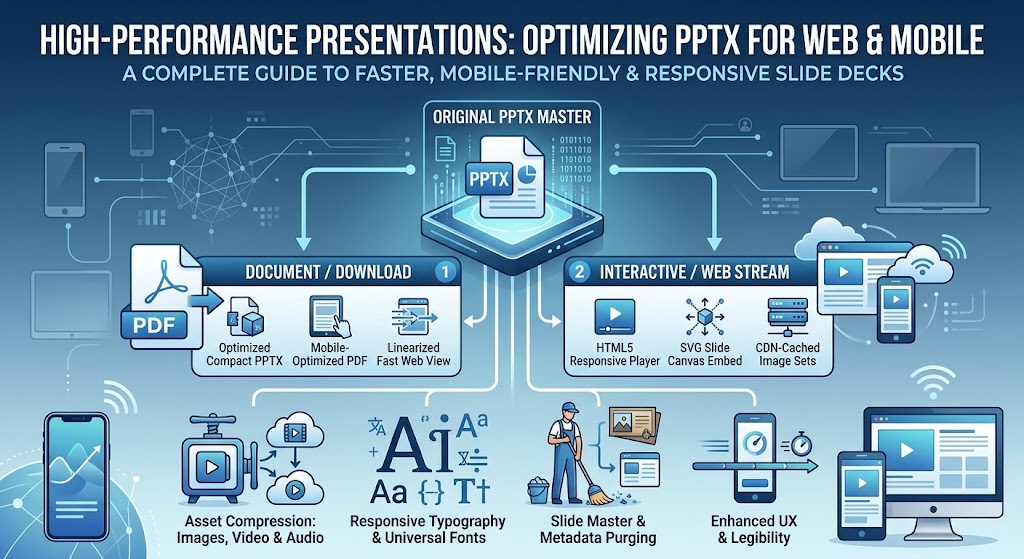
PowerPointin (PPTX) optimointi verkossa ja mobiilissa
Modernit esitykset eivät enää ole pelkästään konferenssihuoneiden projektoreilla. Nykyään pitch-dekit, koulutusmoduulit, myyntimateriaali ja opetusdiat jaetaan matkapuhelinverkkojen kautta, katsotaan älypuhelimilla, upotetaan verkkosivustoihin ja striimataan hajautettujen tiimien kesken.
Kuitenkin tavalliset .pptx-tiedostot, jotka on luotu työpöytäsovelluksilla kuten Microsoft PowerPoint, Apple Keynote tai Google Slides, eivät harvoin ole suunniteltuja verkkoon. Optimoimaton esitys voi helposti kasvaa yli 100 megatavuun pakkaamattoman 4K-valokuvauksen, upotetun raakaaudio, kymmenien käyttämättömien diarakenteiden ja täysin pakattujen fonttiperheiden vuoksi. Kun nämä tiedostot tarjoillaan verkossa tai avataan mobiililaitteilla, ne aiheuttavat:
- Hitaat latausajat ja liiallinen mobiilidatan kulutus
- Rikkinäinen typografia ja kömpelö tekstin uudelleenvirtaus
- Viivästynyt kosketusnavigointi ja renderöintikaatumiset mobiiliselaimissa
- Huono saavutettavuus ja alhaiset sitoutumisasteet
Tämä kattava opas esittelee toteuttamiskelpoisia teknisiä strategioita ja UX-parhaita käytäntöjä PPTX-tiedostojesi optimoimiseksi saumattomaan verkko- ja mobiilitoimitukseen.
1. Omaisuuden ja median optimointi: Kuolleen painon karsiminen
Media‑tiedostot muodostavat yli 85 % PPTX‑tiedoston kokonaiskoosta. Koska PowerPoint säilyttää alkuperäisten resurssien koon, ellei toisin määrätä, 24 megapikselin kamerakuvan pudottaminen diaan tallentaa koko 15 Mt‑tiedoston taustalle — vaikka pienennät sen pikkukuvaksi.
A. Älykäs kuvan pakkaus
- Kohdesaatavuus (DPI/PPI): Mobiili- ja tavallisilla työpöytänäytöillä kuvat eivät tarvitse 300 DPI:tä (painostandardi). Tavoitteena 96–150 PPI. 1920×1080‑dia‑canvas vaatii kuvat vain maksimimittoihin, jotka ne vievät näytöllä.
- Modernit formaatit: Muunna massiiviset pakkaamattomat PNG‑tiedostot ja BMP:t optimoiduiksi JPEG‑tiedostoiksi (valokuvia varten) tai SVG‑tiedostoiksi/vektorimuodoiksi (ikoneja ja viivapiirroksia varten).
- Alkuperäinen PowerPoint-pakkaus:
- Valitse mikä tahansa kuva esityksestäsi.
- Siirry Kuvan muoto > Pakkaa kuvat.
- Poista valinta "Käytä vain tähän kuvaan" käsitelläksesi koko esitystä.
- Valitse Web (150 ppi) tai Sähköposti (96 ppi).
- Valitse "Poista kuvien rajatut alueet" poistaaksesi pysyvästi piilotetut, käyttämättömät kuvatiedot.
B. Video- ja äänioptimointi
Upotetut 4K- tai korkean bittivirran 1080p-videoleikkeet heikentävät mobiilisuorituskykyä välittömästi.
- Transkoodaa ja näytetaajuutta alenna: Muunna videot H.264 / MP4 -muotoon AAC-äänellä. Rajoita resoluutio 720p (1280×720) tai tehokas 1080p, pitäen bittinopeus 1,5 Mbps ja 2,5 Mbps välillä.
- Pakkaa PowerPointissa: Siirry kohtaan File > Info > Compress Media ja valitse Internet Quality (720p) tai Low Quality (480p) puhtaaseen mobiilijakeluun.
- Suoratoista upottamisen sijaan: Verkkokatsojille ja asiakasportaaleille isännöi suuria videotiedostoja ulkoisesti (Vimeo, YouTube, AWS CloudFront) ja upota kevyitä interaktiivisia linkkejä tai suoratoisto‑kehyksiä sen sijaan, että pakkaisit raakabinaaritiedostot
.pptx-tiedoston sisään.
2. Typografia, fontit ja asettelun eheys
Yksi suurimmista ongelmista avattaessa PPTX‑tiedostoja iOS‑, Android‑ tai kolmannen osapuolen verkkokatseluohjelmissa on fontin korvaus. Jos käyttäjän mobiililaite ei sisällä mukautettua brändifonttia, käyttöjärjestelmä korvaa sen vakiojärjestelmäfontilla (kuten Arial, Roboto tai Times New Roman), mikä aiheuttaa tekstin ylivuotoja, rikkoutuneita rivinvaihtoja ja luettamattomia diaasetteluja.
A. Fonttien alijoukko vs. vakio-typografia
- Upota vain käytetyt merkit: Jos sinun täytyy käyttää mukautettuja brändifontteja, määritä PowerPoint upottamaan vain esityksessä käytetyt merkit koko monipainotteisen fonttiperheen sijaan.
- Siirry kohtaan Options / Preferences > Save > valitse Embed fonts in the file > valitse Embed only the characters used in the presentation.
- Käytä universaaleja web-/järjestelmäfontteja: Parhaan suorituskyvyn ja 0 KB ylimääräisen koon saavuttamiseksi suunnittele esitykset käyttäen universaaleja fontteja, jotka ovat saatavilla iOS-, Android-, macOS- ja Windows-alustoilla (esim. Helvetica Neue, Segoe UI, Roboto, Open Sans, Arial, Georgia).
B. Mobile-first-asettelu ja luettavuus
Mobiilinäytöt vaativat suurempaa kontrastia ja laajempaa visuaalista hierarkiaa, jotta ne pysyvät luettavina 6‑tuuman näyttöalueilla:
- Kuvasuhde: Standardoi aina 16:9 laajakuvaksi. Vanhojen 4:3 asettelujen seurauksena nykyaikaisissa älypuhelimissa syntyy voimakasta pillarboxingia (mustat reunat).
- Vähimmäisfonttikoko: Vältä leipätekstin käyttöä alle 18 pt; otsikoiden tulisi olla vähintään 28–36 pt, jotta käyttäjät voivat lukea sisältöä ilman nipistämistä ja zoomaamista.
- Hengitystila ja kosketuskohteet: Säilytä runsaasti tyhjää tilaa interaktiivisten elementtien, painikkeiden ja hyperlinkkien ympärillä, jotta kosketusnäytöllä tapahtuva yhden sormen napautus on vaivatonta.
3. Rakennepuhdistus: Slide Masterin ja XML-pullon poistaminen
Jokainen .pptx‑tiedosto on pohjimmiltaan uudelleennimetty .zip‑arkisto, joka sisältää XML‑tiedostoja, teeman määrittelyjä ja mediakansioita. Ajan myötä ulkoisista malleista kopioidut diat lisäävät näkymättömästi ylimääräistä tilaa.
A. Puhdista Slide Master
- Avaa View > Slide Master.
- Tarkastele mallipohjan hierarkiaa vasemmassa paneelissa. Poista kaikki käyttämättömät asettelumallit, orvot väripaletit ja kaksoiskappaleet päämallidiat.
- Poista vanhat mukautetut animaatiot ja monimutkaiset monikerroksiset siirtymät, jotka aiheuttavat ruudunpäivitysongelmia mobiililaitteissa.
B. Tarkista ja poista metatiedot
Piilotetut versiohistoriat, kommentit, diahuomautukset ja lavan ulkopuoliset dia-merkinnät kasvattavat tiedoston kokoa ja aiheuttavat turvallisuusriskejä.
- Siirry kohtaan File > Info > Check for Issues > Inspect Document.
- Poista asiakirjan ominaisuudet, henkilökohtaiset tiedot, diojen ulkopuolinen sisältö, esitysmuistiinpanot ja piilotetut diat.
C. Manuaalinen perusteellinen puhdistus ZIP-tarkastuksen avulla (Power User -temppu)
- Vaihda tiedostopääte
presentation.pptx→presentation.zip. - Pura arkisto ja avaa
ppt/media/-kansio. - Lajittele tiedostot koon mukaan, jotta voit heti tunnistaa epätoivotut resurssit (kuten pakkaamattomat TIFF-tiedostot tai 50 MB taustakuvat).
- Pakkaa kyseiset tiedostot ulkoisesti, korvaa ne kansiossa ja pakkaa hakemisto uudelleen
.pptx-muotoon.
4. Nykyaikaiset toimitusputket verkkoon ja mobiiliin
Raakojen .pptx-latauslinkkien tarjoaminen aiheuttaa kitkaa: mobiilikäyttäjien täytyy ladata suuria tiedostoja, käynnistää ulkoisia sovelluksia ja sietää renderöintieroja. Harkitse näitä verkkoon optimoituja toimitusmuotoja:
| Lähde Master | Toimitusputki | Toimitusmuoto | Keskeiset ominaisuudet & optimoinnit |
|---|---|---|---|
| Alkuperäinen PPTX Master | Asiakirja / Lataus | Staattinen tiedostojakelu | • Optimoitu tiivis PPTX• Mobiilioptimoitu PDF• Lineaarinen nopea verkkonäkymä |
| Alkuperäinen PPTX-mestari | Interaktiivinen / Webvirta | Selain- ja pilviselaimet | • HTML5-reaktioinen toistin• SVG-diastan kangasupotus• CDN-välimuistissa olevat kuvakokoelmat |
1. Vektorinen PDF linearisoinnilla (Nopea verkkonäkymä)
Jos interaktiivisuutta ei tarvita, vie PPTX verkkoptimoituun PDF:ään.
- Ota käyttöön Nopea verkkonäkymä (lineaarisuus), jotta monisivuiset asiakirjat virtaavat sivu kerrallaan sen sijaan, että vaadittaisiin 100 % lataus ennen renderöintiä.
- PDF:t takaavat 1:1 visuaalisen tarkkuuden kaikissa iOS- ja Android-PDF-moottoreissa.
2. HTML5-esityskehykset
Muunna diat interaktiivisiksi HTML5/SVG-komponenteiksi (käyttäen työkaluja kuten Reveal.js, Marp tai moderneja pilvipohjaisia asiakirja-API:ita).
- Hyödyt: Lähes nollan alkulatausajat, natiivinen selaimen renderöinti, responsiivinen näkymän skaalaus ja täydellinen SEO-indeksoitavuus julkisille esityksille.
3. Omistetut pilviselaimet ja CDN:t
Käytä pilvipohjaisia asiakirjakatselimia (esim. PDF.js, Google Docs Viewer tai omistettuja SaaS-soittimia) yhdessä sisällönjakeluverkon (CDN) kanssa. Palvelin renderöi kevyitä rasteri- tai SVG-laatoja pyynnöstä asiakkaan näytön tiheyden perusteella.
Yhteenvetooptimoinnin tarkistuslista
| Optimointitehtävä | Kohdemetriikka | Vaikutus |
|---|---|---|
| Kuvan resoluutio | 96 – 150 PPI (JPEG / WebP / SVG) | 60–80 % koon pienennys |
| Upotetut videot | MP4 (H.264), 720p, <2,5 Mbps bittinopeus | Poistaa suuret mediatiedostot |
| Fonttien hallinta | Alijoukko tai vakiofontit | Estää mobiiliasettelun rikkoutumisen |
| Dia-mestari | Ei käyttämättömiä asetteluja / mallipohjia | Poistaa orvot tyylit ja resurssit |
| Dokumentin tarkastus | Poista piilotetut tiedot, muistiinpanot ja rajatut alueet | Parantaa yksityisyyttä ja pienentää kokoa |
| Kuvasuhde | 16:9 Laajakuva | Täydellinen sopivuus nykyaikaisiin mobiilinäyttöihin |
Usein kysytyt kysymykset (UKK)
Mikä on ihanteellinen tiedostokoko verkossa tai mobiililaitteella jaetulle PPTX-tiedostolle?
Optimoitu mobiilivalmis PPTX-tiedoston tulisi mieluiten pysyä alle 5 MB–10 MB varmistaakseen nopean latauksen ja estääkseen mobiiliselaimen kaatumisen.
Miksi fontit muuttuvat avattaessa PPTX-esitystä iPhonella tai Android-laitteella?
Mobiilikäyttöjärjestelmät eivät sisällä monia työpöytälaitteiden fontteja, mikä saa laitteen korvaamaan ne järjestelmän oletusfontilla, ellei fontteja ole upotettu tai käytetä yleisiä fontteja.
Vähentääkö kuvien pakkaaminen PowerPointissa visuaalista laatua korkean resoluution näytöillä?
Kun asetetaan 150 PPI (Web), kuvat säilyttävät terävän visuaalisen tarkkuuden retina- ja mobiilinäytöillä samalla kun poistetaan huomaamattomat, korkean bittinopeuden tulostustiedot.
Onko parempi jakaa esitys mobiililaitteella PPTX- vai PDF-muodossa?
PDF on parempi staattiseen, muokkaamattomaan katseluun, koska se takaa tarkan typografian ja asettelun renderöinnin kaikilla mobiililaitteilla ilman Microsoft Officen tarvetta.
Kuinka voin tarkastaa, mitkä tietyt diat tai mediatiedostot aiheuttavat tiedoston koon kasvua PPTX:ssä?
Nimeä .pptx-tiedostopääte .zip-muotoon, pura arkisto ja tarkastele ppt/media/-kansiota järjestääksesi kaikki upotetut kuvat ja media koon mukaan.