Viimeksi päivitetty: 27 heinäkuuta 2026
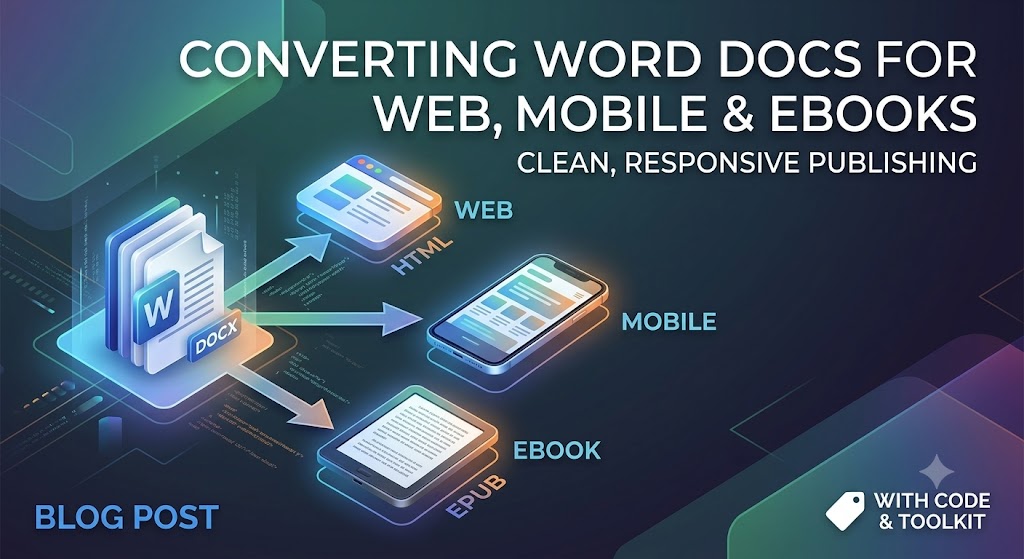
Word-asiakirjasta kaikkiin näytöihin: Tiedostojen muuntaminen Webiin, mobiiliin & e-lukijoille
Microsoft Word on kiistaton luonnosten luomisen kuningas. Kirjoittajat, tiimit ja yritysten omistajat käyttävät sitä päivittäin luodakseen kaiken pitkistä blogikirjoituksista ja koulutusoppaita täysimittaisiin käsikirjoituksiin.
Kuitenkin Word-tiedostot (.docx) on suunniteltu ensisijaisesti kiinteän kokoisille tulostussivuille (kuten Letter- tai A4-koko). Moderni digitaalinen maisema toimii dynaamisilla näytöillä—oli kyseessä 6 tuuman älypuhelimen näyttö, Kindle‑lukulaitteisto tai responsiivinen verkkosivu.
Yksinkertaisesti kopioimalla ja liittämällä tekstiä suoraan Wordista verkkosivulle tai digitaaliseen julkaisutyökaluun syntyy usein sekasortoa—ei-toivottua sisäistä muotoilua, rikkinäisiä asetteluja, valtavia kuvatiedostoja ja turhaa koodia. Tämä opas tarjoaa työkalut ja tekniikat, joita tarvitset .docx-tiedostojen tehokkaaseen ja puhtaaseen muuntamiseen.
1. Word-asiakirjan valmistelu ennen muuntamista
Suurin virhe, jonka ihmiset tekevät, tapahtuu ennen kuin he napsauttavat muunna. Jos Word-asiakirjasi perustuu manuaaliseen välistykseen, koviin sarkaisiin tai kelluviin grafiikoihin, muunnettu tulos rikkoutuu lähes varmasti.
Siivoa lähdeasiakirja
- Käytä rakenteellisia otsikkotyylejä: Älä vain lihavoi tekstiä ja suurennna fonttikokoa luodaksesi otsikoita. Käytä Wordin sisäänrakennettuja otsikkotyökaluja (
Heading 1,Heading 2,Heading 3). Standardit muunninkoneet kääntävät nämä suoraan semanttisiksi HTML-tageiksi (<h1>,<h2>,<h3>), jotka ovat kriittisiä SEO:lle ja e-lukijan saavutettavuudelle. - Vältä kovia rivinvaihtoja ja manuaalisia sarkaimia: Älä paina
Enter-näppäintä useita kertoja siirtääksesi sisältöä seuraavalle sivulle. Käytä tarvittaessa eksplisiittisiä osio- tai sivukatkaisuja, vaikka dynaamiset verkkosivut yleensä suosivat jatkuvaa virtausta. - Aseta kuvan tasaus arvoon "In Line with Text": Kelluvat kuvat, joissa teksti on kääritty, aiheuttavat merkittäviä päällekkäisyysvirheitä, kun sisältöä uudelleenviritetään pienillä mobiilinäytöillä.
- Poista mukautetut fonttilukit: Pysy standardifonttien käytössä luonnostelun aikana. Kun viedään, fonttityylien tulisi olla hallittavissa verkkosivun CSS:n tai e-lukijan yleisasetusten kautta, eikä niitä saa koodata suoraan tekstiin.
2. Word-asiakirjojen muuntaminen verkkoon (HTML/CSS)
Kun muunnat Word-sisältöä verkkosartikkeleiksi tai laskeutumissivuiksi, päätavoitteesi on tuottaa puhdasta, kevyttä HTML:ää.
Ongelma suoran liittämisen kanssa
Word-dokumentin suora liittäminen WYSIWYG-editoriin (kuten WordPressiin tai Webflowhun) lisää usein tuhansia rivejä piilotettua Microsoft XML -koodia. Tämä turventaa sivusi painoa, hidastaa sivunopeutta ja vaikuttaa negatiivisesti tekniseen SEO-sijoitukseesi.
Ratkaisu: komentorivimuunnos (Pandoc)
Pandoc on asiakirjamuunnoksen monitoimityökalu. Se on komentorivityökalu, joka pystyy muuntamaan lähes minkä tahansa tiedostomuodon toiseen, mukaan lukien .docx erittäin puhtaaksi HTML:ksi tai Markdowniksi.
# Example command using Pandoc to convert DOCX directly to clean Markdown/HTML
# The --extract-media option saves embedded images into a separate folder.
pandoc -f docx -t html input.docx -o output.html --extract-media=./images
Ratkaisu: JavaScript-kirjasto (Mammoth.js)
Jos tarvitset ohjelmallista muunnosta—esimerkiksi muunnoksen integroimista suoraan omaan web-sovellukseesi—Mammoth.js on erinomainen selain- ja Node.js-kirjasto. Se keskittyy vain semanttisten elementtien (kappaleet, otsikot, listat) muuntamiseen ja tarkoituksellisesti ohittaa kehittyneen muotoilun, joka rikkoo verkkosivujen asettelun.
// Example using Mammoth.js to convert a local docx file
const mammoth = require("mammoth");
const fs = require("fs");

mammoth.convertToHtml({path: "input.docx"})
    .then(function(result){
        const html = result.value; // The generated clean HTML
        const messages = result.messages; // Any warnings or errors during conversion
        fs.writeFileSync("output.html", html);
        console.log("Conversion successful! Messages:", messages);
    })
    .catch(function(error) {
        console.error(error);
    });
3. Word-asiakirjojen optimointi mobiilinäkymiin
Mobiililukukokemus vaatii mukautuvuutta. Toisin kuin työpöytänäytöt, mobiilinäytöt edellyttävät pystysuuntaista vieritystä, dynaamista tekstin koon säätöä ja minimaalista vaakasuoraa kitkaa.
Keskeiset säännöt mobiilioptimointiin
- Ryhmittele Tekstikappaleet: Wordissa yli neljän rivin kappaleet näyttävät tiiviiltä tekstiseinältä puhelimen näytöllä. Pyri lyhyisiin, 2–3 lauseen kappaleisiin.
- Muunna suuret taulukot responsiivisiksi luetteloiksi: 8,5x11 tuuman sivulle suunnitellut taulukot rikkovat vaakasuuntaisen vierityksen mobiilissa. Ellei data vaadi ehdottomasti ruudukkoesitystä, harkitse taulukoiden muuntamista luettelomerkeillä varustetuiksi luetteloiksi tai supistettaviksi harmonikoiksi.
- Pakkaa ja skaalaa media: Word-asiakirjoihin tallennetut kuvat ovat usein raakakorkearesoluutioisia tiedostoja. Pura kuvat (kuten Pandoc-esimerkissä on näytetty), pakkaa ne nykyaikaisiin verkkomuotoihin kuten
.webp, ja käytä suhteellista leveyden tyylittelyä (max-width: 100%), jotta ne skaalautuvat automaattisesti mihin tahansa näkymäalueeseen.
4. Word-asiakirjojen muuntaminen e-kirjoiksi (EPUB & Kindle)
eKirja-alustat kuten Amazon Kindle (KDP), Apple Books ja Kobo perustuvat uudelleensovittaviin tiedostomuotoihin—pääasiassa EPUB ja KPF (Kindle Package Format).
Vaiheittainen muunnosprosessi
- Rakenna dynaaminen sisällysluettelo (TOC): Varmista, että kaikki lukuotsikot käyttävät Wordin sisäänrakennettua
Heading 1-tyyliä. Automaattiset eKirja-muuntimet käyttävät näitä otsikkotunnisteita rakentaakseen e-lukijoiden vaatiman interaktiivisen navigointisivupalkin. - Muunna EPUB-muotoon:
- Pandoc voi hoitaa tämän komentorivin kautta.
- Calibre (ilmainen, avoimen lähdekoodin ohjelmisto) tai Sigil tarjoavat graafisen käyttöliittymän
.docx-tiedostojen suoraan.epub-muotoon muuntamiseen.
- Tarkastele tulosta: Avaa luomasi EPUB-tiedosto katseluohjelmassa tarkistaaksesi kuvien skaalaus, rivinvaihdot ja etukappaleiden muotoilu (tekijänoikeussivut, omistuskirjoitus, luvun aloitukset).
# Convert DOCX directly to EPUB using Pandoc
# You must use structural headings in your Word doc for an automated TOC.
pandoc input.docx -o output.epub
Skriptattu e-kirjan muunnos (Python)
Jos tarvitset automatisoitua e-kirjan luomista, Python-kirjastojen, kuten pypandoc (Pandocin käärin), yhdistäminen on loistava ratkaisu.
# A simple script using pypandoc to generate an EPUB
import pypandoc

# Define input file and output format
input_file = 'input.docx'
output_file = 'output.epub'
output_format = 'epub'

# Convert the file
# Note: Pandoc must be installed on the system.
try:
    pypandoc.convert_file(input_file, output_format, outputfile=output_file)
    print(f"Successfully converted {input_file} to {output_file}")
except RuntimeError as e:
    print(f"Error during conversion: {e}")
Vinkki: Älä koskaan käytä manuaalisia sivunumeroita e-kirja-dokumentissa. Koska lukijat voivat säätää fonttikokoa ja riviväliä laitteillaan, sivunumerot muuttuvat jatkuvasti. Pysy tiukasti sisäisessä hyperlinkkisen navigoinnin käytössä.
Yhteenvetotarkistuslista
- Käytetty semanttisia
Heading 1,Heading 2-tyylejä läpi koko dokumentin. - Poistettu kaksoisväleiset
Enter-näppäimet ja manuaaliset sarkainasemat. - Asetettu kaikki upotetut grafiikat Tekstin sisällä.
- Poistettu tarpeettomat sisäkkäiset Microsoft-muotoilut ennen verkkojulkaisua käyttäen työkaluja kuten Pandoc tai Mammoth.
- Purettu ja pakattu kuvatiedostot moderneihin web-formaatteihin (
.webptai optimoitu.jpg). - Vahvistettu responsiivinen asettelun renderöinti mobiilinäyttöjen näkymäalueilla.
Ilmaiset API-rajapinnat Word-työstötiedostojen käsittelyyn
Yhteenveto: Monialustaisen dokumenttityönkulun virtaviivaistaminen
Microsoft Word -dokumenttien muuntaminen verkkoon, mobiiliin ja e-kirja-alustoille ei tarvitse olla päänsärkyä rikkinäisen muotoilun ja turhan koodin kanssa. Kohtelemalla Wordia tiukasti sisällöntuotantotyökaluna eikä asettelutyökaluna, luot perustan saumattomalle, monialustaiselle digitaalisen julkaisun toteutukselle.
Muista kultainen sääntö: Keskity semanttiseen rakenteeseen pinnallisen tyylin sijaan. Oikeiden otsikkotunnisteiden käyttäminen, manuaalisten muotoilukikkojen välttäminen ja kehittäjätyökalujen, kuten Pandoc tai Mammoth.js, hyödyntäminen varmistaa, että sisältösi renderöityy nopeasti, säilyttää terävän visuaalisen estetiikan mobiililaitteilla ja sijoittuu korkeammalle hakukoneissa puhtaan, kevyen HTML:n ansiosta.
Olitpa sitten julkaisemassa blogiartikkeleita, rakentamassa dokumentaatiota tai muotoilemassa käsikirjoitusta Amazon Kindle -alustalle, näiden parhaiden käytäntöjen noudattaminen takaa, että tekstisi näyttää hiotulta kaikilla näytön ko’oilla.
Usein kysytyt kysymykset (UKK)
**Q1: Miksi suora kopiointi ja liittäminen Wordista pilaa verkkosivustoni muotoilun?
A1: Word sisältää kopiointitoimintojen aikana piilotettua, omaa XML-muotoilukoodia, joka ohittaa verkkosivustosi CSS-tyylit ja lisää tarpeetonta sivupainoa.
**Q2: Voinko ladata Microsoft Word -dokumentin suoraan Amazon Kindleen?
A2: Kyllä, Amazon Direct Publishing (KDP) hyväksyy .docx-tiedostot, mutta niiden käsitteleminen Kindle Create‑ohjelmalla, Pandocilla tai muuntaminen puhtaaksi EPUB‑tiedostoksi ensin estää odottamattomat asetteluvirheet.
**Q3: Mikä on paras ilmainen työkalu Word-tiedostojen muuntamiseen puhtaaksi HTML:ksi?
A3: Työkalut kuten Mammoth.js (kirjasto), Pandoc (CLI) ja erikoistuneet verkkopohjaiset HTML-puhdistajat ovat parhaat vaihtoehdot Wordin ylimääräisen sisällön poistamiseen.
**Q4: Kuinka varmistan, että Word-dokumentin kuvat näyttävät hyvältä mobiililaitteilla?
A4: Varmista, että kuvat on asetettu "In Line with Text" -asentoon Wordissa, sitten vie (käyttäen Pandocia), pakkaa ne ja käytä joustavia CSS-ominaisuuksia kuten max-width: 100% sivustollasi.
**Q5: Mitä tapahtuu Word-fonttien kanssa, kun ne muunnetaan e-kirjan formaatteihin kuten EPUB?
A5: Useimmat e-lukijat korvaavat automaattisesti asiakirjan mukautetut fontit käyttäjän valitsemalla laitefontilla, joten on parasta luottaa standardi-typografiaan muunnoksen aikana ja keskittyä rakenteeseen.
Katso myös
- Kuinka luoda Word-asiakirja C#:ssa käyttäen FileFormat.Words
- Kuinka muokata Word-asiakirjaa C#:ssa käyttäen FileFormat.Words
- Kuinka luoda taulukko Word-tiedostoihin käyttäen FileFormat.Words
- Kuinka suorittaa haku ja korvaa MS Word -taulukoissa C#:lla
- Kuinka avaan Docx-tiedoston C#:ssa käyttäen FileFormat.Words?
- DOC vs DOCX vs ODT Tekninen ja käytännöllinen vertailu vuonna 2026