Dernière mise à jour : 31 août 2026
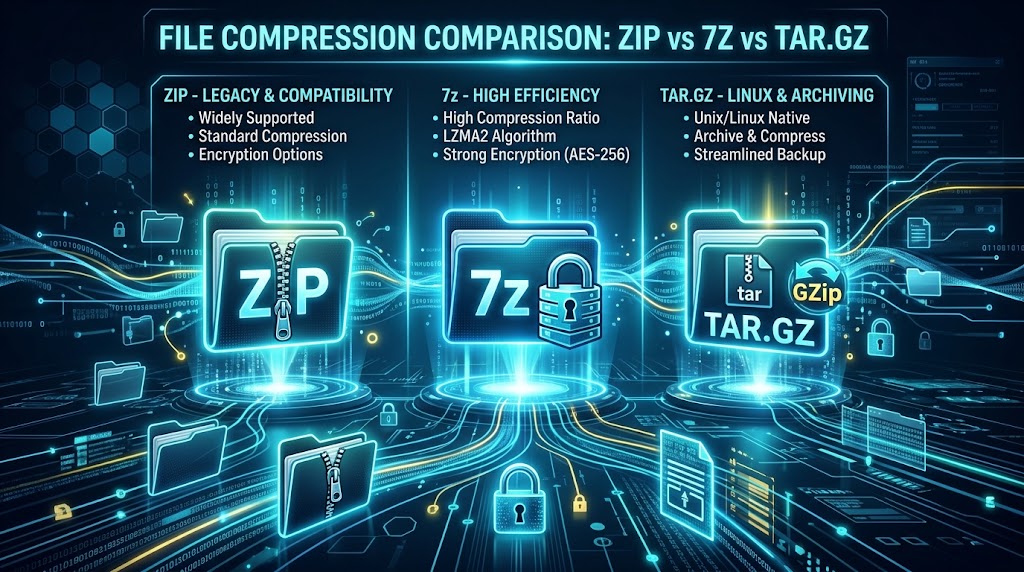
ZIP vs 7Z vs TAR.GZ : la comparaison ultime des formats de compression
Que vous archiviez des photos de famille, déployiez du code sur un serveur de production ou envoyiez par courriel des lots de documents à un client, les formats de compression font partie du quotidien informatique. Pourtant, la plupart des gens se contentent du format que leur système d’exploitation ouvre par défaut—généralement .zip—sans se rendre compte qu’ils pourraient économiser des gigaoctets d’espace de stockage ou gagner quelques minutes sur les temps de transfert des données.
Lors du choix entre ZIP, 7Z et TAR.GZ, il n’existe pas de gagnant universel. Chaque format a été conçu pour des architectures, systèmes d’exploitation et priorités opérationnelles distincts.
Dans ce guide approfondi, nous décortiquons le fonctionnement interne de ZIP, 7Z et TAR.GZ, comparons leurs taux de compression et leurs vitesses, évaluons leur compatibilité avec les systèmes d’exploitation, et vous guidons pour choisir exactement celui qui convient à votre flux de travail spécifique.
Tableau de comparaison rapide
Avant de plonger dans les aspects techniques, voici comment les trois formats d’archive se comparent côte à côte :
| Fonctionnalité / Métrique | ZIP (.zip) | 7Z (.7z) | TAR.GZ (.tar.gz / .tgz) |
|---|---|---|---|
| Algorithme principal | Deflate (prend en charge d’autres) | LZMA / LZMA2 | Tar + Gzip (Deflate) |
| Taux de compression | Modéré | Excellent (Le plus élevé) | Modéré à élevé |
| Vitesse de compression | Rapide | Plus lent (intensif en CPU) | Très rapide |
| Compression solide | Non (par fichier) | Oui (optionnel/par défaut) | Oui (intrinsèquement via TAR) |
| Préserve les autorisations POSIX | Mauvais / Incohérent | Limité / Partiel | Complet (UID, GID, liens symboliques, modes) |
| Support natif Windows | Natif (Intégré) | Nécessite un outil tiers / Win 11 partiel | Nécessite un outil tiers / CLI / WSL |
| Prise en charge native macOS | Natif (Utilitaire d’archive) | CLI / Application tierce | Natif (Utilitaire d’archive / CLI) |
| Prise en charge native Linux | CLI natif (unzip) | CLI (p7zip) | Standard natif |
| Norme de chiffrement | ZipCrypto (faible) / AES-256 | AES-256 (chiffrement des fichiers et des en-têtes) | Aucun nativement (nécessite GPG/OpenSSL) |
| Accès aléatoire aux fichiers | Instantané | Lent (dans les archives solides) | Nécessite une lecture séquentielle du flux |
Comprendre les concurrents
1. ZIP (.zip): Le standard universel
Créé par Phil Katz en 1989 pour PKZIP, le format .zip a survécu pendant plus de trois décennies pour devenir la lingua franca des fichiers d’archive.
Comment ça fonctionne
ZIP fonctionne selon un modèle de compression fichier par fichier. Lorsque vous compressez un répertoire contenant 100 fichiers dans une archive ZIP, chaque fichier est compressé indépendamment et indexé avec un répertoire central placé à la fin de l’archive.
Forces clés
- Compatibilité universelle : Tous les principaux systèmes d’exploitation—Windows, macOS, Linux, Android, iOS—peuvent créer et extraire des fichiers
.zipimmédiatement, sans aucun logiciel tiers. - Extraction à accès aléatoire : Parce que les fichiers sont compressés indépendamment, ouvrir un seul document de 2 Mo à l’intérieur d’une archive de 10 Go est instantané. Le décompresseur lit l’index central, saute directement à l’offset de l’octet et extrait uniquement ce fichier spécifique.
- Streaming et récupération partielle : Si une archive est partiellement corrompue ou incomplète, les fichiers individuels intacts peuvent encore être récupérés.
Faiblesses
- Taux de compression inférieurs : Parce qu’il ne peut pas exploiter les données redondantes entre plusieurs fichiers, la compression globale est nettement inférieure à celle des formats d’archives solides.
- Perte de métadonnées POSIX: Les implémentations ZIP standard suppriment fréquemment les permissions de fichiers Linux/Unix, les drapeaux d’exécution (
chmod +x), les ID de propriétaire et les liens symboliques.
2. 7Z (.7z): Le poids lourd de la compression maximale
Introduit en 1999 parallèlement à l’archiver open-source 7‑Zip d’Igor Pavlov, le format de conteneur .7z est conçu avec un objectif principal : réduire les données à l’empreinte la plus petite possible.
Comment ça fonctionne
Par défaut, 7Z utilise les algorithmes LZMA et LZMA2, associés à la compression solide. La compression solide traite tous les fichiers d’une archive comme un flux de données continu et unifié. Cela permet au dictionnaire d’identifier les motifs dupliqués à travers des centaines de fichiers distincts.
Forces clés
- Taux de compression leader de l’industrie : 7Z dépasse régulièrement ZIP de 30 % à 50 % en réduction de taille, notamment lors de l’archivage de fichiers texte répétitifs, de dépôts de code source et de grandes installations binaires.
- Chiffrement des en-têtes : Contrairement aux fichiers ZIP standard—où quiconque peut voir les noms de fichiers, les chemins de dossiers et les tailles de fichiers à l’intérieur d’une archive chiffrée—7Z peut chiffrer les en-têtes d’archive via AES-256. Les utilisateurs non autorisés ne peuvent même pas voir quels fichiers existent sans saisir le mot de passe.
- Taille de dictionnaire énorme : Prend en charge des tailles de dictionnaire allant jusqu’à 1 Go ou plus sur du matériel moderne, permettant de détecter des similitudes réparties sur d’énormes ensembles de données.
Faiblesses
- Exigeant en ressources : La compression avec des réglages élevés de LZMA2 consomme une quantité importante de RAM et de cœurs CPU, ce qui la rend nettement plus lente à écrire que le ZIP ou le TAR.GZ.
- Accès aléatoire lent : Extraire un seul fichier d’une grande archive 7Z solide nécessite de décompresser toutes les données précédentes dans ce bloc solide.
3. TAR.GZ (.tar.gz or .tgz): Le cheval de trait Unix & DevOps
Dans les environnements de type Unix, l’archivage et la compression sont séparés en deux outils dédiés s’exécutant en pipeline : tar (Tape Archive) regroupe l’arborescence du système de fichiers en un flux continu unique, et gzip compresse ce flux.
Comment ça fonctionne
- TAR (Regroupeur) : Combine plusieurs fichiers, répertoires, liens symboliques, liens physiques, permissions de fichiers et horodatages de propriété dans un seul conteneur
.tarsans compression. - Gzip (Compresseur) : Prend le flux
.taret applique l’algorithme Deflate basé sur LZ77/Huffman pour produire.tar.gz.
Forces clés
- Préservation parfaite des métadonnées Unix: Elle préserve les permissions d’exécution, les drapeaux de lecture/écriture, les liens symboliques, les liens durs, les identifiants de propriétaire (UID) et les identifiants de groupe (GID). Si vous archivez une application sous Linux et l’extrayez sur une autre machine Unix, elle fonctionnera sans permissions cassées.
- Prêt pour les pipelines et les flux: Parce que le TAR.GZ est orienté flux, vous pouvez compresser ou décompresser à la volée via des sockets réseau (SSH, Rsync, constructions Docker) sans écrire le fichier intermédiaire sur le disque :
tar -czf - /var/www/html | ssh user@backup-server "cat > backup.tar.gz" - Compression et décompression ultra-rapides: Gzip offre un équilibre exceptionnel entre vitesse de compression et empreinte, nécessitant des cycles CPU modestes.
Faiblesses
- Friction sous Windows: Bien que les versions modernes de Windows 10/11 incluent
tar.exedans PowerShell/CMD, l’Explorateur de fichiers Windows ne dispose toujours pas d’un support graphique natif complet pour la manipulation fluide glisser-déposer des fichiers.tar.gz. - Pas d’accès aléatoire direct: Extraire le 500ᵉ fichier d’une archive
.tar.gznécessite de lire le flux non compressé des fichiers 1 à 499.
Benchmark détaillé : Ratio de compression vs. Vitesse
Comment ces formats se comportent-ils dans des charges de travail réelles typiques ?
Scénario A : Référentiel de code source Web (HTML, CSS, JS, ressources - 500 Mo)
- ZIP (Déflation standard): Compresse à ~145 Mo en 4,2 secondes.
- TAR.GZ (Gzip Niveau 6): Compresse à ~138 Mo en 3,6 secondes.
- 7Z (LZMA2 Ultra Solid) : Compresse à ~82 Mo en 19,8 secondes. Gagnant : 7Z réduit l’empreinte de 40 % supplémentaires, mais TAR.GZ termine cinq fois plus rapidement.
Scénario B : Journaux serveur et vidages de texte (Journaux non compressés - 2 Go)
- ZIP : Compresse à ~280 Mo en 18 secondes.
- TAR.GZ : Compresse à ~240 Mo en 14 secondes.
- 7Z : Compresse à ~95 Mo en 62 secondes. Gagnant : 7Z excelle sur les motifs de texte brut répétitifs ; TAR.GZ offre le meilleur débit opérationnel.
Scénario C : Médias précompressés (JPEG, MP4, MP3 - 1 Go)
- ZIP : ~992 Mo en 3 secondes.
- TAR.GZ : ~990 Mo en 3 secondes.
- 7Z : ~985 Mo en 15 secondes.
À retenir : Ne perdez jamais de cycles CPU à essayer de recompresser des médias déjà compressés avec 7Z. Utilisez ZIP avec compression nulle (mode
store) simplement pour regrouper les fichiers ensemble.
Sécurité et chiffrement : ZIP vs. 7Z
| Fonctionnalité de sécurité | ZIP standard | Archive 7Z |
|---|---|---|
| Chiffrement par défaut | ZipCrypto (vulnérable aux attaques par texte clair connu) | AES-256 (niveau militaire) |
| Option de chiffrement moderne | WinZip AES-256 | AES-256 |
| Masquage du nom de fichier / en-tête | Non (Les noms de fichiers restent lisibles en texte clair) | Oui (Obscurité totale avec chiffrement de l’en-tête) |
Si vous transmettez des données confidentielles, du code source propriétaire ou des dossiers financiers, n’utilisez jamais le chiffrement ZIP hérité. Optez pour 7Z avec AES-256 et le chiffrement de l’en-tête activé, ce qui empêche les acteurs malveillants d’analyser les métadonnées ou les modèles de fichiers.
Le verdict : lequel devez‑vous utiliser ?
Choisissez ZIP lorsque :
- Vous distribuez des fichiers à des utilisateurs occasionnels, des clients ou un public non technique sur des appareils inconnus.
- Vous joignez des archives aux e‑mails ou les téléversez vers les portails clients.
- Vous avez besoin d’un accès immédiat à des fichiers individuels à l’intérieur d’une archive massive sans décompresser l’ensemble du paquet.
Choisissez 7Z lorsque :
- Vous avez besoin de la taille de fichier la plus petite possible afin d’économiser les coûts de stockage cloud ou la bande passante.
- Vous archivez de grands dépôts de code, bases de données, images de machines virtuelles ou disques virtuels.
- Vous avez besoin d’un chiffrement de bout en bout qui masque les structures de répertoires et les noms de fichiers.
Choisissez TAR.GZ lorsque :
- Vous travaillez dans des environnements Linux, BSD ou macOS.
- Vous empaquetez des builds logiciels, des images de conteneurs ou des sauvegardes serveur où les permissions de fichiers (
chmod,chown, liens symboliques) doivent rester intactes. - Vous diffusez des données entre serveurs via des scripts automatisés, des pipelines CI/CD ou des connexions shell à distance.
Principales API open source pour les formats de compression de fichiers
Découvrez la liste des Open Source APIs pour travailler avec les formats de fichiers compressés.
Foire aux questions (FAQ)
**Q1: Le 7Z peut-il compresser les fichiers mieux que ZIP et TAR.GZ ?
R: Oui, le 7Z offre généralement une compression de 30 % à 50 % supérieure à celle de ZIP et TAR.GZ grâce à ses algorithmes avancés LZMA/LZMA2 et à ses capacités d’archivage solide.
**Q2: Le TAR.GZ compresse-t-il les données par lui-même ?
R: Non, TAR ne fait qu’assembler les fichiers et préserver les structures de répertoires ; la compression réelle est effectuée par l’algorithme Gzip (.gz) ajouté.
**Q3: Windows peut-il ouvrir les fichiers TAR.GZ et 7Z nativement ?
R: Windows 11 moderne peut extraire les archives de base TAR.GZ et 7Z via l’Explorateur de fichiers, mais les outils tiers comme 7‑Zip offrent des vitesses plus rapides, une prise en charge plus large des fonctionnalités et des options de création d’archives.
**Q4: Pourquoi l’extraction d’un seul fichier d’une archive 7Z semble-t-elle lente ?
A: Parce que 7Z utilise la compression solide par défaut, traitant tous les fichiers comme un seul flux, l’archiveur doit décompresser les données précédentes pour atteindre le fichier spécifique.
**Q5: Quel format de compression est le meilleur pour les sauvegardes de serveurs Linux ?
A: TAR.GZ est la norme industrielle pour les sauvegardes Linux car il préserve nativement les permissions de fichiers POSIX, les attributs de propriétaire et les liens symboliques sans dépendances tierces.