Dernière mise à jour : 24 juillet 2026
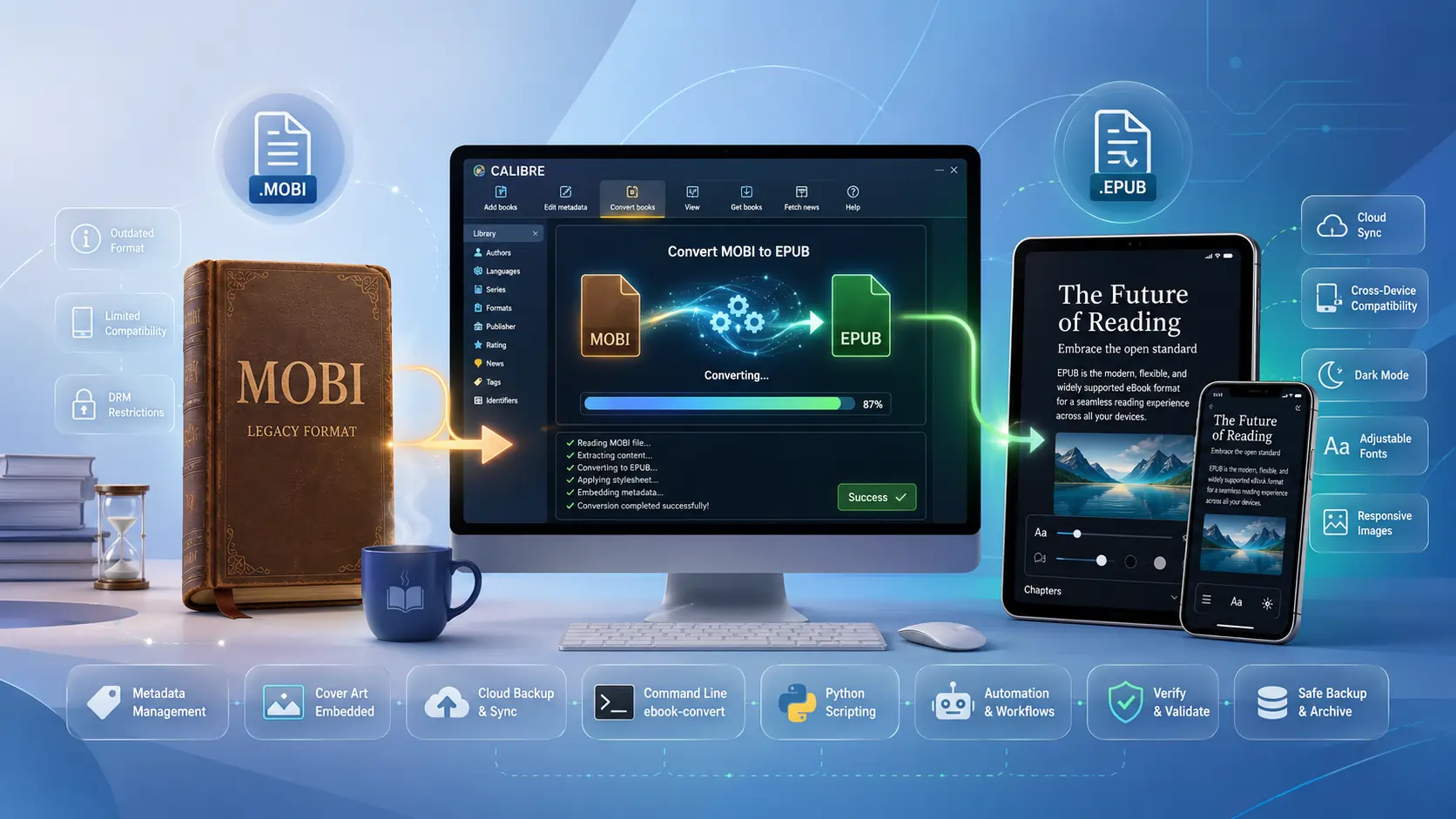
TL;DR – Si vous avez une réserve d’anciens livres .mobi et que vous voulez les lire sur n’importe quel appareil qui n’est pas un Kindle, Calibre (gratuit, open‑source et étonnamment puissant) peut les transformer en fichiers .epub propres en quelques clics ou en une seule ligne de commande dans le terminal. La conversion est sans perte pour le texte brut, préserve la plupart des métadonnées et fonctionne en masse. N’oubliez pas : Calibre ne supprime pas le DRM – vous devez le gérer légalement vous‑même.
Pourquoi se donner la peine de convertir MOBI → EPUB ?
- MOBI est en voie de disparition. Amazon a introduit le format MOBI au début des années 2000 et l’a maintenu pour les Kindle hérités, mais les livres Kindle plus récents sont maintenant livrés au format AZW3/KFX.
- EPUB est la lingua‑franca universelle. Presque tous les lecteurs non‑Amazon (iPad, Kobo, Nook, Apple Books, lecteurs Android, même les lecteurs basés sur le web) attendent l’EPUB. Convertir rend votre bibliothèque à l’épreuve du futur.
- Le moteur de conversion de Calibre a fait ses preuves. En coulisses, il exécute
ebook-convert, qui réécrit le HTML/CSS interne du MOBI en un package EPUB 2 ou 3 propre et conforme aux normes. - Les métadonnées voyagent avec le livre. Le titre, l’auteur, les informations de série, les tags et la couverture sont automatiquement copiés dans le fichier OPF de l’EPUB, ainsi vous ne perdrez pas votre organisation.
Note légale : Calibre ne supprimera pas la DRM. Si vos fichiers MOBI sont protégés par DRM, vous devez d’abord enlever la DRM avec un plugin séparé (par ex., DeDRM) et vous ne devez le faire que pour les livres que vous avez légalement achetés et possédez.
Installer et lancer Calibre
- Télécharger et installer – Prenez la dernière version (v6.0+ au moment de la rédaction) depuis https://calibre‑ebook.com/download. Cela fonctionne sous Windows, macOS et Linux.
- Lancer l’application – L’interface propose désormais un mode sombre, une barre d’outils simplifiée, et une « File d’attente de conversion » qui rend les traitements en masse indolores.
- Plugins optionnels –
- DeDRM (si vous devez gérer la DRM légalement).
- KoboTouchExtended (ajoute des métadonnées spécifiques à Kobo).
- EpubMerge (combine plusieurs fichiers MOBI en un seul EPUB). Installez les plugins via Préférences → Plugins → Charger le plugin depuis un fichier.
Flux de travail GUI – Conversion en un clic (Windows/macOS/Linux)
| Étape | Ce qu’il faut faire | Pourquoi c’est important |
|---|---|---|
| 1. Ajoutez votre MOBI | Glissez‑déposez le(s) fichier(s) dans la bibliothèque de Calibre ou cliquez sur « Ajouter des livres ». | Calibre lit les métadonnées internes du MOBI et crée une entrée dans la bibliothèque. |
| 2. Sélectionnez → Convertir les livres | Cliquez avec le bouton droit sur l’entrée (ou utilisez le bouton Convertir les livres en haut à droite). | Ouvre la boîte de dialogue de conversion où vous choisissez le format de sortie. |
| 3. Choisir EPUB | Dans le menu déroulant en haut à droite, sélectionnez EPUB. | Indique à Calibre quel conteneur générer. |
| 4. Ajuster les paramètres optionnels (recommandé) | • Détection de la structure – activez « Force l’utilisation de la première image comme couverture » si la couverture est manquante.• Configuration de la page – définissez une Taille maximale de page raisonnable (par ex., 1200 × 1600) pour éviter que les images ne gonflent.• Sortie EPUB – choisissez EPUB 2 pour une compatibilité maximale ou EPUB 3 pour des fonctionnalités plus riches. | Ces réglages aident à préserver les sauts de chapitre, à maintenir une taille de fichier raisonnable et à garantir que l’EPUB fonctionne sur votre appareil cible. |
| 5. Cliquez sur OK | La file d’attente de conversion apparaît ; Calibre traite le(s) fichier(s). | Vous pouvez suivre la progression, mettre en pause ou annuler. |
| 6. Exporter | Cliquez avec le bouton droit sur le nouvel EPUB → « Enregistrer sur le disque » → choisissez un dossier. | L’EPUB est maintenant prêt à être copié vers n’importe quel lecteur ou service cloud. |
Conversion en masse d’un dossier complet
- Cliquez sur le bouton « Conversion en masse » (qui ressemble à deux flèches).
- Dans la boîte de dialogue, définissez « Format d’entrée » sur MOBI et « Format de sortie » sur EPUB.
- Ajoutez le dossier (ou sélectionnez plusieurs livres) et cliquez sur « OK ». Calibre mettra chaque fichier en file d’attente et générera un EPUB correspondant pour chacun.
Puissance de la ligne de commande – Conversions rapides et scriptables
Si vous préférez le terminal (ou devez automatiser une tâche nocturne), Calibre est fourni avec ebook-convert. Voici quelques extraits pratiques.
Conversion d’un seul fichier
ebook-convert "MyOldBook.mobi" "MyOldBook.epub" \
    --epub-version=3 \
    --output-profile=generic_eink \
    --max-toc-links=500 \
    --remove-first-image
--epub-version– Choisissez 2 ou 3.--output-profile– Optimise la taille des images pour l’appareil cible (par ex.,kindle,generic_eink).--remove-first-image– Empêche l’image de couverture d’apparaître deux fois dans le corps.
Conversion par lots (Boucle Bash)
for f in *.mobi; do
    ebook-convert "$f" "${f%.mobi}.epub" \
        --epub-version=2 \
        --cover="${f%.mobi}_cover.jpg" \
        --max-size=1200x1600
done
Automatisation Python (API de Calibre)
from calibre.ebooks.conversion.cli import main as calibre_convert

def mobi_to_epub(in_path, out_path, epub_version=3):
    args = [
        in_path,
        out_path,
        '--epub-version', str(epub_version),
        '--output-profile', 'generic_eink',
        '--max-toc-links', '1000'
    ]
    calibre_convert(args)

# Example
mobi_to_epub('old_collection/1984.mobi', 'new_epub/1984.epub')
Exécutez le script avec l’interpréteur de Calibre :
calibre-debug -c "convert_script.py"
Ces approches vous permettent de déposer un dossier de fichiers MOBI dans une tâche cron, un pipeline CI ou un simple fichier batch et d’obtenir une bibliothèque EPUB bien organisée.
Astuces, trucs et pièges courants
| Problème | Correction / Meilleure pratique |
|---|---|
| Couverture manquante ou dupliquée | Dans l’interface graphique, activez « Forcer l’utilisation de la première image comme couverture » et cochez également « Supprimer la première image du corps ». En ligne de commande, utilisez --remove-first-image. |
| Taille de fichier énorme après conversion | Activez « Compresser les images » (GUI) ou ajoutez --max-size=1200x1600 et --no-inline-toc en ligne de commande. |
| Les sauts de chapitre disparaissent | Activez « Détecter les sauts de page » sous Détection des sauts de page ; Calibre insérera les balises <hr> qui deviendront des entrées de la table des matières. |
| L’EPUB ne s’ouvre pas sur les lecteurs plus anciens | Forcez la sortie EPUB 2 (--epub-version=2) et évitez les fonctionnalités CSS avancées. |
| Les métadonnées sont perdues | Vérifiez que le MOBI contient réellement les métadonnées (utilisez « Modifier les métadonnées » avant la conversion). Calibre copie ce qu’il peut ; si la source manque de quelque chose, vous devrez l’ajouter manuellement. |
| Vous avez une bibliothèque à formats mixtes | Utilisez la règle « Auto‑convertir » de Calibre (Préférences → Ajout de livres → « Auto‑convertir les livres ajoutés ») pour transformer automatiquement tout nouveau MOBI en EPUB lors de son importation. |
Préparer l’avenir
- Les plugins améliorés par IA émergent (p. ex., OpenAI‑Summarizer) et peuvent générer automatiquement les titres de chapitres manquants ou améliorer les fichiers MOBI générés par OCR avant la conversion. Gardez un œil sur le dépôt de plugins de Calibre.
- Les écosystèmes de lecture partout (Apple Books, Google Play Books, Kobo) nécessitent tous EPUB. Convertir maintenant signifie que vous pouvez synchroniser votre bibliothèque avec des services cloud comme Nextcloud et lire sur n’importe quel appareil sans être enfermé dans l’écosystème d’Amazon.
Conclusion
Convertir votre collection legacy de fichiers MOBI en EPUB avec Calibre est simple, que vous préfériez une interface point‑and‑click ou un script en ligne de commande élégant. Le processus préserve le texte, les images et les métadonnées, vous offrant une bibliothèque portable, au format ouvert, prête pour le monde actuel du « lecture partout ». Restez simplement
Restez simplement vigilant face aux DRM, conservez des sauvegardes à la fois des fichiers MOBI originaux et des EPUB fraîchement créés, et vérifiez à deux fois que la conversion n’a pas introduit de bugs de formatage avant de supprimer les fichiers source. Un rapide coup d’œil aux premiers chapitres sur votre appareil cible révélera généralement les problèmes persistants.
Stratégies de sauvegarde – Protégez votre bibliothèque
Miroir de votre dossier de bibliothèque Calibre Calibre stocke chaque livre dans un sous‑dossier du répertoire principal de la bibliothèque (
~/Calibre Library/sur macOS/Linux,C:\Users\<Name>\Calibre Library\sur Windows). Utilisez un service de synchronisation cloud (OneDrive, Dropbox, Google Drive ou un Nextcloud auto‑hébergé) pour refléter ce dossier en temps réel.- Avantages : Versionnage instantané, restauration facile si une conversion échoue.
- Inconvénients : Certains services ont des limites de taille de fichier ; les EPUB volumineux contenant beaucoup d’images peuvent nécessiter une synchronisation sélective.
Exporter un catalogue Depuis l’interface Calibre, choisissez “Library → Export/Import → Export all calibre data”. Cela crée un dump JSON/CSV de vos métadonnées, qui peut être ré‑importé si vous devez reconstruire la bibliothèque à partir de zéro.
Vérification de la somme de contrôle Après une conversion en masse, effectuez une comparaison simple de sommes de contrôle pour vous assurer que chaque MOBI possède un EPUB correspondant :
find . -name "*.mobi" -exec md5sum {} \; > mobi_md5.txt
find . -name "*.epub" -exec md5sum {} \; > epub_md5.txt
diff mobi_md5.txt epub_md5.txt   # should show only filename differences, not mismatched hashes
Si un fichier échoue au test de somme de contrôle, relancez la conversion pour ce titre spécifique.
Synchronisation des EPUBs sur vos appareils
| Appareil | Méthode recommandée | Étapes |
|---|---|---|
| Kobo | Fonction intégrée de Calibre « Envoyer vers l’appareil » | Connectez‑vous via USB, cliquez sur l’icône de l’appareil, puis « Envoyer vers l’appareil → Envoyer le format spécifique → EPUB ». |
| Apple Books (iOS/macOS) | AirDrop ou iCloud Drive | Faites glisser le fichier EPUB sur l’application Books sous macOS, ou utilisez AirDrop depuis Mac/PC vers iPhone/iPad. |
| Android (Moon+ Reader, Aldiko, etc.) | Copie directe de fichier ou synchronisation cloud | Copiez le dossier EPUB dans Books/ sur l’appareil, ou utilisez un dossier synchronisé comme Google Drive et ouvrez‑le depuis l’application de lecture. |
| Lecteurs basés sur le Web (Readium, BookFusion) | Téléverser via l’interface Web | Connectez‑vous au service, cliquez sur Téléverser, sélectionnez vos EPUB et ils apparaîtront dans la bibliothèque cloud. |
La plupart des lecteurs modernes génèrent automatiquement une table des matières à partir du fichier de navigation interne de l’EPUB (toc.ncx ou nav.xhtml). Si vous remarquez des chapitres manquants, revenez aux paramètres de « Détection de la structure » dans Calibre et expérimentez l’option « Forcer la détection des chapitres ».
Personnalisations avancées – Quand le réglage par défaut ne suffit pas
1. Injection de CSS personnalisée
Si vous souhaitez une apparence cohérente pour tous les livres convertis (par exemple, une famille de polices spécifique ou une hauteur de ligne), créez un fichier CSS (my_style.css) et indiquez‑le à Calibre :
ebook-convert input.mobi output.epub \
    --extra-css="my_style.css" \
    --embed-all-fonts
Le drapeau --embed-all-fonts intègre les fichiers de polices dans l’EPUB, garantissant la même typographie sur n’importe quel appareil.
2. Suppression des publicités ou du texte standard
Certains fichiers MOBI (en particulier ceux provenant de sites de distribution gratuite) contiennent des pages promotionnelles au début ou à la fin. Utilisez « Configuration de la page → Supprimer les N premières/dernières pages » de Calibre ou le drapeau CLI :
ebook-convert input.mobi output.epub \
    --remove-first-paragraphs=2 \
    --remove-last-paragraphs=3
3. Conversion en EPUB 3 avec prise en charge du format fixe
Pour les livres très graphiques (bandes dessinées, manuels, albums pour enfants), vous pourriez avoir besoin d’un EPUB à mise en page fixe. Activez‑le dans l’interface graphique sous Sortie EPUB → « Créer un EPUB à mise en page fixe » ou via la ligne de commande :
ebook-convert input.mobi output.epub \
    --epub-version=3 \
    --fixed-layout=1 \
    --page-breaks-before="img"
4. Renommage par lot des fichiers selon les métadonnées
Après la conversion, vous souhaiterez peut‑être des noms de fichiers propres comme Author - Series #01 - Title.epub. Calibre peut le faire automatiquement :
calibre-debug -c "from calibre.ebooks.metadata import check_isbn; \
import os; \
for book in os.listdir('epub_folder'): \
    if book.lower().endswith('.epub'): \
        path = os.path.join('epub_folder', book); \
        mi = check_isbn(path); \
        new_name = f\"{mi.authors[0]} - {mi.title}.epub\"; \
        os.rename(path, os.path.join('epub_folder', new_name))"
(Remplacez le fragment par une routine d’extraction de métadonnées adaptée à vos besoins.)
Foire aux questions (FAQ)
**Q: Les images seront‑elles automatiquement réduites ?
R : Oui, si vous activez l’option « Compresser les images » ou définissez --max-size. Calibre respecte le profil de l’appareil cible, ainsi un Kindle Paperwhite recevra des images plus petites qu’une tablette.
**Q: Mon EPUB ne s’ouvre pas sur un Kobo – il indique « EPUB invalide ».
R : Les appareils Kobo sont exigeants concernant la version EPUB et la présence d’un toc.ncx. Re‑convertissez avec --epub-version=2 et assurez‑vous que « Créer une table des matières » est cochée.
**Q: Comment conserver les informations de série intactes ? R : Calibre lit le tag de série dans les métadonnées internes du MOBI. S’il manque, ajoutez‑le manuellement dans la fenêtre Modifier les métadonnées avant la conversion. Le nom de la série et son index seront écrits dans le fichier OPF de l’EPUB.
**Q: Puis-je convertir le MOBI en d’autres formats (PDF, AZW3) dans le même lot ?
R: Absolument. La commande ebook-convert accepte tout format de sortie pris en charge. Par exemple, pour produire à la fois EPUB et PDF en une seule passe, exécutez deux commandes séparées ou utilisez une petite boucle shell qui itère sur les extensions souhaitées.
**Q: Existe-t-il un moyen de convertir directement depuis un service de stockage cloud (par ex., Google Drive) sans télécharger localement ? R: La boîte de dialogue « Ajouter des livres » de Calibre peut accepter une URL. Fournissez le lien de téléchargement direct du fichier MOBI, et Calibre le récupérera, le convertira et stockera le résultat dans votre bibliothèque. Pour les opérations en masse, montez le lecteur cloud localement (via rclone, Google Drive File Stream, etc.) et pointez Calibre vers le dossier monté.
Réflexions finales
Passer d’un format propriétaire, centré sur Amazon, à l’écosystème ouvert et pérenne EPUB est un investissement unique qui rapporte à chaque fois que vous prenez un nouveau lecteur électronique ou changez de plateforme. L’alliance de Calibre entre une interface graphique soignée et un moteur en ligne de commande puissant vous permet de commencer par un simple glisser‑déposer, puis de passer à des tâches nocturnes entièrement automatisées qui maintiennent votre bibliothèque impeccable.
Rappelez‑vous :
- Vérifiez le DRM d’abord – Calibre ne vous aidera pas là.
- Testez quelques livres avant de lancer une conversion massive par lots.
- Sauvegardez à la fois les fichiers source et de sortie.
- Ajustez les paramètres (gestion de la couverture, compression d’image, version EPUB) pour correspondre aux particularités de votre appareil cible.
Une fois que vous avez une collection EPUB propre, vous profiterez de la liberté de lire partout, de partager avec des amis (dans le respect du droit d’auteur), et même de réutiliser le contenu pour des projets personnels comme la prise de notes ou les pipelines texte‑à‑parole.
Bonne conversion, et que votre expérience de lecture électronique soit éternelle et sans DRM !