Dernière mise à jour : 11 août 2026
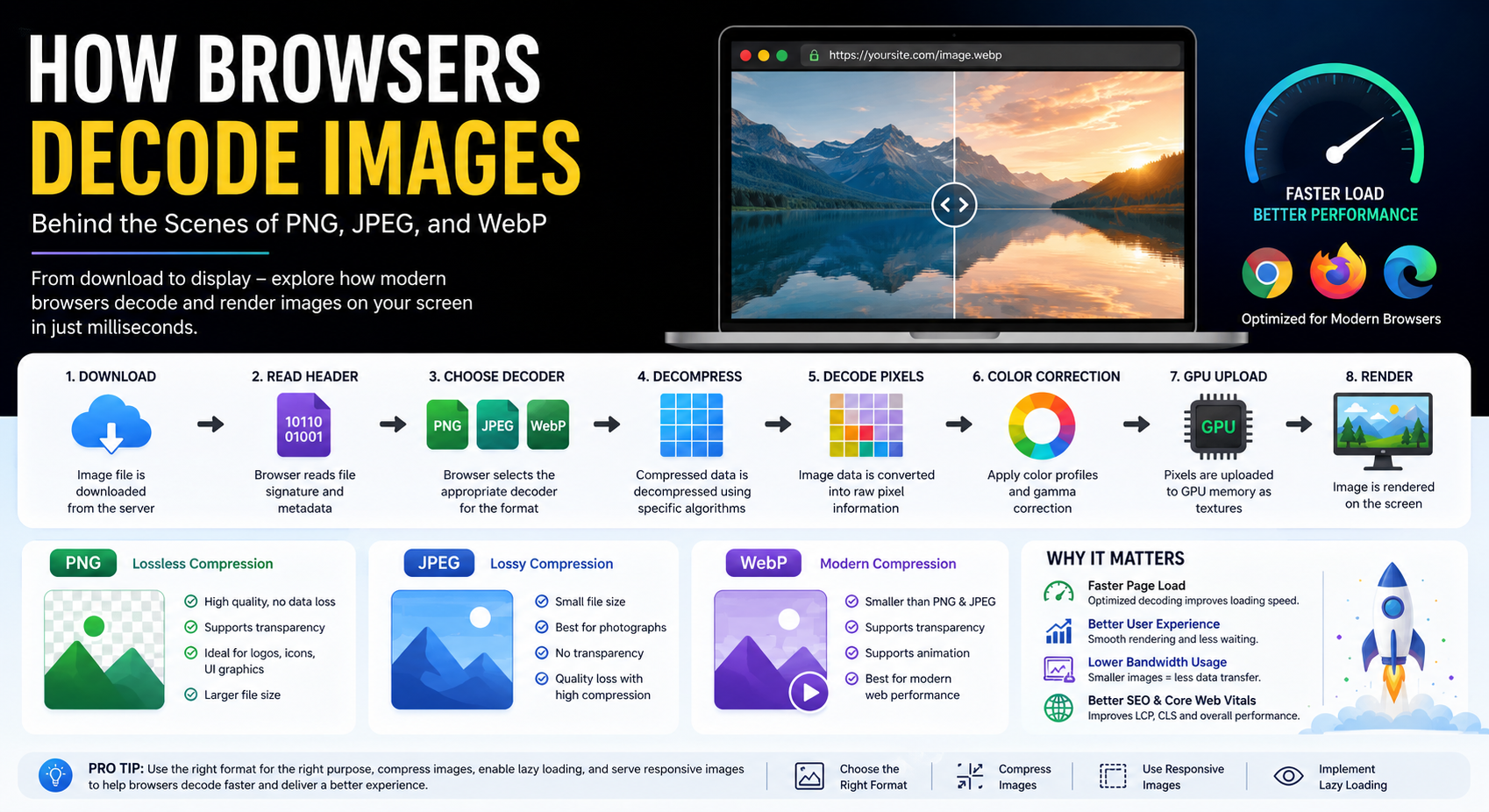
Comment les navigateurs décodent les images : les coulisses du PNG, JPEG et WebP
Les images sont l’un des éléments les plus importants des sites Web modernes. Que vous consultiez des photos de produits, des publications sur les réseaux sociaux, des tableaux de bord ou des applications interactives, votre navigateur télécharge, décode et rend les images en arrière-plan.
La plupart des développeurs savent que PNG, JPEG et WebP diffèrent en termes de qualité et de compression, mais beaucoup moins comprennent ce qui se passe réellement après qu’une image atteint le navigateur.
Dans cet article, nous explorerons le cycle de vie complet du décodage d’image, expliquerons comment les navigateurs traitent les différents formats d’image et partagerons des conseils d’optimisation pratiques qui améliorent la vitesse du site Web et l’expérience utilisateur.
Pourquoi le décodage des images est important
Le décodage d’image est le processus de conversion des données d’image compressées en pixels bruts que votre GPU ou votre écran peut rendre.
Chaque image affichée sur une page Web passe par plusieurs étapes :
- Téléchargement
- Analyse du fichier
- Décompression des données d’image
- Décodage des pixels
- Application des profils colorimétriques
- Téléversement des pixels vers le GPU
- Rendu à l’écran
Bien que ces étapes se déroulent en millisecondes, des images inefficaces peuvent augmenter considérablement le temps de chargement des pages, l’utilisation du CPU, la consommation de batterie et l’utilisation de la mémoire.
Pour les sites Web modernes, optimiser le décodage des images est tout aussi important que de réduire la taille des fichiers image.
Le pipeline d’images du navigateur
Un pipeline d’image de navigateur simplifié ressemble à ceci :
Server
   │
   ▼
Download Image
   │
   ▼
Read Image Header
   │
   ▼
Choose Decoder
   │
   ▼
Decompress Data
   │
   ▼
Decode Pixels
   │
   ▼
Color Correction
   │
   ▼
GPU Upload
   │
   ▼
Render to Screen
Chaque navigateur — y compris Chrome, Firefox, Safari et Edge — suit un flux de travail similaire, bien que leurs bibliothèques d’images internes diffèrent.
Étape 1 : téléchargement de l’image
Lorsque le HTML contient une image :
<img src="mountains.webp" alt="Landscape">
le navigateur :
- Résout l’URL
- Envoie une requête HTTP
- Télécharge l’image compressée
- La stocke en mémoire ou dans le cache
Le navigateur n’affiche pas immédiatement l’image. Au lieu de cela, il détermine d’abord quel décodeur doit traiter le fichier.
Étape 2 : lecture de l’en-tête de l’image
Chaque format d’image commence par une signature de fichier unique.
Par exemple :
| Format | Signature |
|---|---|
| PNG | 89 50 4E 47 |
| JPEG | FF D8 FF |
| WebP | RIFF + WEBP |
Le navigateur lit seulement les premiers octets pour identifier :
- type d’image
- dimensions
- profondeur de couleur
- métadonnées
- prise en charge de la transparence
- prise en charge de l’animation
Ces informations déterminent quel algorithme de décodage doit être utilisé.
Comment les images PNG sont décodées
PNG utilise une compression sans perte, ce qui signifie qu’aucune donnée d’image n’est supprimée.
Le navigateur effectue plusieurs opérations :
- Lire les blocs PNG
- Analyser les métadonnées
- Décompresser les données compressées avec DEFLATE
- Inverser le filtrage PNG
- Reconstruire les valeurs de pixels
- Convertir en RGBA
Les fichiers PNG contiennent plusieurs blocs :
- IHDR
- IDAT
- PLTE
- tEXt
- IEND
Le coût de traitement le plus élevé provient de l’inversion des filtres PNG et de la décompression DEFLATE.
Avantages
- Qualité d’image parfaite
- Prend en charge la transparence
- Idéal pour les graphiques UI
- Excellent pour les captures d’écran
Inconvénients
- Tailles de fichiers plus grandes
- Décodage plus lent que le JPEG
- Utilisation de mémoire plus élevée
Comment les images JPEG sont décodées
JPEG utilise une compression avec perte.
Contrairement au PNG, le JPEG stocke des informations de fréquence plutôt que des valeurs de pixels exactes.
Le processus de décodage du navigateur comprend :
- Analyser les marqueurs JPEG
- Décoder les tables Huffman
- Effectuer la désquantification
- Exécuter la Transformée en Cosinus Discrète Inverse (IDCT)
- Convertir YCbCr en RVB
- Afficher les pixels
Ce processus est extrêmement optimisé dans les navigateurs modernes.
Avantages
- Fichiers très petits
- Décodage rapide
- Excellent pour les photographies
Inconvénients
- Artefacts de compression
- Pas de transparence
- La qualité diminue après des éditions répétées
Comment les images WebP sont décodées
WebP a été développé par Google pour combiner les points forts du PNG et du JPEG.
Selon le type de fichier, WebP utilise :
- Compression VP8 (avec perte)
- Compression VP8L (sans perte)
Le navigateur :
- Lit le conteneur RIFF
- Détecte VP8 ou VP8L
- Décode les blocs d’image
- Restaure les valeurs de prédiction
- Convertit les pixels
- Rend l’image
Les navigateurs modernes contiennent des décodeurs WebP hautement optimisés qui sont généralement plus rapides que le PNG et compétitifs avec le JPEG.
Avantages
- Fichiers plus petits
- Transparence
- Prise en charge de l’animation
- Meilleurs ratios de compression
Inconvénients
- Encodage légèrement plus gourmand en CPU
- Les anciens navigateurs ont une prise en charge limitée
Comparaison du décodage PNG, JPEG et WebP
| Fonctionnalité | PNG | JPEG | WebP |
|---|---|---|---|
| Compression | Sans perte | Avec perte | Avec perte/Sans perte |
| Transparence | ✅ | ❌ | ✅ |
| Animation | ❌ | ❌ | ✅ |
| Taille de fichier typique | Grand | Moyen | Petit |
| Vitesse de décodage | Moyen | Rapide | Rapide |
| Meilleure utilisation | UI, Logos | Photos | Sites Web modernes |
Accélération matérielle
Les navigateurs modernes n’effectuent pas tout le traitement d’image sur le CPU.
À la place, ils utilisent :
- Téléchargements de textures GPU
- Rastérisation matérielle
- Décodage multithread
- Instructions SIMD
- Pipelines de rendu parallèles
Chrome, Firefox et Edge décodent souvent plusieurs images simultanément pour améliorer les performances de défilement.
JPEG progressif vs JPEG standard
Le JPEG progressif améliore la vitesse de chargement perçue.
Au lieu de charger ligne par ligne, il affiche :
Low Quality
      ↓
Medium Quality
      ↓
High Quality
Les utilisateurs voient un aperçu flou presque immédiatement tandis que le navigateur continue de décoder des données d’image supplémentaires.
Mise en cache des images du navigateur
Une fois décodées, les navigateurs mettent en cache les images pour éviter les téléchargements répétés.
La mise en cache comprend :
- Cache HTTP
- Cache mémoire
- Cache disque
- Cache de textures GPU
Une mise en cache efficace réduit le trafic réseau et accélère la navigation sur la page.
Chargement différé et décodage d’image
Les navigateurs modernes prennent en charge le chargement différé :
<img src="photo.webp" loading="lazy" alt="Nature">
Le navigateur retarde le téléchargement et le décodage jusqu’à ce que l’image soit proche du viewport.
Les avantages incluent :
- Chargement initial de la page plus rapide
- Utilisation de mémoire réduite
- Travail CPU réduit
- Meilleure Core Web Vitals
Décodage d’image asynchrone
Les navigateurs décodent de plus en plus les images de façon asynchrone.
Au lieu de bloquer le rendu de la page :
const img = new Image();

img.decoding = "async";
img.src = "hero.webp";
Le navigateur effectue le décodage en arrière-plan et met à jour la page lorsque le décodage est terminé.
Cela entraîne un défilement plus fluide et une meilleure réactivité.
Goulots d’étranglement courants lors du décodage d’image
Les grands sites Web rencontrent souvent des problèmes de performance en raison de :
- Images surdimensionnées
- Utilisation excessive de PNG
- Des milliers de miniatures
- Chargement paresseux manquant
- Compression médiocre
- Métadonnées inutiles
- Grandes images animées
Ces problèmes augmentent le temps de décodage et l’utilisation de la mémoire.
Meilleures pratiques pour les développeurs
Pour améliorer les performances des images dans le navigateur :
- Utilisez WebP chaque fois que possible.
- Réservez le PNG pour les graphiques qui nécessitent de la transparence ou une qualité pixel parfaite.
- Utilisez JPEG pour les photographies haute résolution.
- Compressez les images avant le déploiement.
- Redimensionner les images pour correspondre à leurs dimensions d’affichage.
- Activer la mise en cache du navigateur.
- Mettre en œuvre le chargement différé.
- Supprimer les métadonnées EXIF inutiles.
- Utiliser des images réactives avec l’élément
<picture>etsrcset. - Tester les performances à l’aide de Lighthouse et des outils de développement du navigateur.
Formats d’image futurs
Alors que PNG, JPEG et WebP dominent le web actuel, les navigateurs adoptent rapidement de nouveaux formats tels que :
- AVIF
- JPEG XL (prise en charge limitée des navigateurs)
- HEIC (spécifique à la plateforme)
- JPEG XS
Ces formats promettent des tailles de fichier encore plus petites tout en conservant une qualité d’image exceptionnelle.
Conclusion
Chaque image affichée dans un navigateur subit une séquence impressionnante d’opérations — du téléchargement des données compressées au décodage de millions de pixels, puis à leur rendu à l’écran en une fraction de seconde.
Comprendre comment les navigateurs décodent les images PNG, JPEG et WebP aide les développeurs à prendre des décisions plus éclairées concernant les formats d’image, les stratégies de compression et l’optimisation des sites web. En choisissant le bon format pour chaque cas d’utilisation et en suivant les meilleures pratiques modernes de performance, vous pouvez créer des sites plus rapides, améliorer l’expérience utilisateur, réduire la consommation de bande passante et obtenir de meilleurs scores aux Core Web Vitals.
À mesure que les navigateurs continuent d’évoluer, la livraison et le décodage efficaces des images resteront l’un des aspects les plus importants de l’optimisation des performances web modernes.
Questions fréquemment posées (FAQ)
1. Comment les navigateurs décodent-ils les images PNG différemment des images JPEG ?
A1: Les navigateurs décodent les images PNG en utilisant la décompression sans perte DEFLATE et le filtrage inverse PNG pour reconstruire chaque pixel exactement, tandis que les images JPEG sont décodées en utilisant des techniques de compression avec perte telles que le décodage Huffman et la Transformée en Cosinus Discrète Inverse (IDCT), ce qui rend les fichiers JPEG plus petits mais pas parfaitement fidèles au pixel.
2. Pourquoi le WebP est-il généralement plus petit que le PNG et le JPEG ?
A2: WebP utilise des algorithmes de compression modernes qui offrent une meilleure efficacité de compression que les formats PNG et JPEG traditionnels. Il prend en charge à la fois la compression avec perte et sans perte, permettant aux développeurs d’obtenir des tailles de fichier plus petites sans sacrifier de manière significative la qualité de l’image.
3. Que se passe-t-il après qu’un navigateur a téléchargé une image ?
A3: Après le téléchargement d’une image, le navigateur identifie son format, sélectionne le décodeur approprié, décompresse les données de l’image, les convertit en informations de pixels, applique des corrections de couleur si nécessaire, télécharge les pixels décodés sur le GPU, puis rend finalement l’image à l’écran.
4. Le chargement différé améliore-t-il les performances de décodage des images ?
A4: Oui. Le chargement différé retarde le téléchargement et le décodage des images jusqu’à ce qu’elles soient proches d’entrer dans le champ de vision de l’utilisateur. Cela réduit le temps de chargement initial de la page, diminue l’utilisation du CPU et de la mémoire, et améliore les métriques Core Web Vitals telles que le Largest Contentful Paint (LCP).
5. Quel format d’image les développeurs devraient-ils utiliser pour les sites Web modernes ?
A5: Le meilleur format dépend du contenu. WebP est un excellent choix pour la plupart des sites web car il offre une compression supérieure et prend en charge la transparence. JPEG reste idéal pour les photographies, tandis que PNG convient le mieux aux logos, icônes, captures d’écran et graphiques qui nécessitent une qualité sans perte et des arrière-plans transparents.